02 地方公共団体の手続に申請する - 保存した申請の再開 -
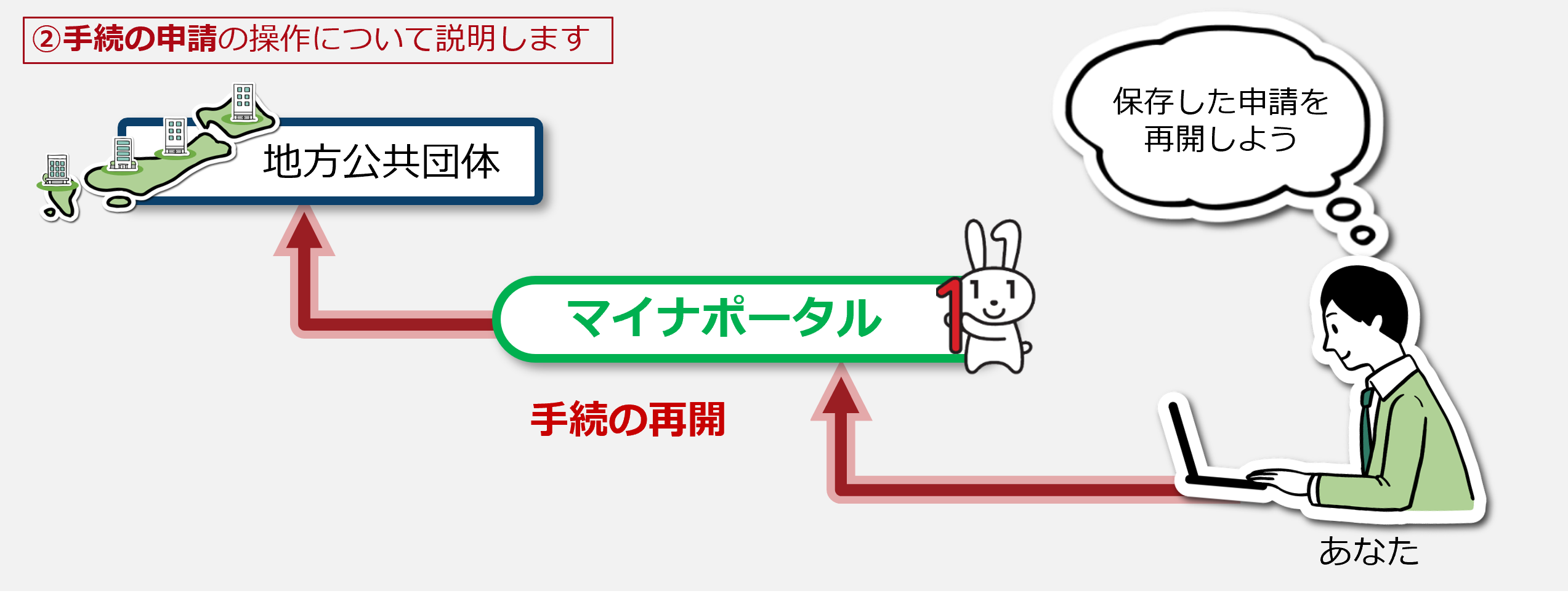
地方公共団体の途中で保存した申請を再開する操作を説明します。
このメニューで行うこと
地方公共団体の手続について申請を再開します。
操作の流れ
申請を保存した手続を確認するには、>01 やることの確認(申請状況の照会)から操作を始める必要があります。
> 1: 保存した申請一覧を確認する
> 2: 再開する申請を選択する
> 3: 申請を再開する
> 4: 保存した内容を確認する
> 5: 保存した内容を削除する
> 6: 新しく申請を始める
操作の詳細
1: 保存した申請一覧を確認する 【1/6ステップ】
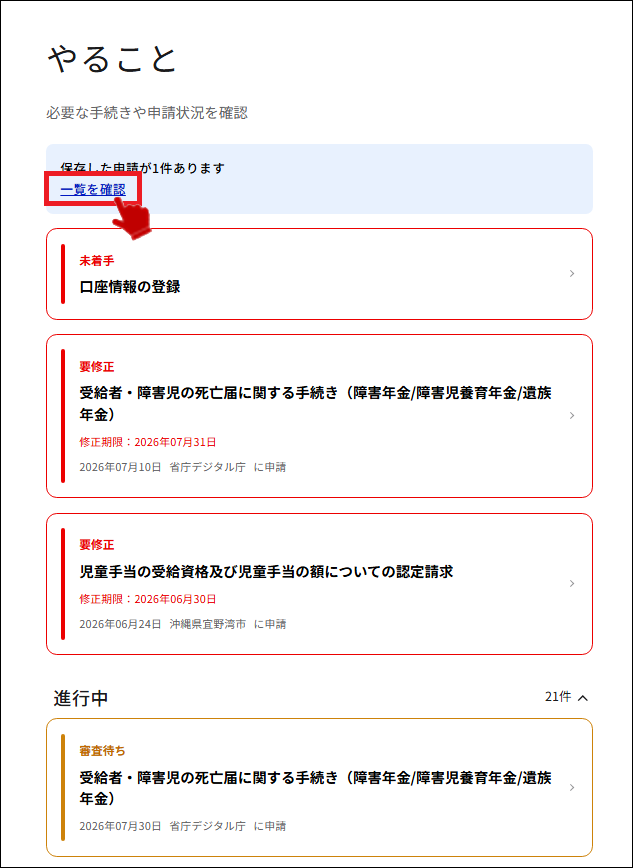
一覧を確認を選択し、保存した申請の一覧を確認します。
※下書きを保存していない場合、一覧を確認は表示されません。
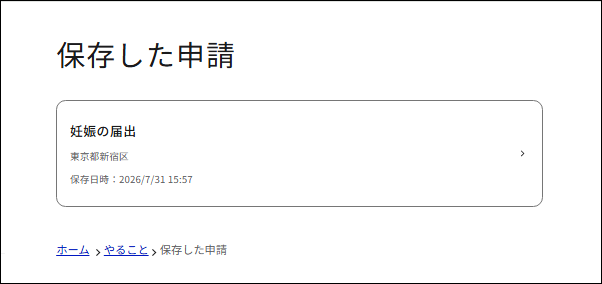
2: 再開する申請を選択する 【2/6ステップ】
保存された申請の一覧が表示されます。
表示された一覧から、再開する申請を選択します。
3: 申請を再開する 【3/6ステップ】
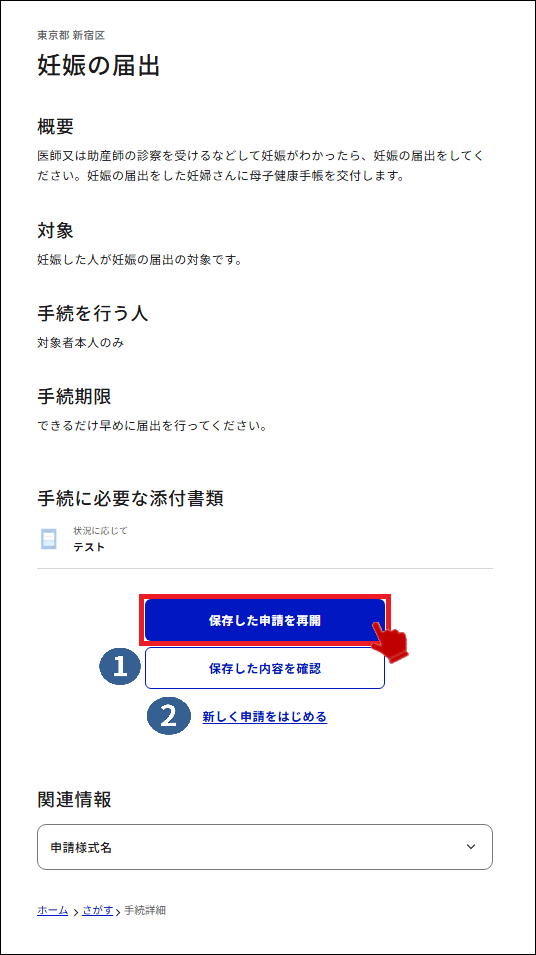
手続詳細が表示されます。保存した申請を再開ボタンを押して以前下書きを保存したページに遷移し、そこから申請を再開してください。
※保存した申請がある場合、手続検索から同じ手続の詳細画面を開いても同様の画面が表示されます。
>保存した内容を確認する場合、保存した内容を確認ボタンを押し、操作4に進みます。
>新しく申請を始める場合、新しく申請をはじめるボタンを押し、操作6に進みます。

保存した内容を確認ボタン
保存した内容を確認ボタンを押すと、保存した内容に遷移します。

新しく申請をはじめるボタン
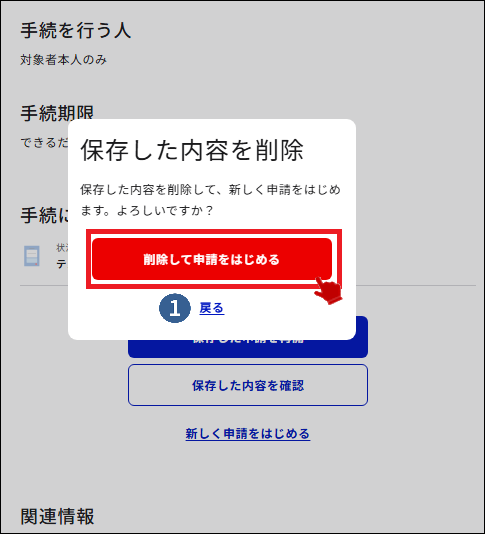
新しく申請をはじめるボタンを押すと、下書き削除ダイアログが表示されます。
●未ログイン状態で手続詳細に遷移した場合は、申請をはじめるボタンから自分の情報の取得でログインを実施後、本画面が表示されます。
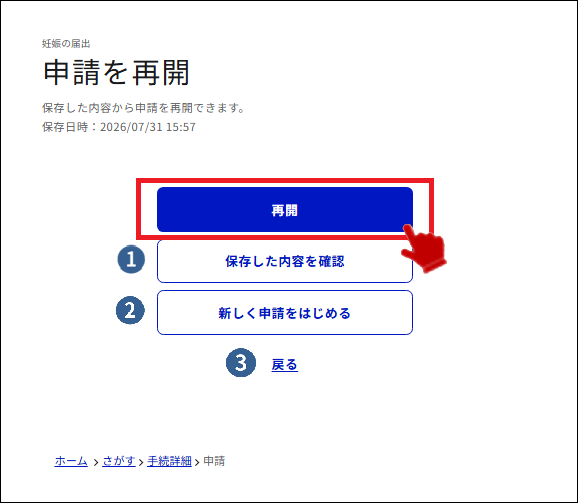
申請を再開が表示されます。再開ボタンを押して以前下書きを保存したページに遷移し、そこから申請を再開してください。
>保存した内容を確認する場合、保存した内容を確認ボタンを押し、操作4に進みます。
>新しく申請を始める場合、新しく申請をはじめるボタンを押し、操作6に進みます。
保存した内容を確認ボタン
保存した内容を確認ボタンを押すと、保存した内容に遷移します。
新しく申請をはじめるボタン
新しく申請をはじめるボタンを押すと、下書き削除ダイアログが表示されます。

戻るボタン
戻るボタンを押すと、手続詳細に戻ります。
4: 保存した内容を確認する 【4/6ステップ】
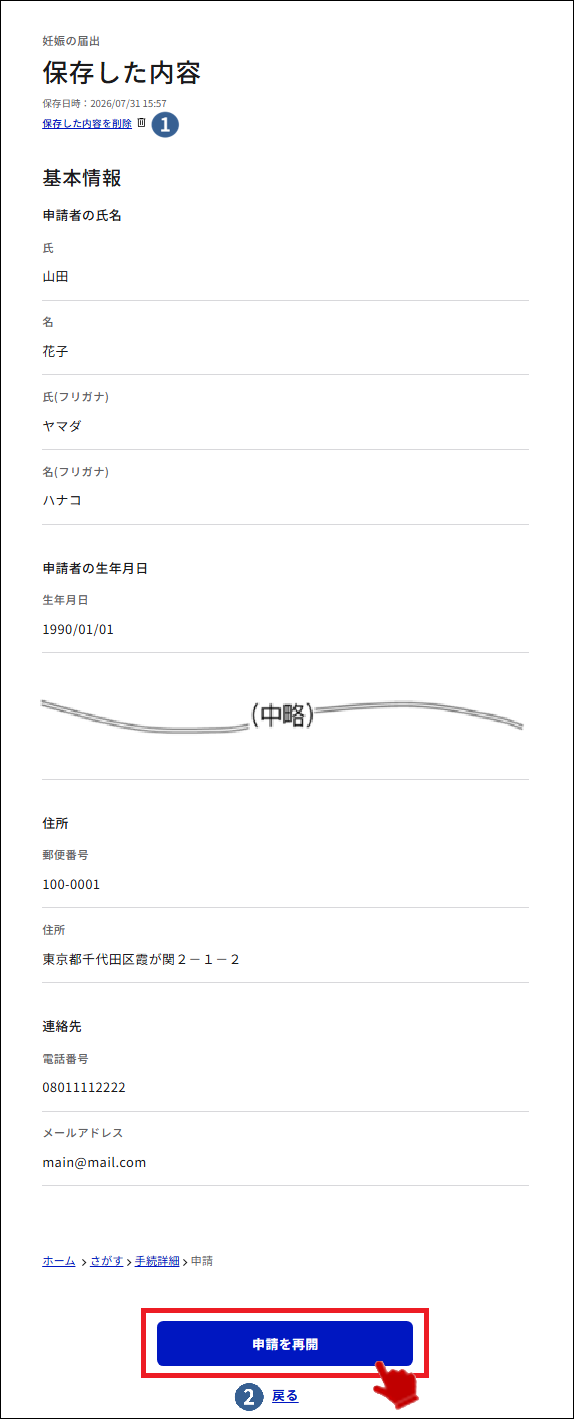
保存した内容が表示されます。申請を再開ボタンを押して以前下書きを保存したページに遷移し、そこから申請を再開してください。
>申請を再開する場合、申請を再開ボタンを押します。
>保存した内容を削除する場合、保存した内容を削除ボタンを押し、操作5に進みます。
保存した内容を削除ボタン
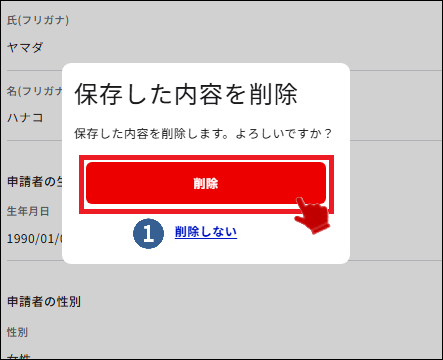
保存した内容を削除ボタンを押すと、下書き削除ダイアログが表示されます。
戻るボタン
戻るボタンを押すと、手続詳細に戻ります。