02 地方公共団体の手続に申請する - お住いの市区町村へ申請 -
地方公共団体の手続に申請を行う操作を説明します。
このメニューで行うこと
地方公共団体の手続きについて申請を行います。

操作の流れ
電子申請を行うためには、>01 地方公共団体の手続を検索するから操作を始める必要があります。
> 1-1: 手続を確認し、申請を開始する
>1-2: 自分の情報を取得する(マイナアプリ未認証、もしくは申請に必要な情報を取得できていない場合)
>1-3: 自分の情報を確認する
> 2: 利用規約に同意する(利用規約未同意の場合)
> 3-1: 申請情報を入力する
> 3-2: 入力内容を一時保存する
> 4: 確認コードを入力する(メールアドレスの登録が必要な場合)
> 5: 申請者情報を入力する
> 6: 添付書類を登録する(添付書類が必要な手続の場合)
> 7: 入力内容を確認する
> 8: 電子署名を付与する(電子署名が必要な手続の場合)
> 9: 申請受付を完了する
操作の詳細
1-1: 手続を確認し、申請を開始する 【1/9ステップ】
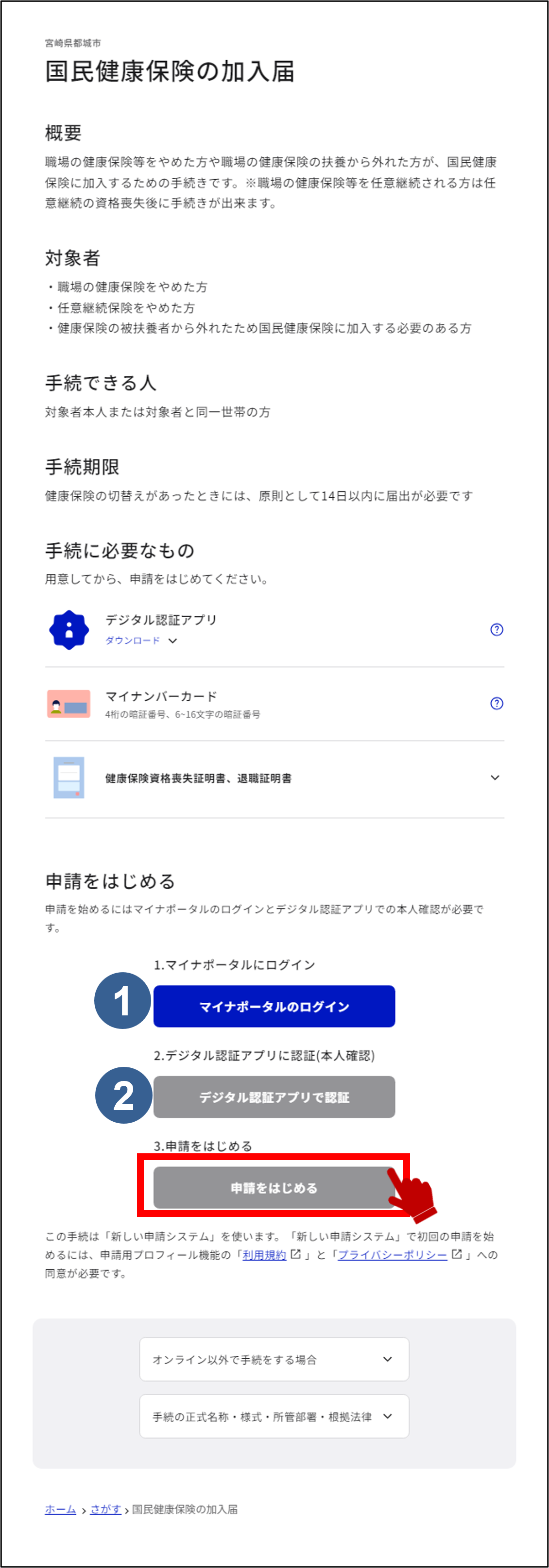
さがすで電子申請を行いたい手続を検索し、手続詳細を表示します。
マイナポータルで電子申請できる手続の場合、申請をはじめるボタンを選択します。
>マイナアプリで未認証、もしくは申請に必要な情報を取得できていない場合、操作1-2に進みます。
>マイナアプリで認証済、かつ申請に必要な情報を取得できている場合、操作1-3に進みます。
1-2: 自分の情報を取得する(マイナアプリ未認証、もしくは申請に必要な情報を取得できていない場合) 【1/9ステップ】
マイナンバーカードで情報を取得ボタンを選択します。
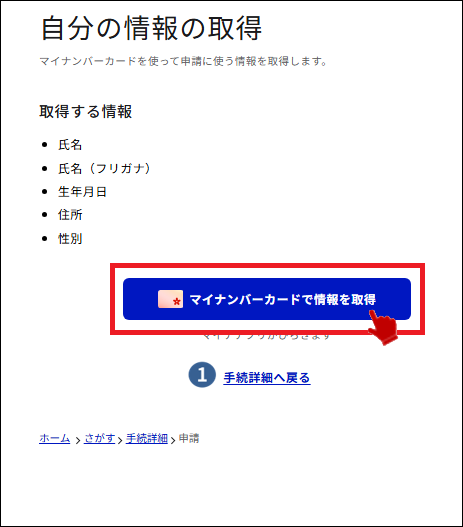

手続詳細へ戻るボタン
手続詳細へ戻るボタンを押すと、手続詳細へ戻ります。
1-3: 自分の情報を確認する 【1/9ステップ】
自分の情報の確認が表示されます。
次ヘボタンを選択します。
>利用規約に未同意の場合、操作2に進みます。
>利用規約に同意済みの場合、操作3-1に進みます。
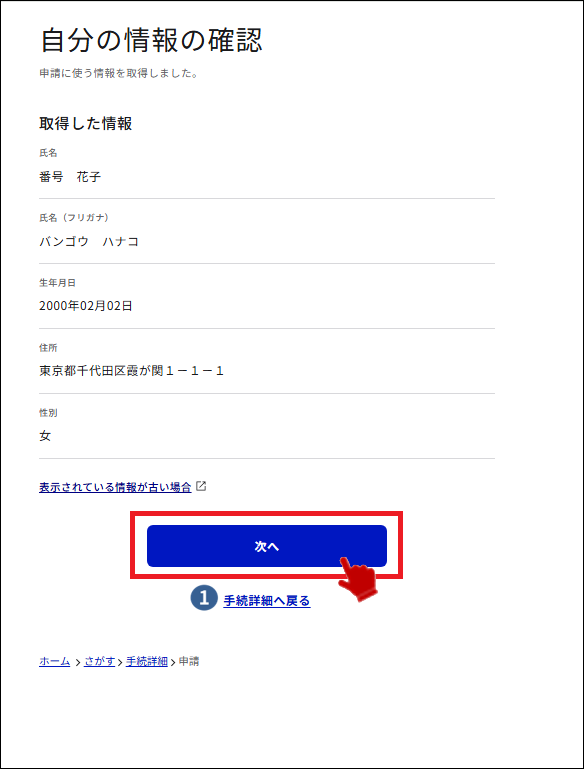
手続詳細へ戻るボタン
手続詳細へ戻るボタンを押すと、手続詳細へ戻ります。
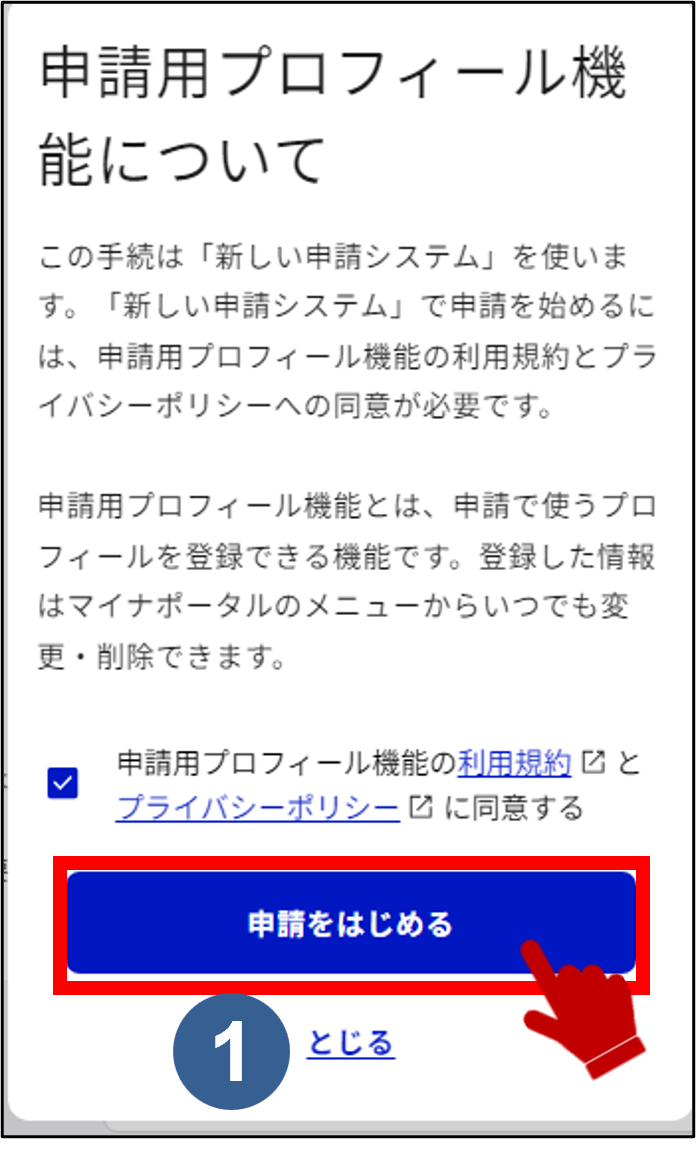
2: 利用規約に同意する(利用規約未同意の場合) 【2/9ステップ】
利用規約未同意の場合、情報の自動入力と登録の同意が表示されます。
利用規約の内容を確認して、同意して次へボタン、もしくは今は同意しないボタンを押します。
利用規約同意済みの場合、こちらの画面は表示されません。
戻るボタン
戻るボタンを押すと、自分の情報の確認に戻ります。
3-1: 申請情報を入力する 【3/9ステップ】
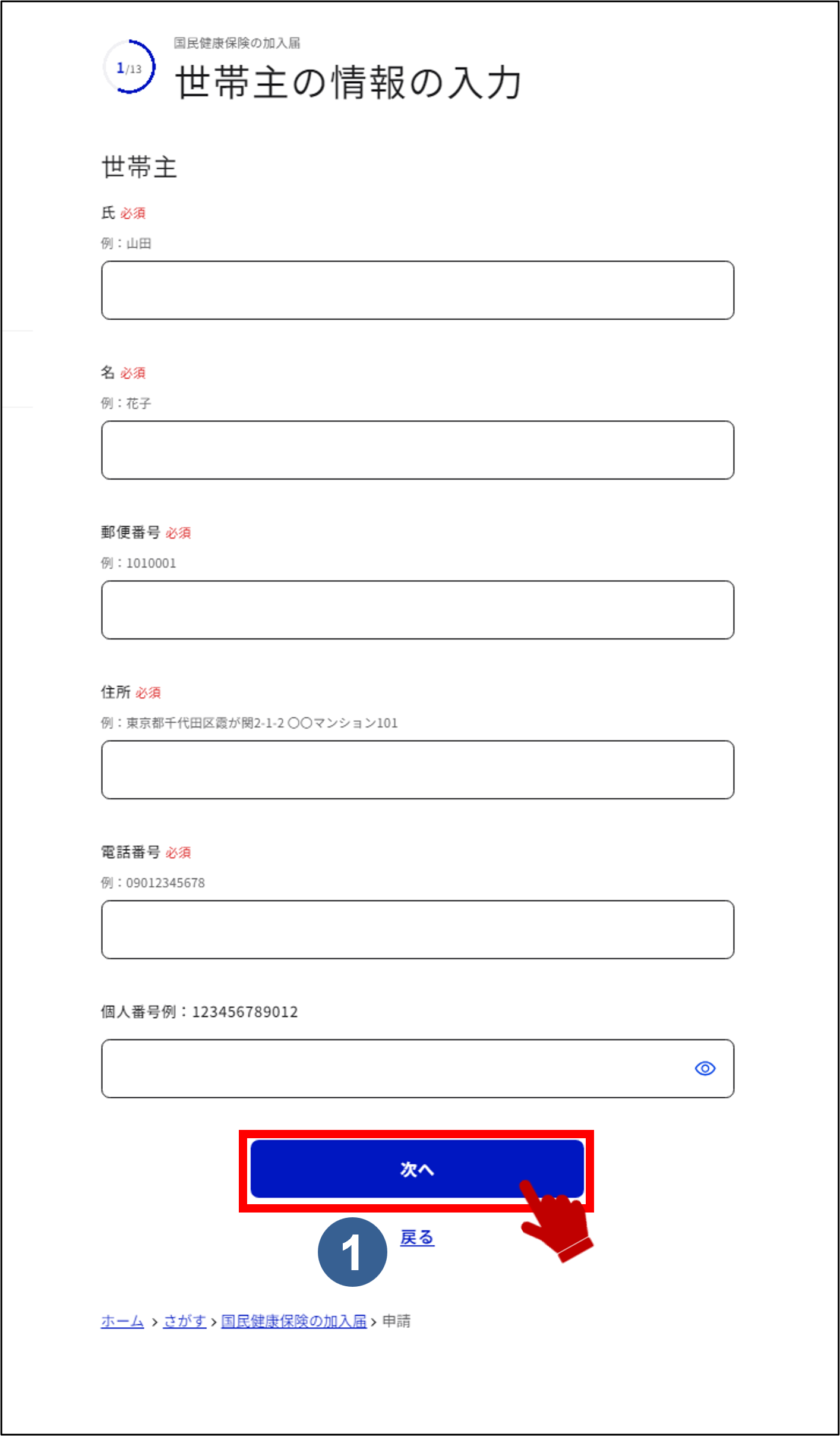
基本情報の入力が表示されます。
必要な情報を入力し、次ヘボタンを押します。
>ここまでの内容を保存を選択する場合、操作3-2に進みます。
>メールアドレスの登録が必要な場合、操作4に進みます。
>メールアドレスの登録が不要な場合、操作5に進みます。
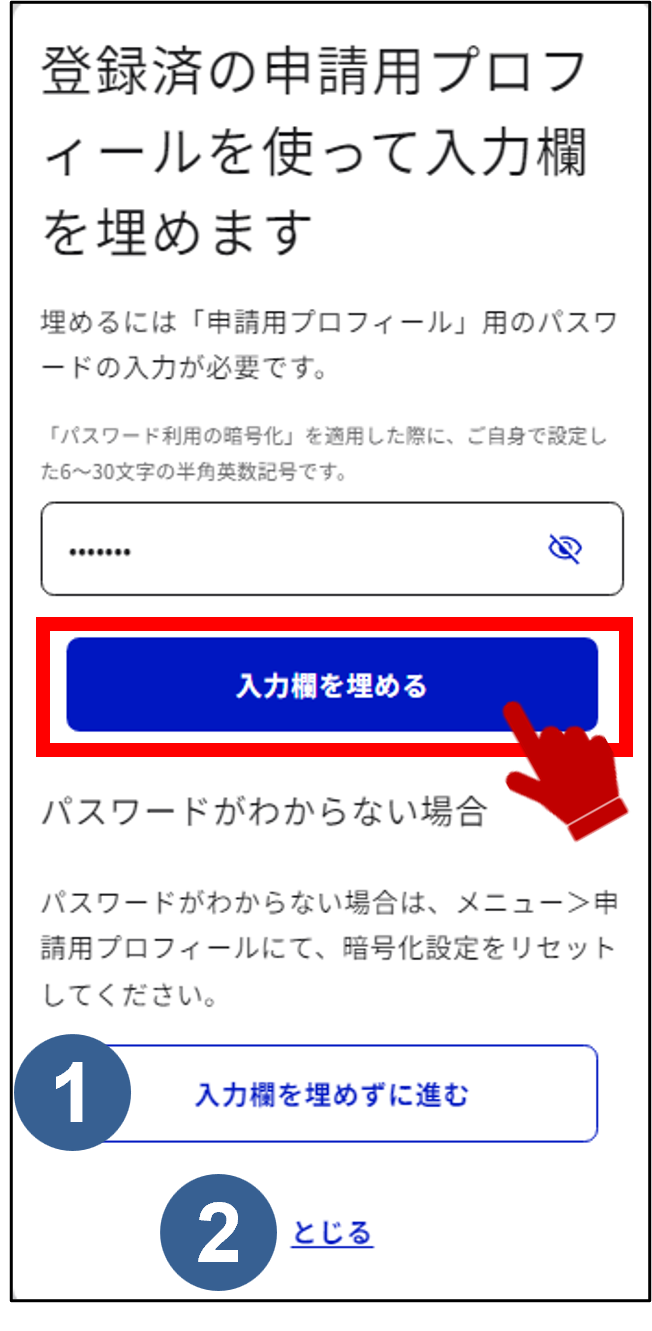
最新の情報で上書きボタン
最新の情報で上書きボタンを押すと、自分の情報の取得状況に応じて、自分の情報の取得、もしくは自分の情報の確認に進みます。
※申請を再開して本画面に遷移した場合に、本ポタンが表示されま す。
※最新の情報を取得後、次ヘボタンを押すとこの画面に戻ります。

戻るボタン
戻るボタンを押すと、手続詳細に戻ります。
3-2: 入力内容を一時保存する 【3/9ステップ】
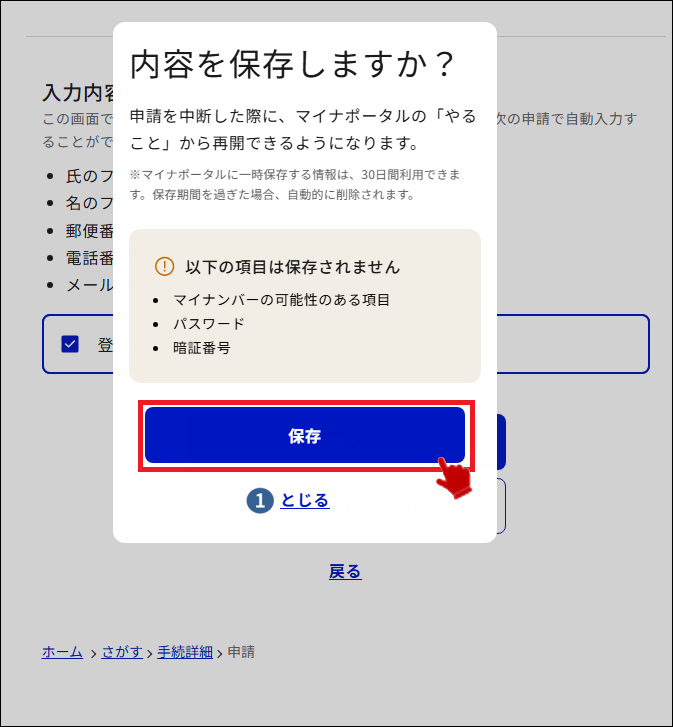
下書き保存ダイアログが表示されます。
保存ボタンを選択して、申請内容を保存してください。保存後はダイアログが閉じられます。
保存した下書きから再開する方法は>02 地方公共団体の手続に申請する-保存した申請の再開-を確認してください。
とじるボタン
とじるボタンを押すと、ダイアログが閉じて申請画面に戻ります。
4: 確認コードを入力する(メールアドレスの登録が必要な場合) 【4/9ステップ】
確認コードの入力が表示されます。
メールアドレスに届いた確認コードを入力し、次へボタンを押します。
戻るボタン
戻るボタンを押すと、基本情報の入力に戻ります。
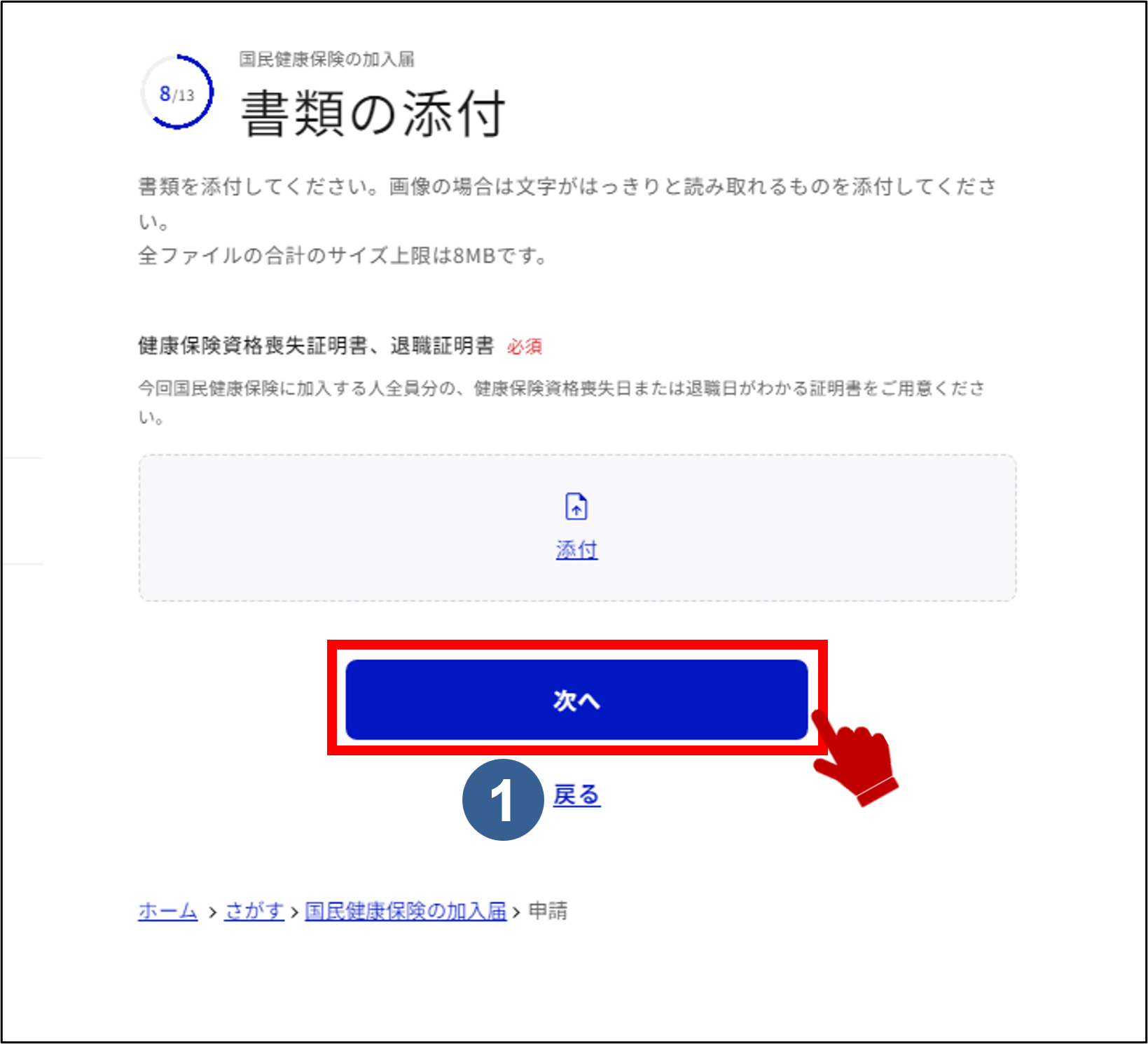
5: 申請者情報を入力する 【5/9ステップ】
申請独自の入力項目が表示されます。
必要な情報を入力し、次ヘボタンを押します。
>添付書類が必要な手続きの場合、操作6に進みます。
>添付書類が不要な手続きの場合、操作7に進みます。
郵便番号から住所の一部を入カボタン
郵便番号(7桁)を入力して、郵便番号から住所の一部を入カボタンを押すと、住所が自動で入力されます。
登録情報入力欄
マイナポータルに登録されている情報が自動で入力されます。
※入力候補が設定されている場合、入力欄をクリックすると入力候 補が表示され、選択することで複数の項目に自動で値が入力されま す。候補を使用せずに手入力することも可能です。

戻るボタン
戻るボタンを押すと、前ページに戻ります。
※3ページ目の場合は基本情報の入力に、基本情報の入力で認証が完了していないメールアドレスを入力した場合は確認コードの入力に戻ります。
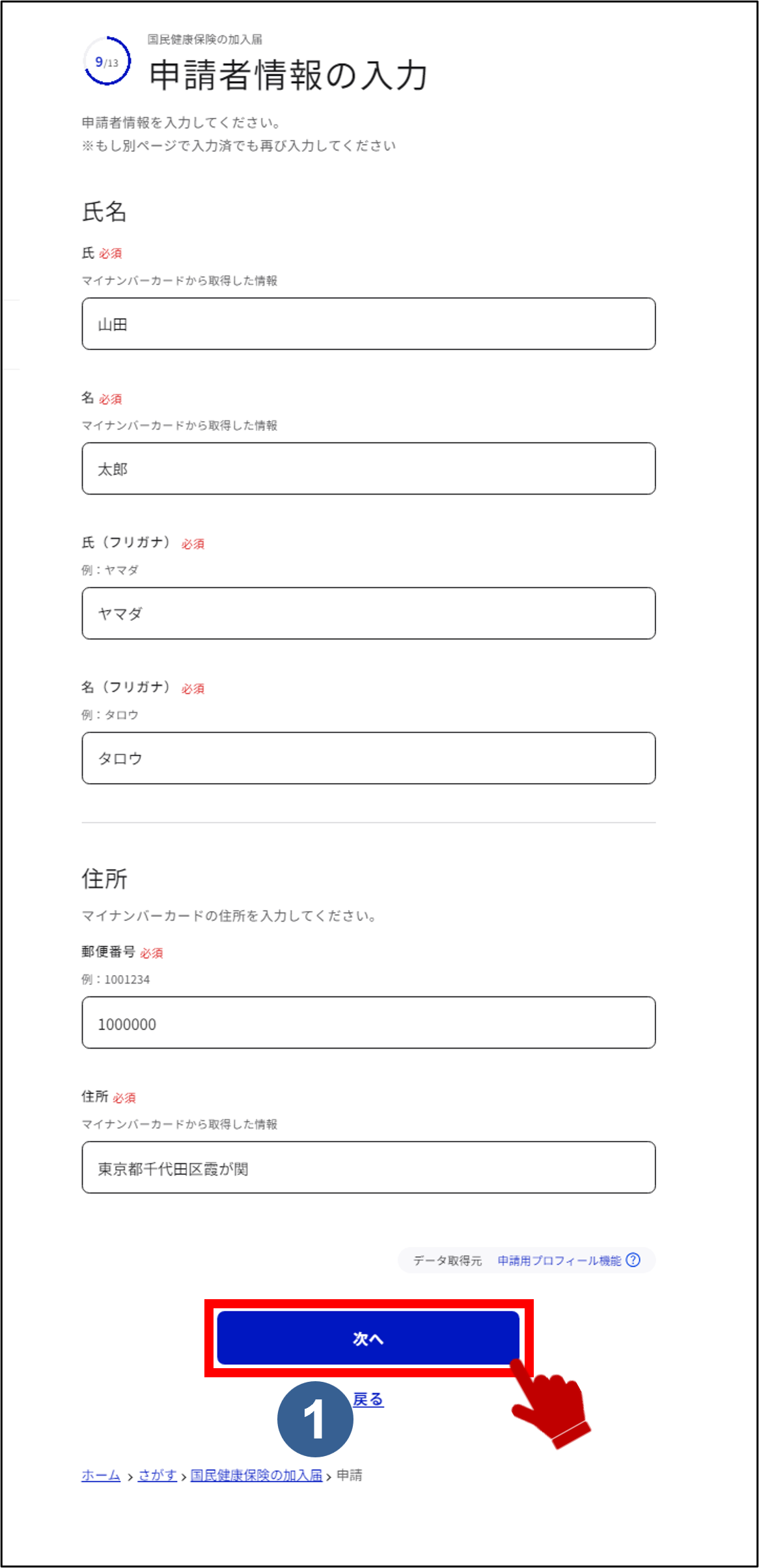
6: 添付書類を登録する(添付書類が必要な手続の場合) 【6/9ステップ】
書類の添付が表示されます。
添付ボタンを押して、記入した添付ファイルをアップロードし、次へボタンを押します。
補足
ファイルサイズが7MBを超えてしまう場合は、添付することができ ません。ファイル添付時に発生するエラーの詳細は以下のFAQを参照してください。
行政機関等の手続きの申請を行っていますが、どのようなファイル 」マイナポータル
戻るボタン
戻るボタンを押すと、申請独自の入力に戻ります。
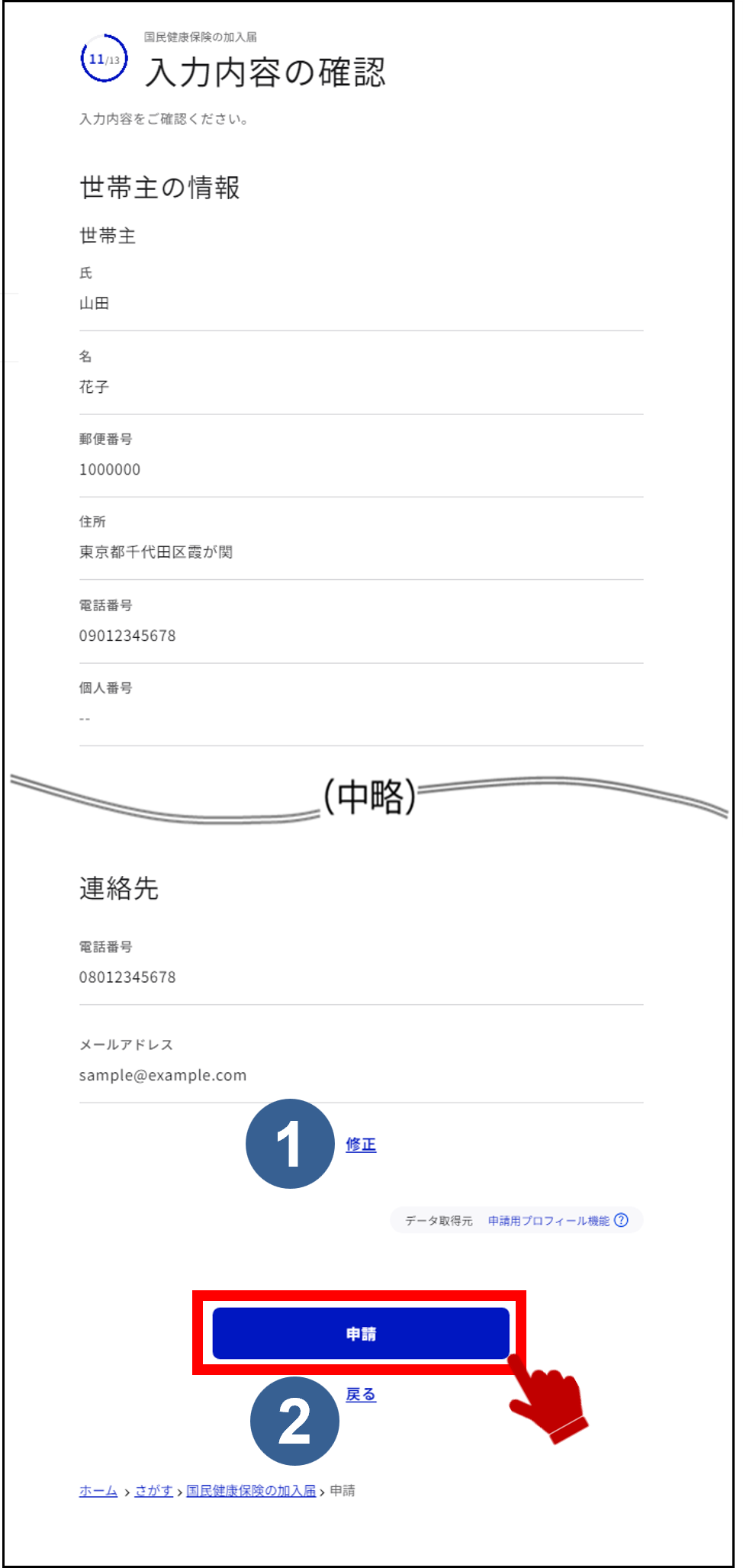
7: 入力内容を確認する 【7/9ステップ】
入力内容の確認が表示されます。
内容を確認し、次ヘボタンを押します。
※署名が不要な場合は申請ボタンが表示されるため、申請ボタンを押します。
>署名が必要な場合、操作8に進みます。
>署名が不要な場合、操作9に進みます。
修正ボタン
修正ボタンを押すと、修正対象に応じたページに戻ります。
戻るボタン
戻るボタンを押すと、前ページに戻ります。
※添付書類が必要な手続の場合は書類の添付に、添付書類が不要な 手続きの場合は申請独自の入力に戻ります。
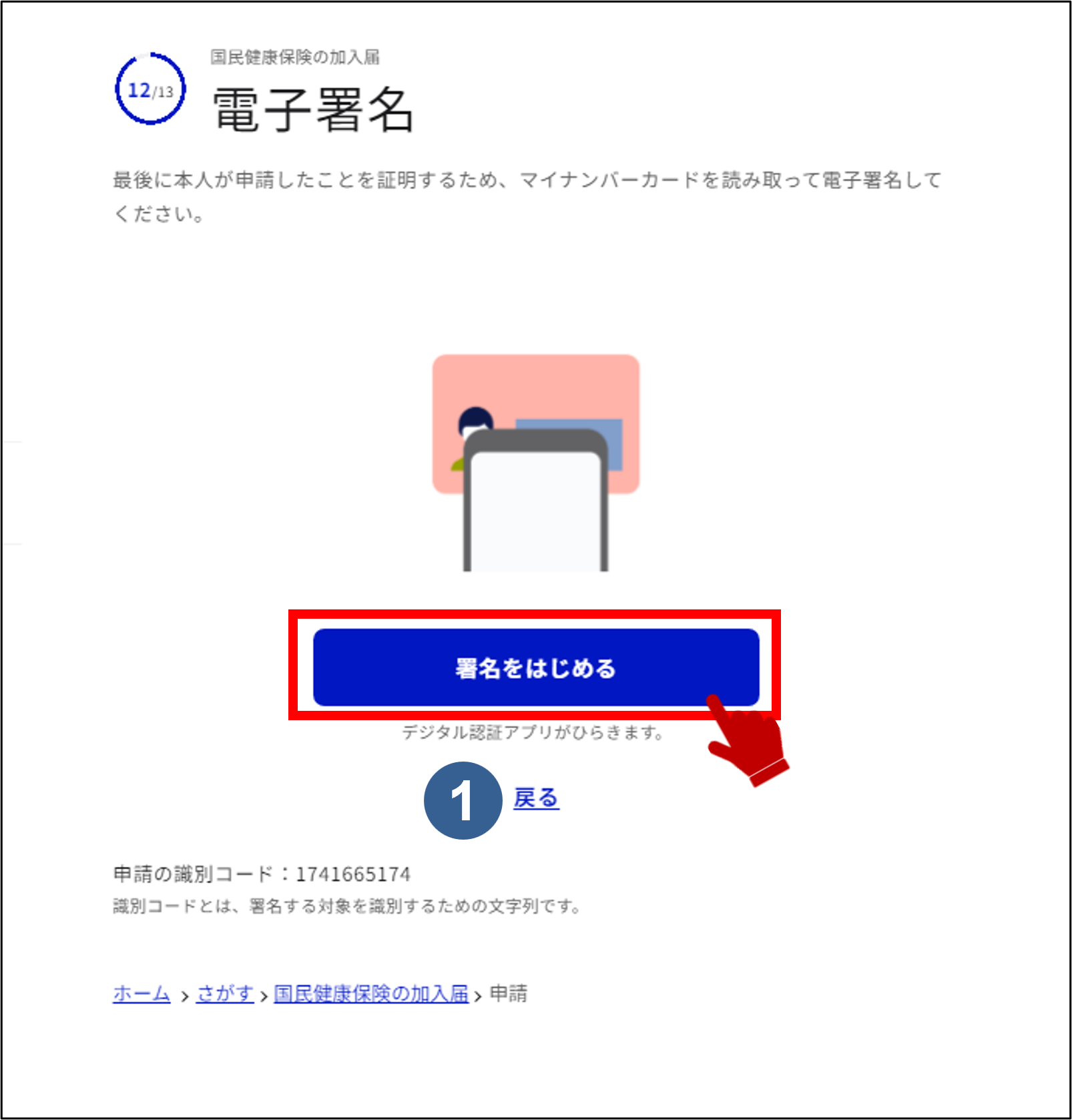
8: 電子署名を付与する(電子署名が必要な手続の場合) 【8/9ステップ】
署名が必要な場合、署名が表示されます。
マイナンバーカードで署名ボタンを押すと、マイナアプリがひらくので、マイナアプリで認証を行います。
>マイナアプリで認証が完了すると、操作9に進みます。
戻るボタン
戻るボタンを押すと、入力内容の確認に戻ります。
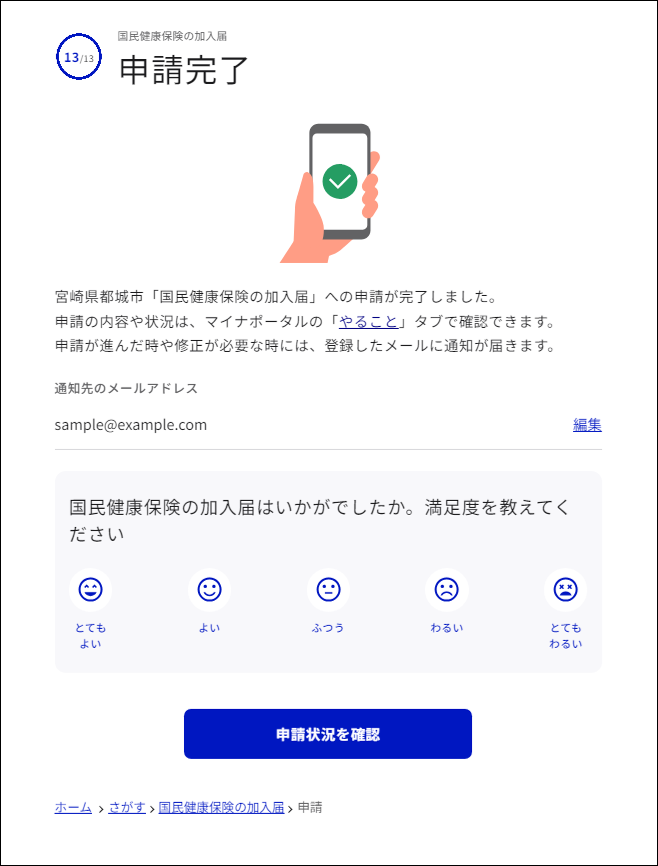
9: 申請受付を完了する 【9/9ステップ】
申請が受け付けられました。