07 標準の暗号化へ切り替える
暗号化設定を、標準の暗号化へ切り替える操作を説明します。
このメニューで行うこと
標準の暗号化へ切り替えます。
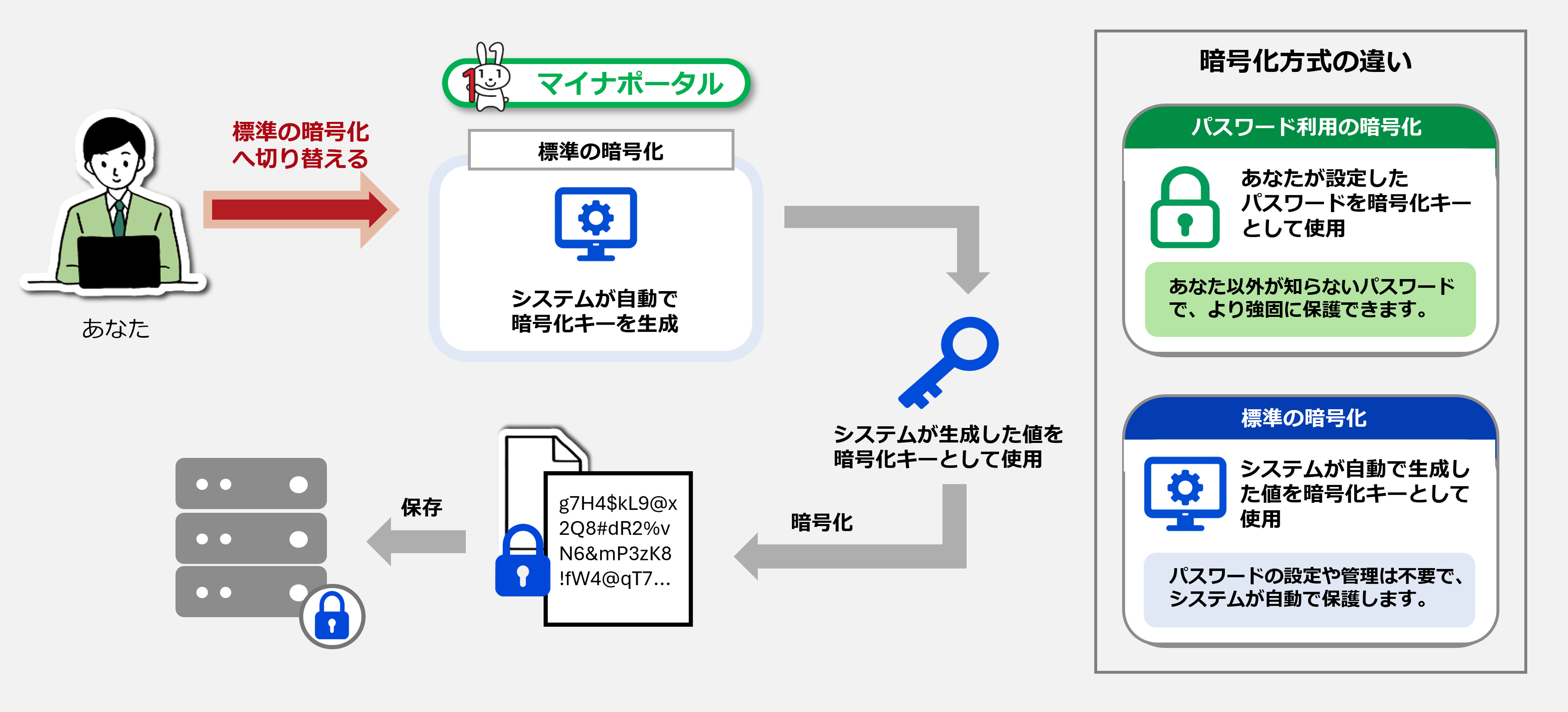
標準の暗号化では、システムが自動で生成した暗号化キーを使用して、申請用プロフィールに登録されている情報を暗号化します。暗号化キーはサーバーに安全に保管されるため、パスワードを設定・入力する必要はありません。
操作の流れ
> 1: 標準の暗号化とは
> 2: 申請用プロフィールを選択する
> 3: パスワードを入力する(パスワード利用の暗号化を設定している場合)
> 4: 申請用プロフィール画面から、暗号化設定画面へ遷移する
> 5: 暗号化設定画面から、標準の暗号化への切り替え画面へ遷移する
> 6: 標準の暗号化へ切り替える
> 7: 標準の暗号化が設定されたことを確認する
操作の詳細
1: 標準の暗号化とは 【1/7ステップ】
標準の暗号化は、システムが作成した暗号化キーとして使用し、申請用プロフィールに登録された情報を暗号化します。
暗号化キーはサーバーに安全に保管されています。
【パスワード利用の暗号化との違い】
暗号化キーに使用する値をシステムが自動で生成するか、自身で設定するかで異なります。
パスワード利用の暗号化は、あなたが設定したパスワードを暗号化キーとして使用し、申請用プロフィールに登録された情報を暗号化します。
あなた以外が知らないパスワードを設定することでより強固な暗号化が可能です。
2: 申請用プロフィールを選択する 【2/7ステップ】
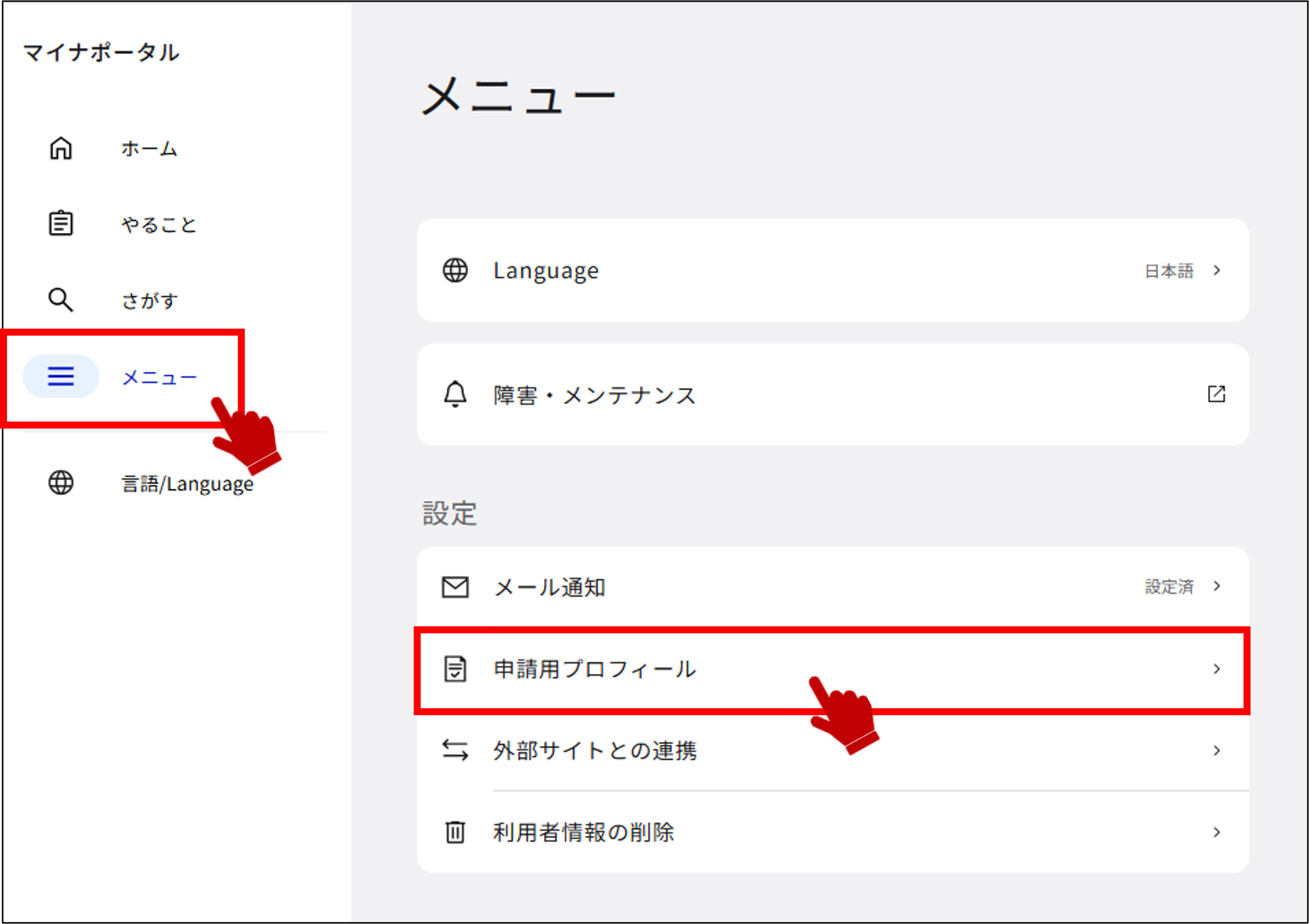
トップページのメニューを押した後、申請用プロフィールを選択します。
3: パスワードを入力する(パスワード利用の暗号化を設定している場合) 【3/7ステップ】
申請用プロフィールを取得しますが表示されます。
パスワードを入力して取得ボタンを押します。


暗号化設定をリセットボタン
パスワードがわからない場合は暗号化設定をリセットボタンを選択すると、暗号化設定をリセットすることができます。リセットの際に、登録済の申請用プロフィールは全て削除されます。

とじるボタン
とじるボタンを押すとダイアログが閉じ、メニュー画面に戻ります。
4: 申請用プロフィール画面から、暗号化設定画面へ遷移する 【4/7ステップ】
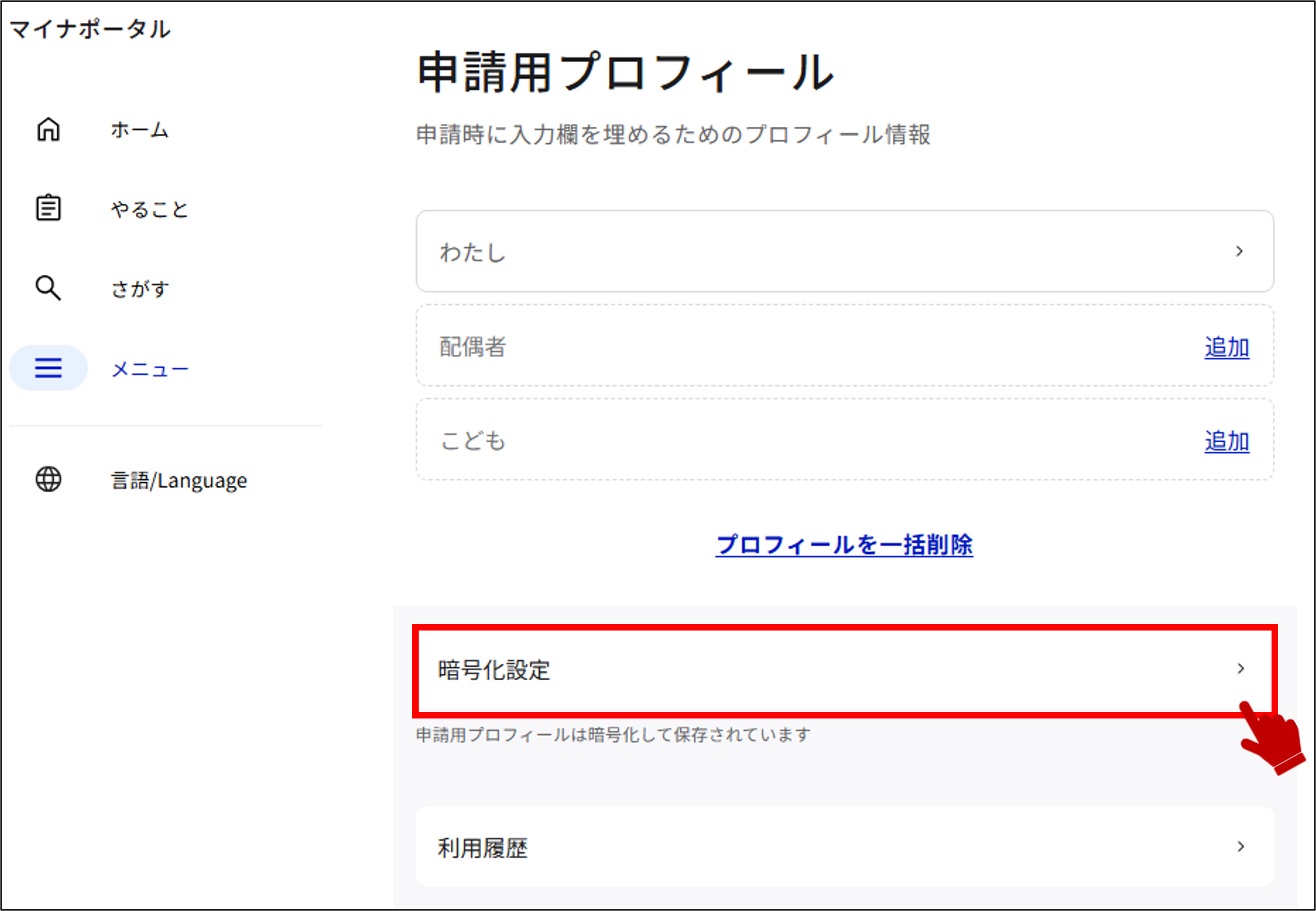
申請用プロフィールが表示されます。
暗号化設定を選択します。
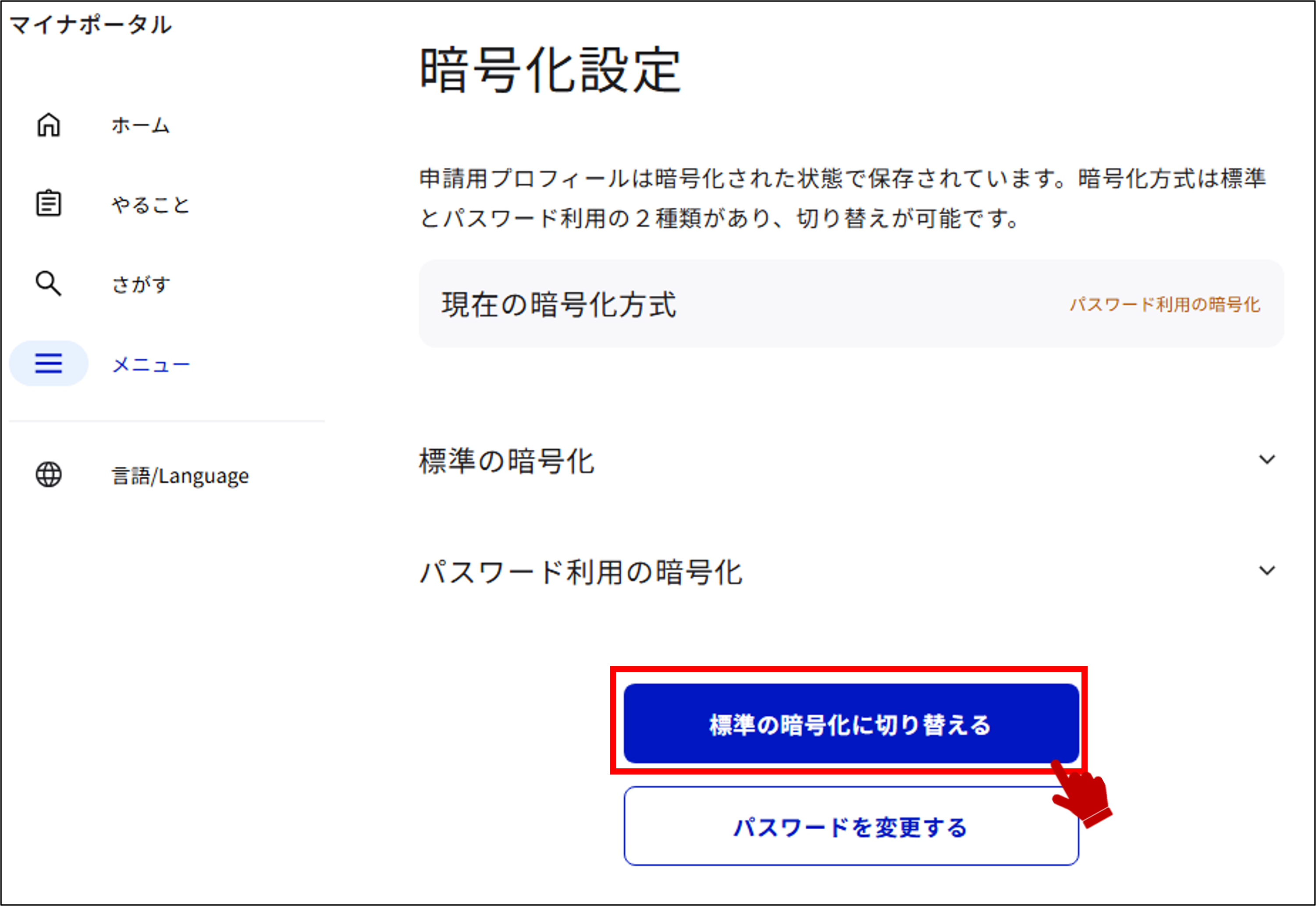
5: 暗号化設定画面から、標準の暗号化への切り替え画面へ遷移する 【5/7ステップ】
暗号化設定が表示されます。
標準の暗号化に切り替えるボタンを押します。
6: 標準の暗号化へ切り替える 【6/7ステップ】
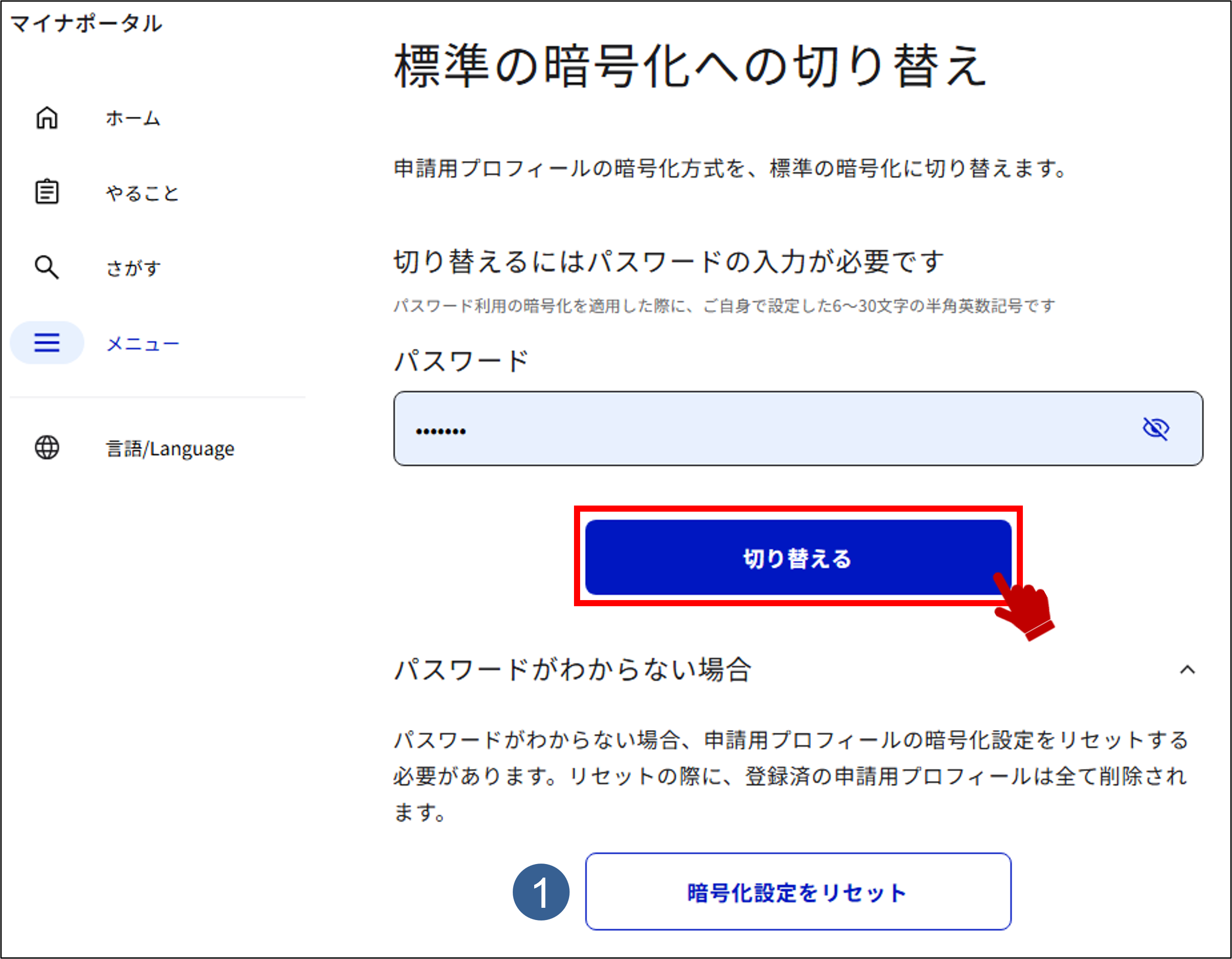
暗号化設定をリセットボタン
パスワードがわからない場合は暗号化設定をリセットボタンを選択すると、暗号化設定をリセットすることができます。リセットの際に、登録済みの申請用プロフィールは全て削除されます。
標準の暗号化への切り替えが表示されます。
パスワードを入力して、切り替えるボタンを押します。
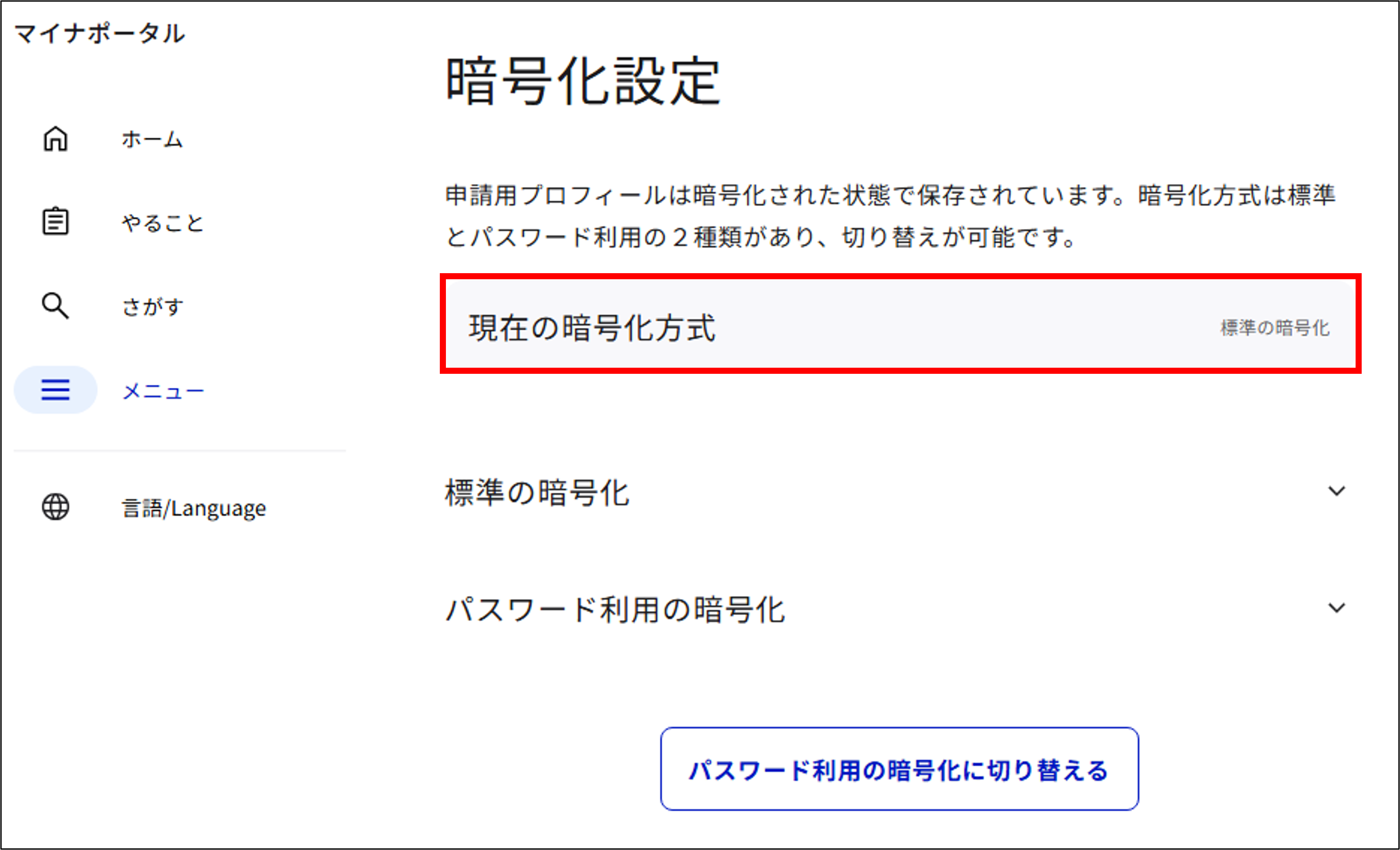
7: 標準の暗号化が設定されたことを確認する 【7/7ステップ】
暗号化設定が表示されます。
現在の暗号化方式が標準の暗号化に変更されていれば、設定は完了です。