02 地方公共団体の手続に申請する - 申請内容の再提出 -
地方公共団体の申請を再提出する操作を説明します。
このメニューで行うこと
地方公共団体の手続について申請を再提出します。

操作の流れ
申請を行った手続きを確認するには、>01 やることの確認(申請状況の照会)から操作を始め、再提出したい手続を選択します。
> 1: 手続を確認し、修正を開始する
> 2: 基本情報を入力する
> 3: 確認コードを入力する(メールアドレスの登録が必要な場合)
> 4: 申請情報の修正内容を入力する
> 5: 添付書類の修正内容を登録する(添付書類が必要な手続の場合)
> 6: 入力内容を確認する
> 7: 電子署名を付与する(電子署名が必要な手続の場合)
> 8: 申請修正受付を完了する
操作の詳細
1: 手続を確認し、修正を開始する 【1/8ステップ】
修正したい申請を確認して、修正ボタンを押します。
※申請を修正できない場合は、ボタンが表示されません。

2: 基本情報を入力する 【2/8ステップ】
基本情報の入力が表示されます。
必要な情報を入力し、次へボタンを押します。
>メールアドレスの登録が必要な場合、操作3に進みます。
>メールアドレスの登録が不要な場合、操作4に進みます。
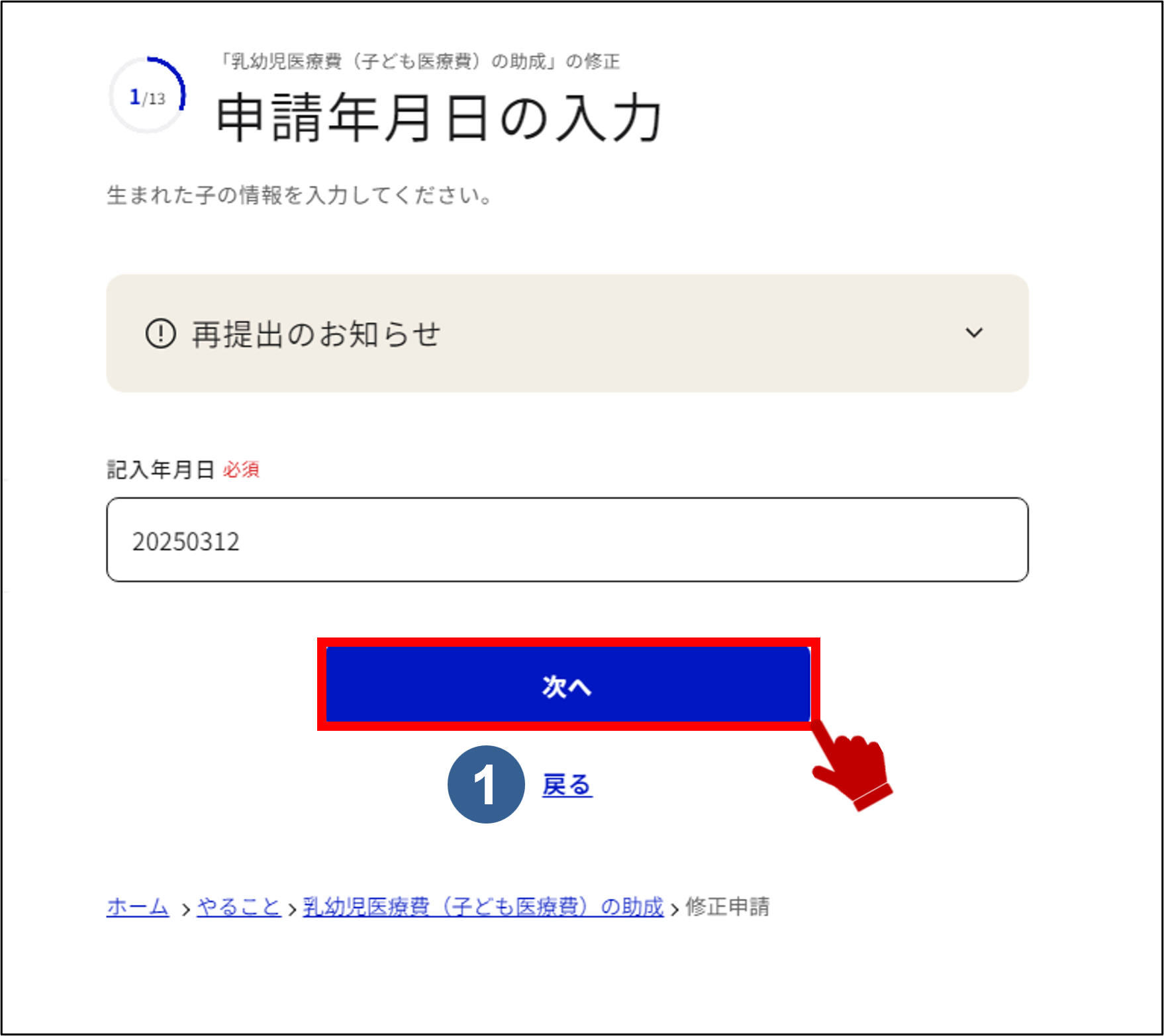

戻るボタン
戻るボタンを押すと、やること詳細に戻ります。
3: 確認コードを入力する(メールアドレスの登録が必要な場合) 【3/8ステップ】
確認コードの入力が表示されます。
メールアドレスに届いた確認コードを入力して、次へボタンを押します。
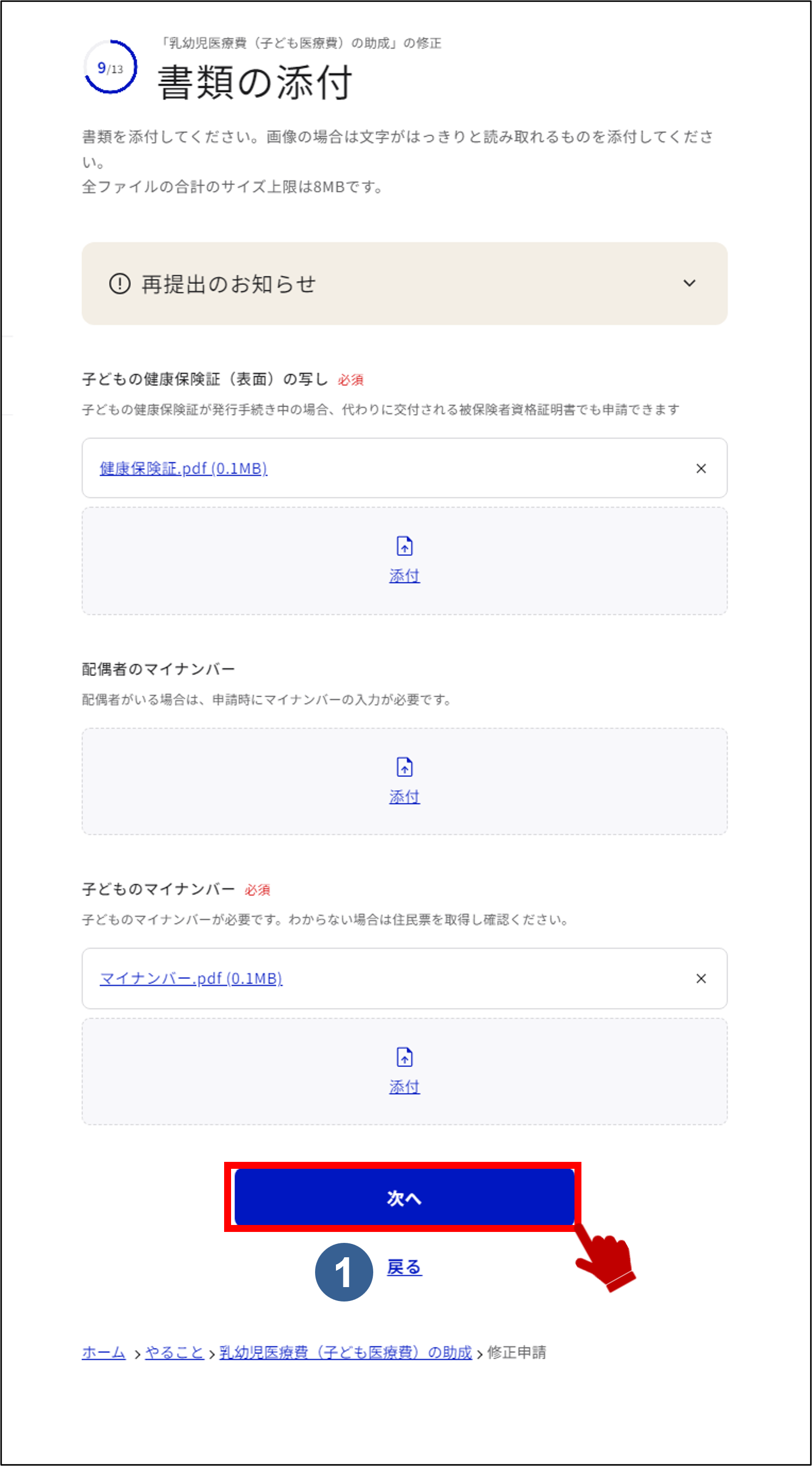
戻るボタン
戻るボタンを押すと、基本情報の入力に戻ります。
4: 申請情報の修正内容を入力する 【4/8ステップ】
申請独自の入力項目が表示されます。
必要な情報を入力し、次へボタンを押します。
>添付書類が必要な手続の場合、操作5に進みます。
>添付書類が不要な手続の場合、操作6に進みます。
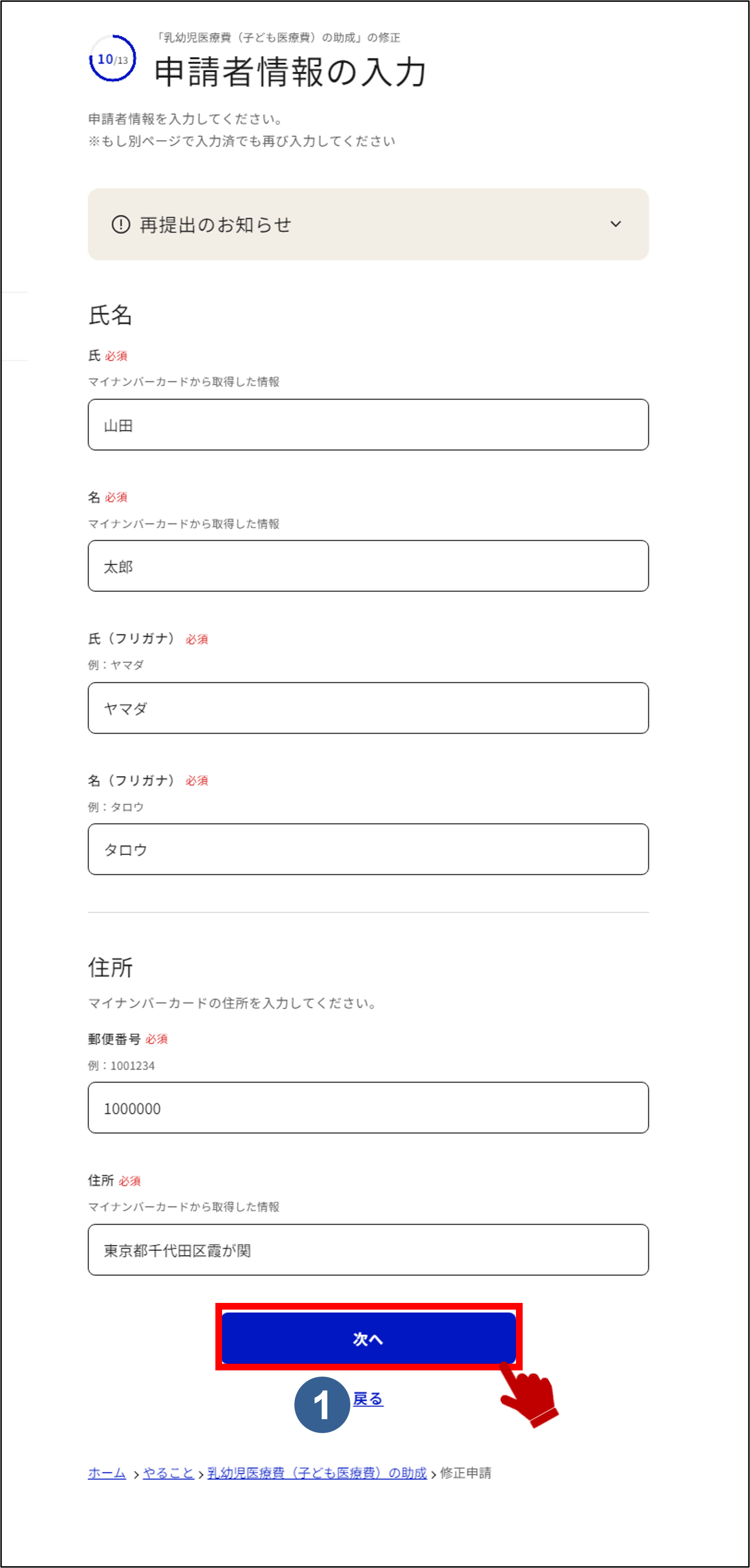
戻るボタン
戻るボタンを押すと、前ページに戻ります。
※3ページ目の場合は、基本情報の入力に戻ります。基本情報の入力で認証が完了していないメールアドレスを入力した場合は、確認コ ードの入力に戻ります。
5: 添付書類の修正内容を登録する(添付書類が必要な手続の場合) 【5/8ステップ】
書類の添付が表示されます。
添付ボタンを押して、記入した添付ファイルをアップロードし、次ヘボタンを押します。
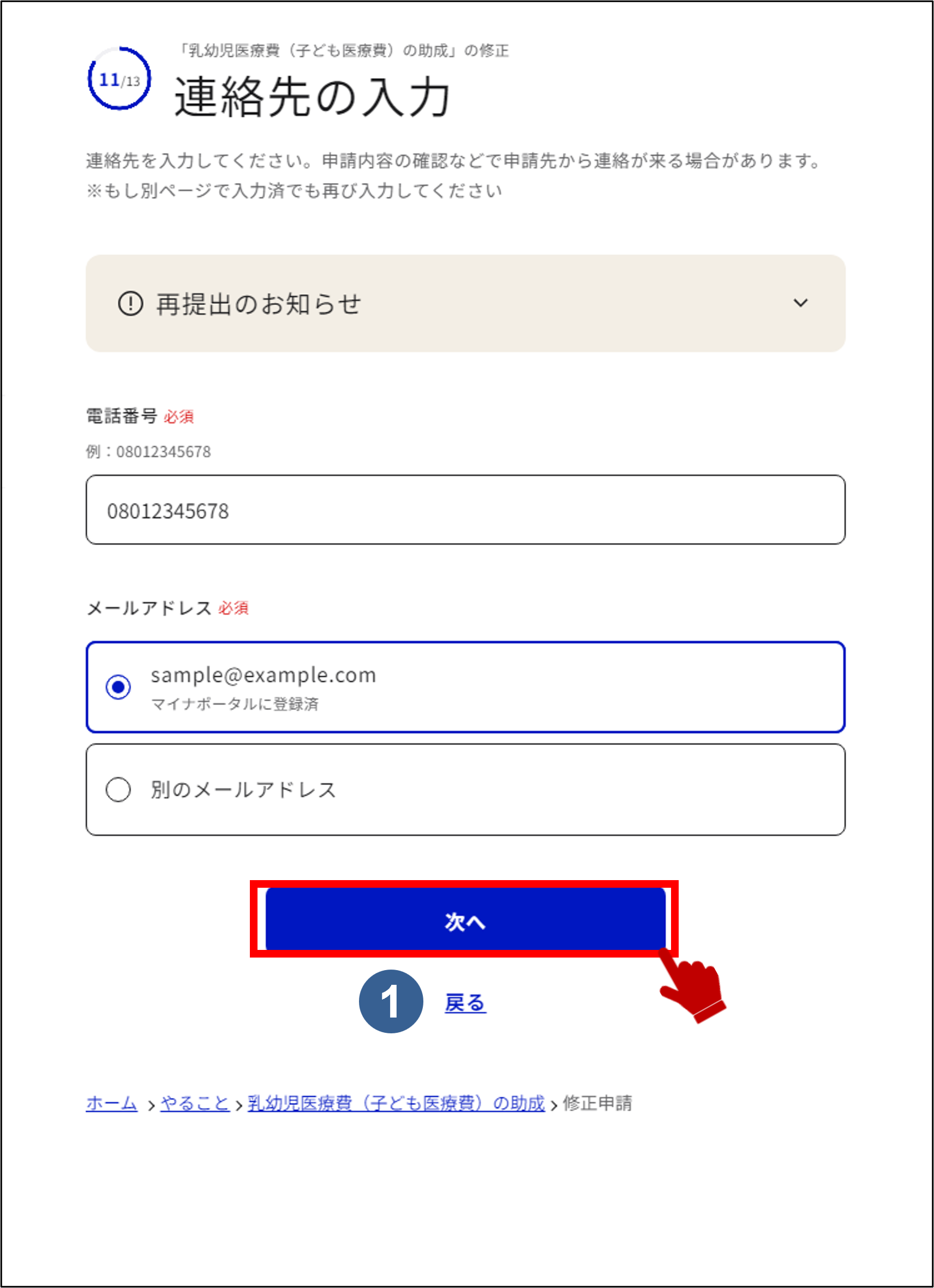
補足
ファイルサイズが7MBを超えてしまう場合は、添付することができ ません。この場合、ファイルサイズを小さくする等の対応を行った 後、再度添付登録をお試しください。ファイル添付時に発生する工
ラーの詳細は以下のFAQを参照してください。
行政機関等の手続きの申請を行っていますが、どのようなファイル を添付できますか。|マイナポータル
戻るボタン
戻るボタンを押すと、申請独自の入力に戻ります。
6: 入力内容を確認する 【6/8ステップ】
入力内容の確認が表示されます。
内容を確認し、次へボタンを押します。
※署名が不要な場合は、申請ボタンが表示されるため、申請ボタンを押します。
>署名が必要な場合、操作7に進みます。
>署名が不要な場合、操作8に進みます。
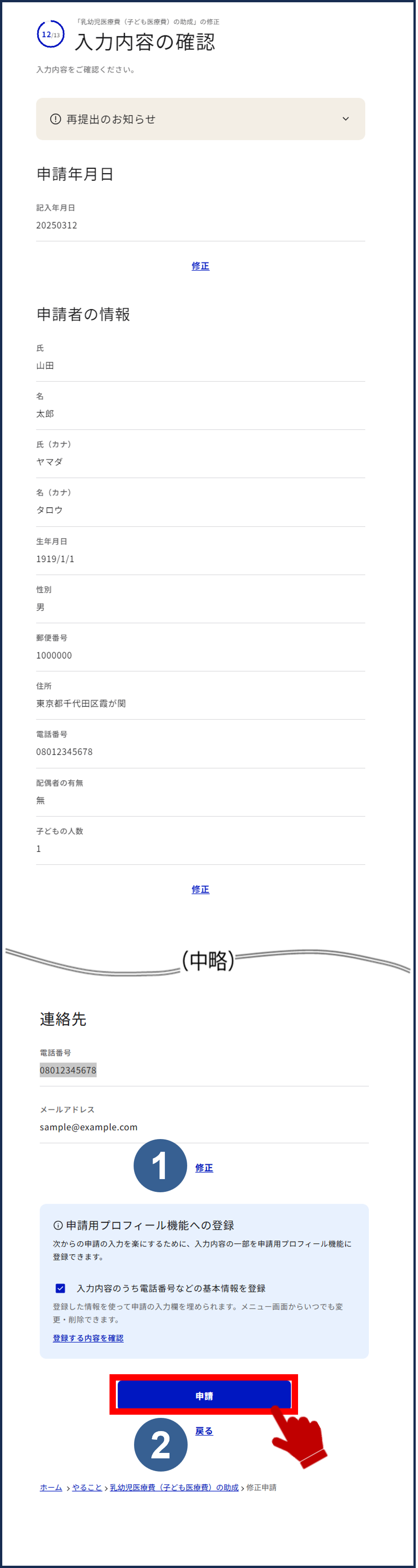
修正ボタン
修正ボタンを押すと、修正対象に応じたページに戻ります。

戻るボタン
戻るボタンを押すと、前のページに戻ります。
※添付書類が必要な手続の場合は書類の添付に、添付書類が不要な 手続の場合は申請独自の入力に戻ります。
7: 電子署名を付与する(電子署名が必要な手続の場合) 【7/8ステップ】
署名が必要な場合、署名が表示されます。
マイナンバーカードで署名ボタンを押すと、マイナアプリがひらくので、マイナアプリで認証を行います。
>マイナアプリで認証が完了すると、操作8に進みます。
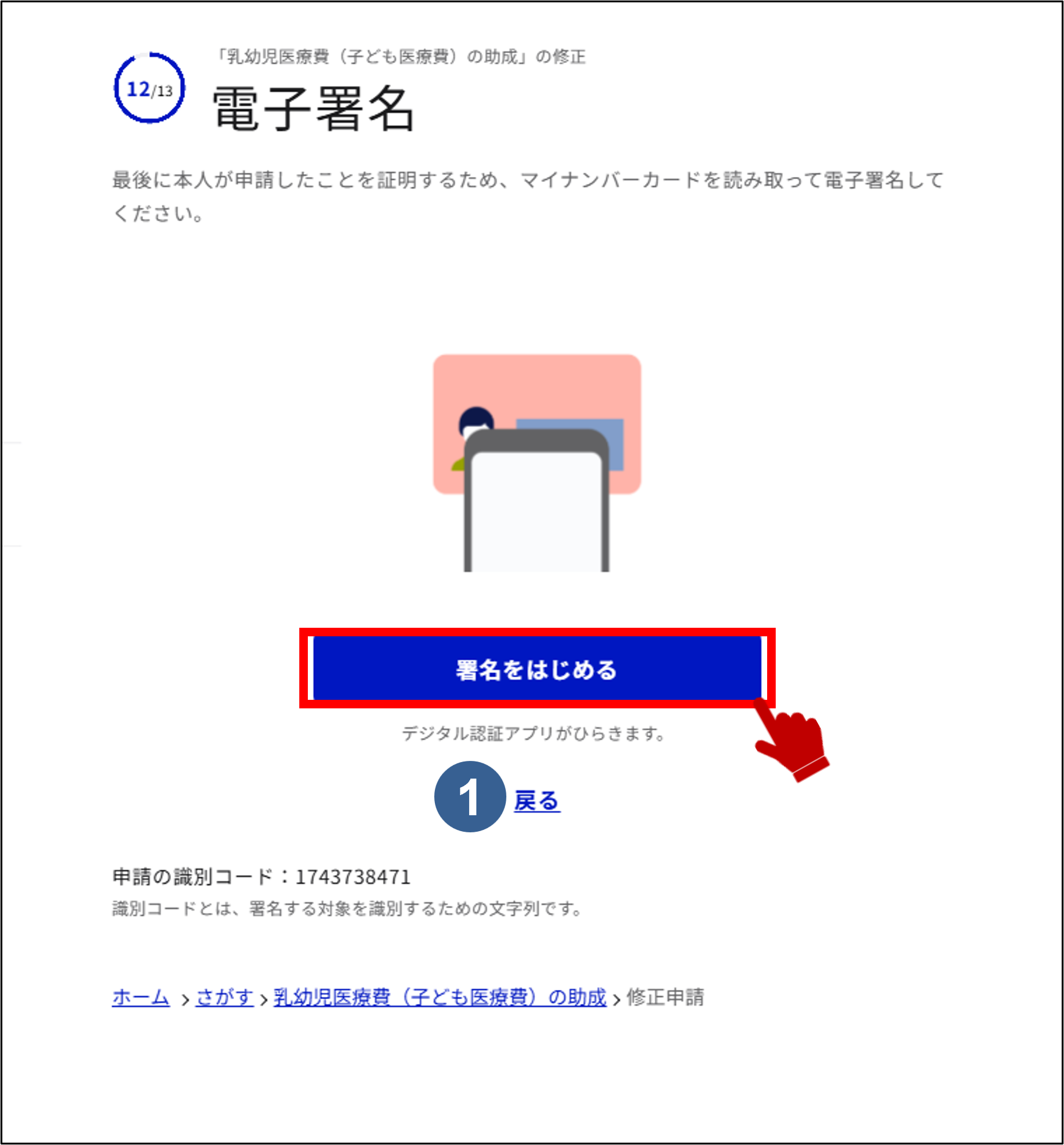
戻るボタン
戻るボタンを押すと、入力内容の確認に戻ります。
8: 申請修正受付を完了する 【8/8ステップ】
申請が受け付けられました。
