04 国機関の手続に申請する - パスポート申請 -
パスポートに関する手続を申請する操作を説明します。
このメニューで行うこと
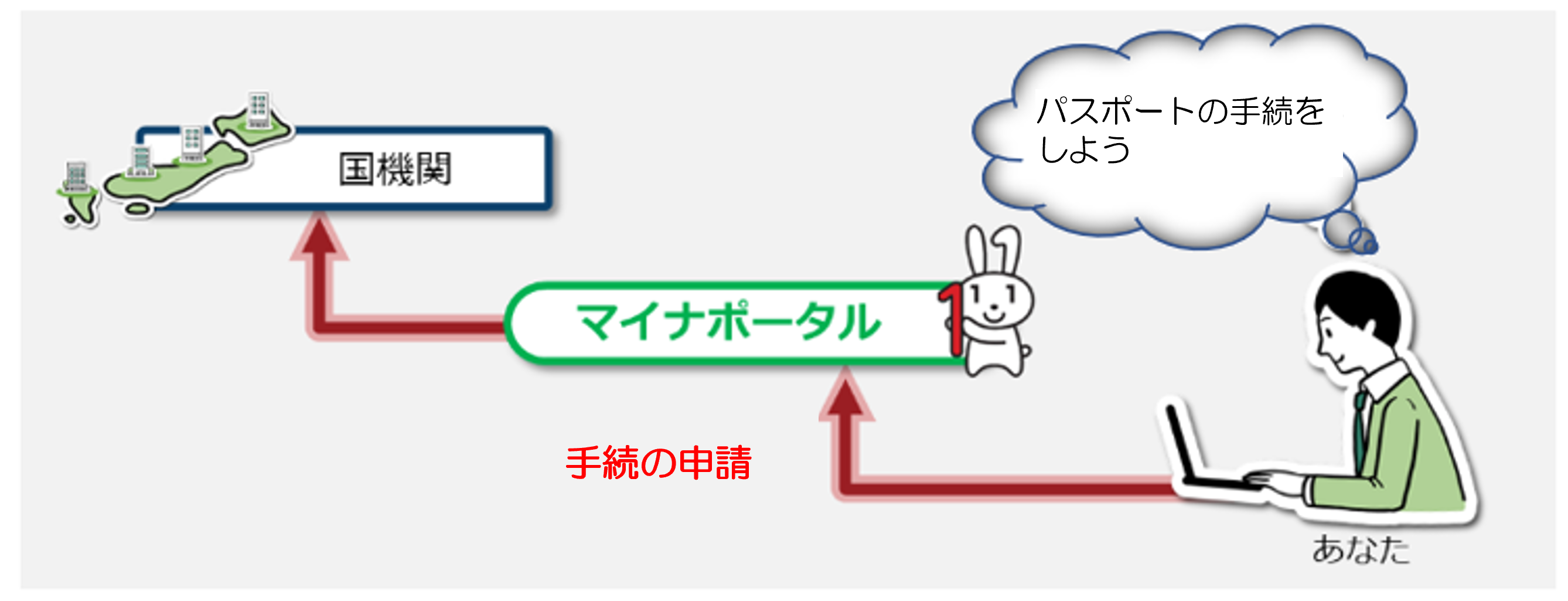
パスポートに関する手続をします。
注意
15歳未満は、署名用電子証明書がマイナンバーカードに搭載されている場合であっても本人による申請はできないため、親など(法定代理人)がご自身のマイナンバーカードでマイナポータルにログインし、パスポートの申請(代理人による申請)を進めてください。
子など(委任者)と別戸籍の親権者など(法定代理人)がパスポートの申請をする場合(※)は、戸籍電子証明書提供用識別符号を事前に取得する必要があります。
(※新規申請、記載事項変更、紛失などの届出および新規申請の場合)
取得方法は>戸籍電子証明書提供用識別符号の取得申請を確認してください。
操作の流れ
スマートフォンから操作する場合
パソコンから操作する場合
> 1-1: ログイン前状態から、パスポート(旅券)申請を開始する
> 1-2: ログイン後状態から、パスポート(旅券)申請を開始する
> 2: 申請する手続を確認する
> 3: 申請できる人・申請に必要なもの・申請の流れを確認する
> 4: マイナンバーカードを読み取り申請者の情報を取得する
> 5: パスポートを読み取る
> 6: 窓口を選択する
> 7: パスポートの申請に必要な画像・ファイルを登録する
> 8: パスポートに使用する顔写真を登録する
> 9: パスポートに使用する自署(サイン)画像を登録する
> 10: 必要な書類をアップロードする
> 11: 申請者の情報を入力する
> 12: パスポートの申請を途中で保存する
> 13: パスポートの申請を再開する
> 14: 交付予定日・申請内容を確認する
> 15: 戸籍情報の取得・提出をする
> 16: パスポートの申請を完了する
> 17: パスポートの受取
> 18: パスポートを再申請する(申請内容の不備の修正)
> 19-1: ログイン前状態から、パスポート(旅券)申請を開始する
> 19-2: ログイン後状態から、パスポート(旅券)申請を開始する
> 20: 申請する手続を確認する
> 21: 申請できる人・申請に必要なもの・申請の流れを確認する
> 22: マイナンバーカードを読み取り申請者の情報を取得するパソコンの操作
> 23: パスポートを読み取る
> 24: 窓口を選択する
> 25: パスポートの申請に必要な画像・ファイルを登録する
> 26: パスポートに使用する顔写真を登録する
> 27: パスポートに使用する自署(サイン)画像を登録する
> 28: 必要な書類をアップロードする
> 29: 申請者の情報を入力する
> 30: パスポートの申請を途中で保存する
> 31: パスポートの申請を再開する
> 32: 交付予定日・申請内容を確認する
> 33: 戸籍情報の取得・提出をする
> 34: パスポートの申請を完了する
> 35: パスポートの受取
> 36: パスポートを再申請する(申請内容の不備の修正)
操作の詳細
1-1: ログイン前状態から、パスポート(旅券)申請を開始する
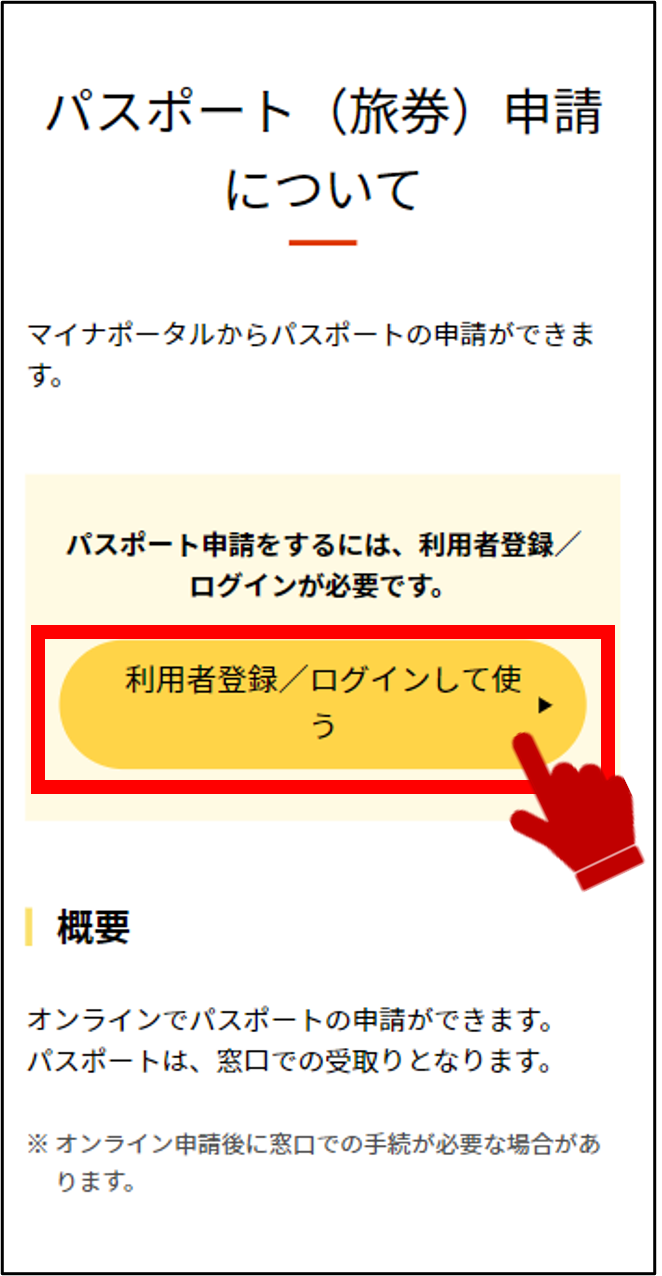
1-2: ログイン後状態から、パスポート(旅券)申請を開始する

2: 申請する手続を確認する
パスポート(旅券)申請トップページ画面で、
質問に答えて申請、または申請する手続を直接選ぶことで、ご自身の状況に応じた手続を確認できます。
●質問に答えて申請をする場合
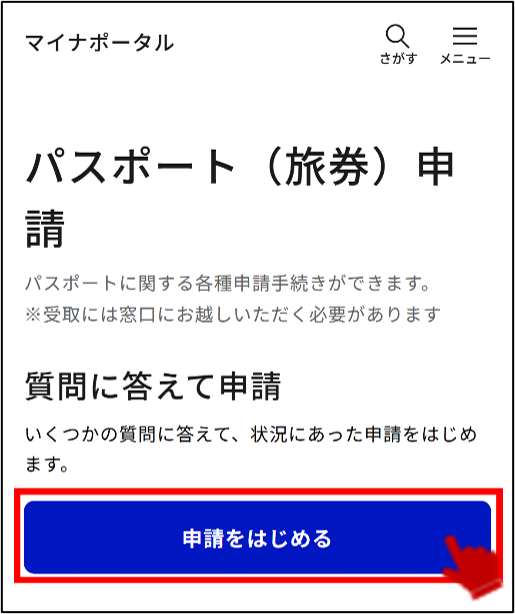
パスポート(旅券)申請トップページ画面で、申請をはじめるボタンを押します。
いくつかの質問に答えることで、状況にあった申請をはじめることができます。
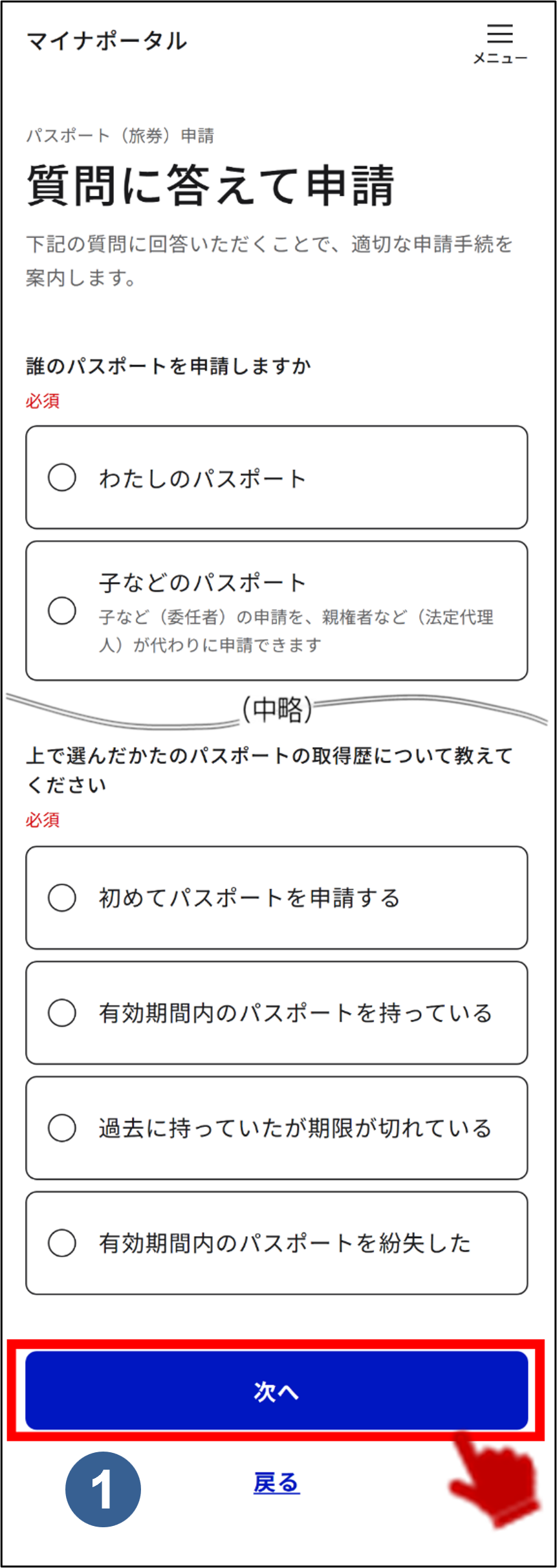
質問に答えて申請画面が表示されます。
全ての回答を選択後、次へボタンを押します。

戻るボタン
パスポート(旅券)申請トップページへ戻ります。
●申請する手続を直接選ぶ場合
パスポート(旅券)申請トップページ画面で、該当の手続きを選択し、申請を開始します。

申請する手続を直接選ぶ
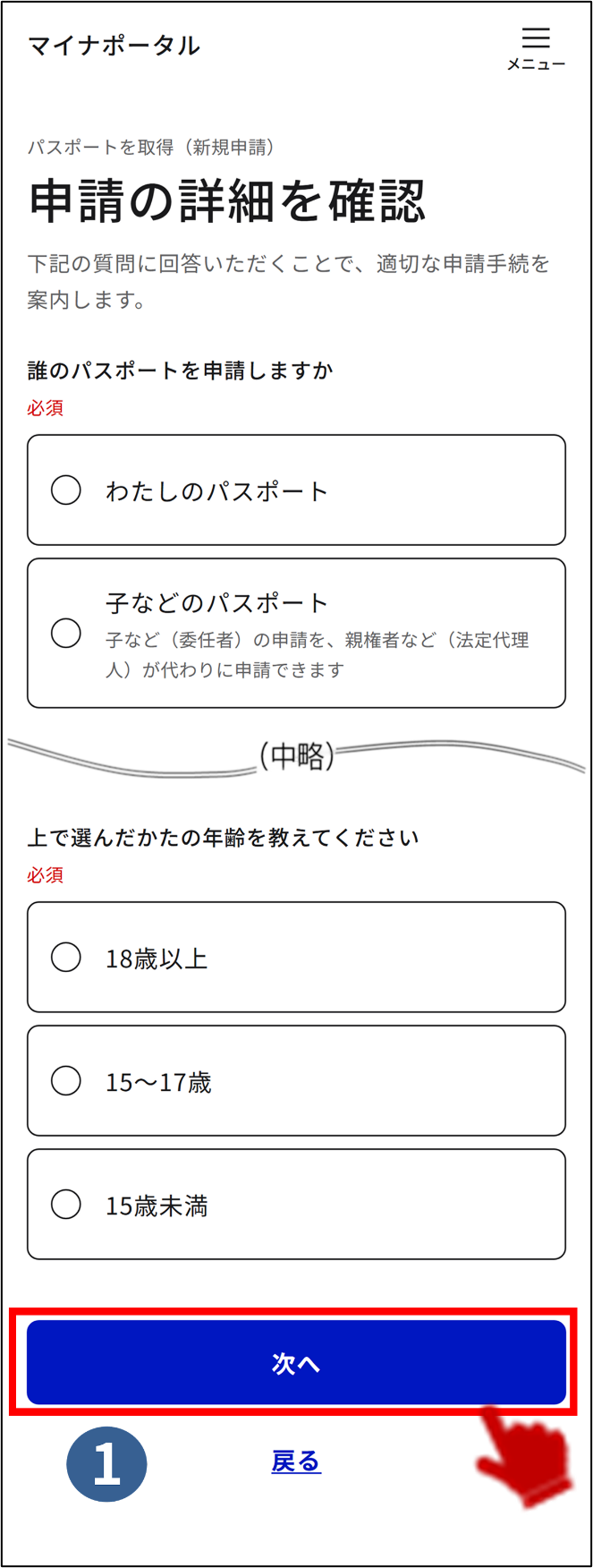
申請の詳細を確認画面に進みます。
申請の詳細を確認画面が表示されます。
全ての回答を選択後、次へボタンを押します。
3: 申請できる人・申請に必要なもの・申請の流れを確認する
3-1 新規申請の場合:
(マイナンバーカードに登録されている住所が国内の場合)
質問に答えて申請または申請の詳細を確認後、新規申請に該当した場合、新規申請画面が表示されます。
対象者、申請に必要なもの、申請にかかる手数料を確認します。取得するパスポートによって申請にかかる手数料は異なります。
問題なければ次へボタンを押します。
>3-6 申請の流れへ進みます。

(マイナンバーカードに登録されている住所が国外転出済の場合)
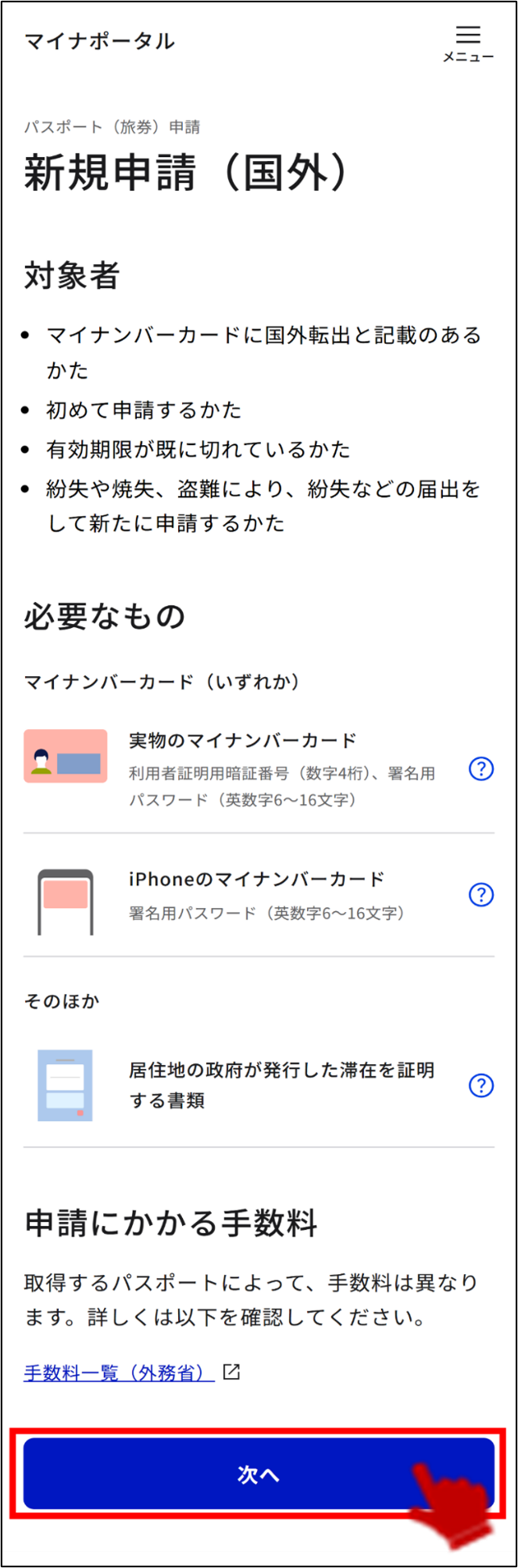
質問に答えて申請または申請の詳細を確認後、新規申請に該当した場合、新規申請(国外)画面が表示されます。
対象者、申請に必要なもの、申請にかかる手数料を確認します。取得するパスポートによって申請にかかる手数料は異なります。
問題なければ次へボタンを押します。
>3-6 申請の流れへ進みます。
3-2 切替申請の場合:
(マイナンバーカードに登録されている住所が国内の場合)
質問に答えて申請または申請の詳細を確認後、切替申請に該当した場合、切替申請画面が表示されます。
対象者、申請に必要なもの、申請にかかる手数料を確認します。取得するパスポートによって申請にかかる手数料は異なります。
問題なければ次へボタンを押します。
>3-6 申請の流れへ進みます。

(マイナンバーカードに登録されている住所が国外転出済の場合)
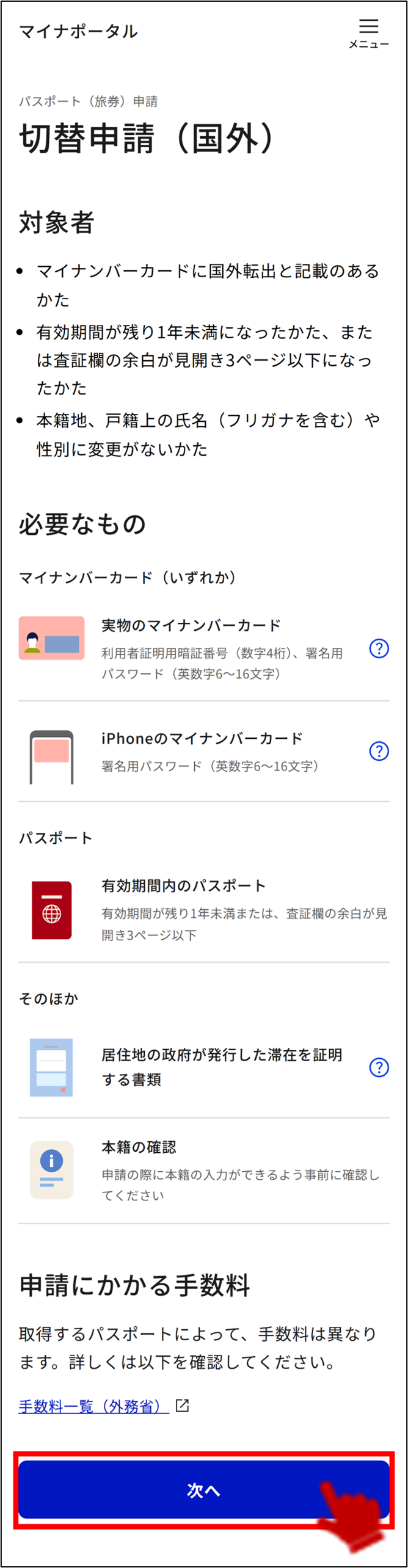
質問に答えて申請または申請の詳細を確認後、切替申請に該当した場合、切替申請(国外)画面が表示されます。
対象者、申請に必要なもの、申請にかかる手数料を確認します。取得するパスポートによって申請にかかる手数料は異なります。
問題なければ次へボタンを押します。
>3-6 申請の流れへ進みます。
3-3 記載事項変更の場合:
(マイナンバーカードに登録されている住所が国内の場合)
質問に答えて申請または申請の詳細を確認後、記載事項変更に該当した場合、記載事項変更画面が表示されます。
対象者、申請に必要なもの、申請にかかる手数料を確認します。取得するパスポートによって申請にかかる手数料は異なります。
問題なければ次へボタンを押します。
>3-6 申請の流れへ進みます。

(マイナンバーカードに登録されている住所が国外転出済の場合)
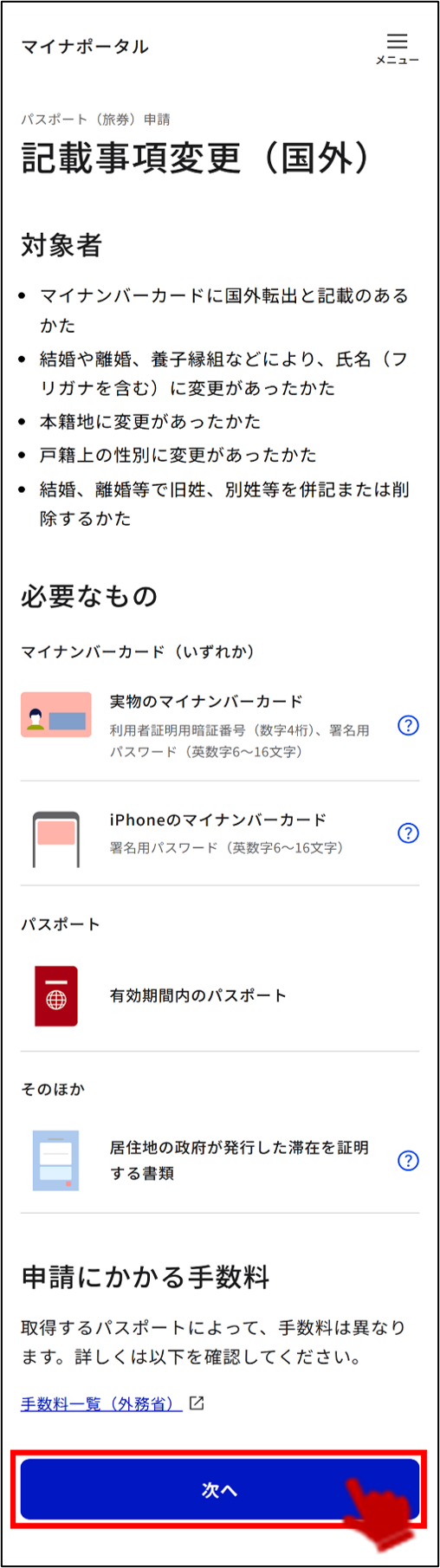
質問に答えて申請または申請の詳細を確認後、記載事項変更に該当した場合、記載事項変更(国外)画面が表示されます。
対象者、申請に必要なもの、申請にかかる手数料を確認します。取得するパスポートによって申請にかかる手数料は異なります。
問題なければ次へボタンを押します。
>3-6 申請の流れへ進みます。
3-4 紛失などの届出の場合:
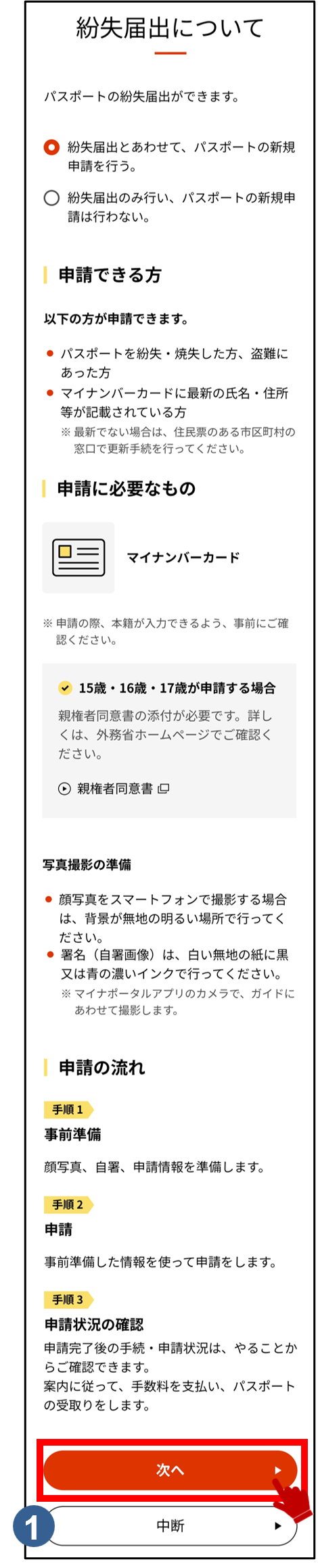
(マイナンバーカードに登録されている住所が国内の場合)
質問に答えて申請または申請の詳細を確認後、紛失などの届出に該当した場合、紛失などの届出画面が表示されます。
対象者、申請に必要なものを確認し、次へボタンを押します。
>3-6 申請の流れへ進みます。
(マイナンバーカードに登録されている住所が国外転出済の場合)
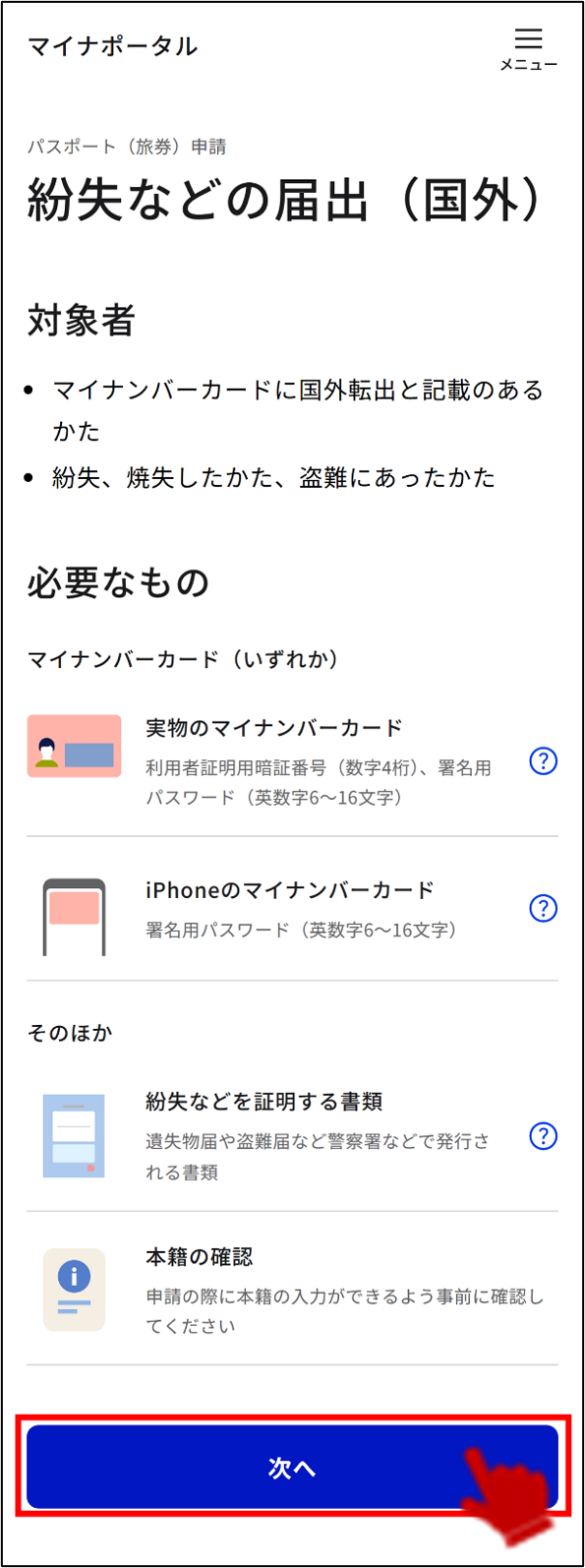
質問に答えて申請または申請の詳細を確認後、紛失などの届出に該当した場合、紛失などの届出(国外)画面が表示されます。
対象者、申請に必要なものを確認し、次へボタンを押します。
>3-6 申請の流れへ進みます。
3-5 紛失などの届出および新規申請の場合:
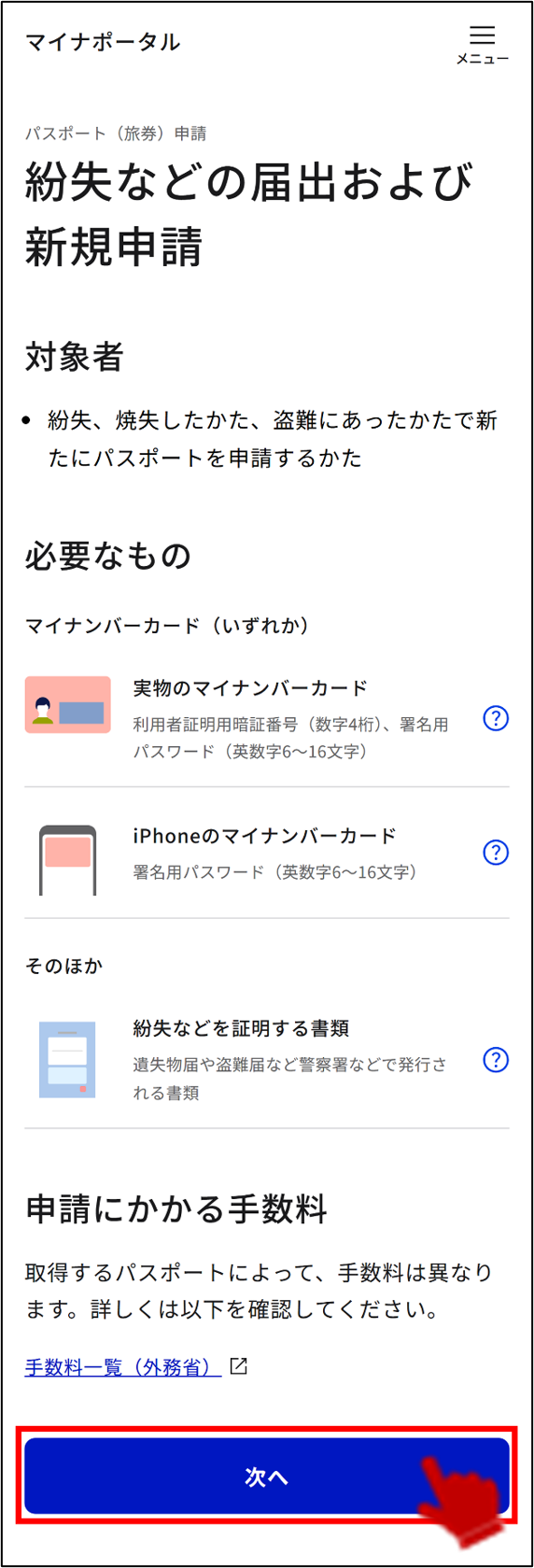
質問に答えて申請または申請の詳細を確認後、紛失などの届出および新規申請に該当した場合、紛失などの届出および新規申請画面が表示されます。
対象者、申請に必要なもの、申請にかかる手数料を確認します。取得するパスポートによって申請にかかる手数料は異なります。
問題なければ次へボタンを押します。
>3-6 申請の流れへ進みます。
(マイナンバーカードに登録されている住所が国外転出済の場合)
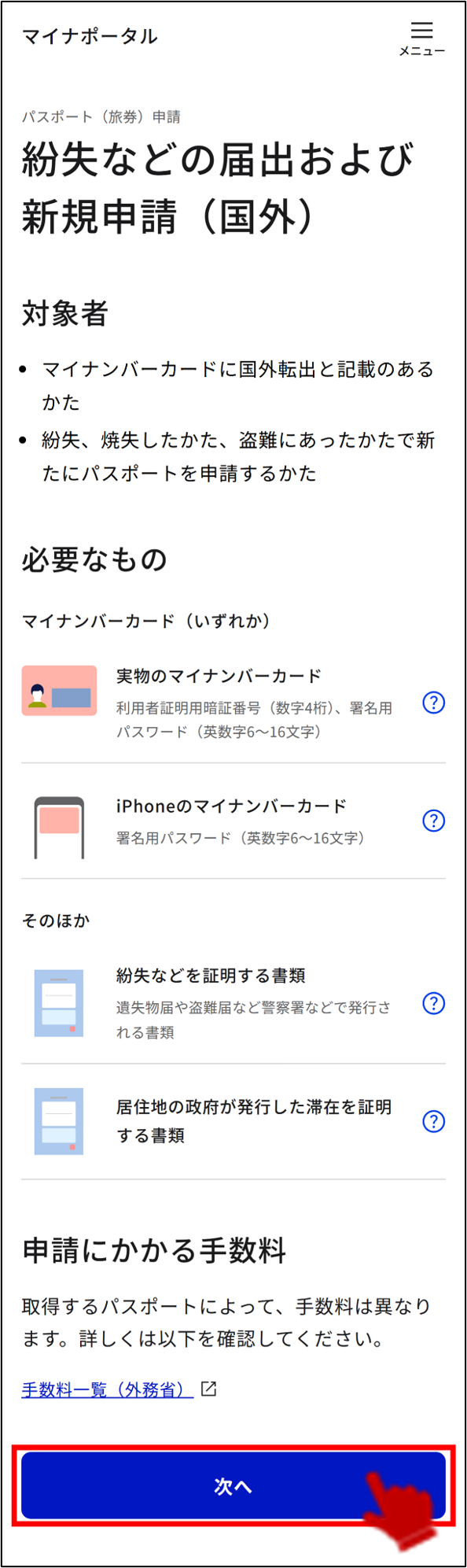
質問に答えて申請または申請の詳細を確認後、紛失などの届出および新規申請に該当した場合、 紛失などの届出および新規申請(国外)画面が表示されます。
対象者、申請に必要なもの、申請にかかる手数料を確認します。取得するパスポートによって申請にかかる手数料は異なります。
問題なければ次へボタンを押します。
>3-6 申請の流れへ進みます。
3-6 申請の流れ:
申請の流れ画面が表示されます。
申請の流れを確認し、申請をはじめるボタンを押します。
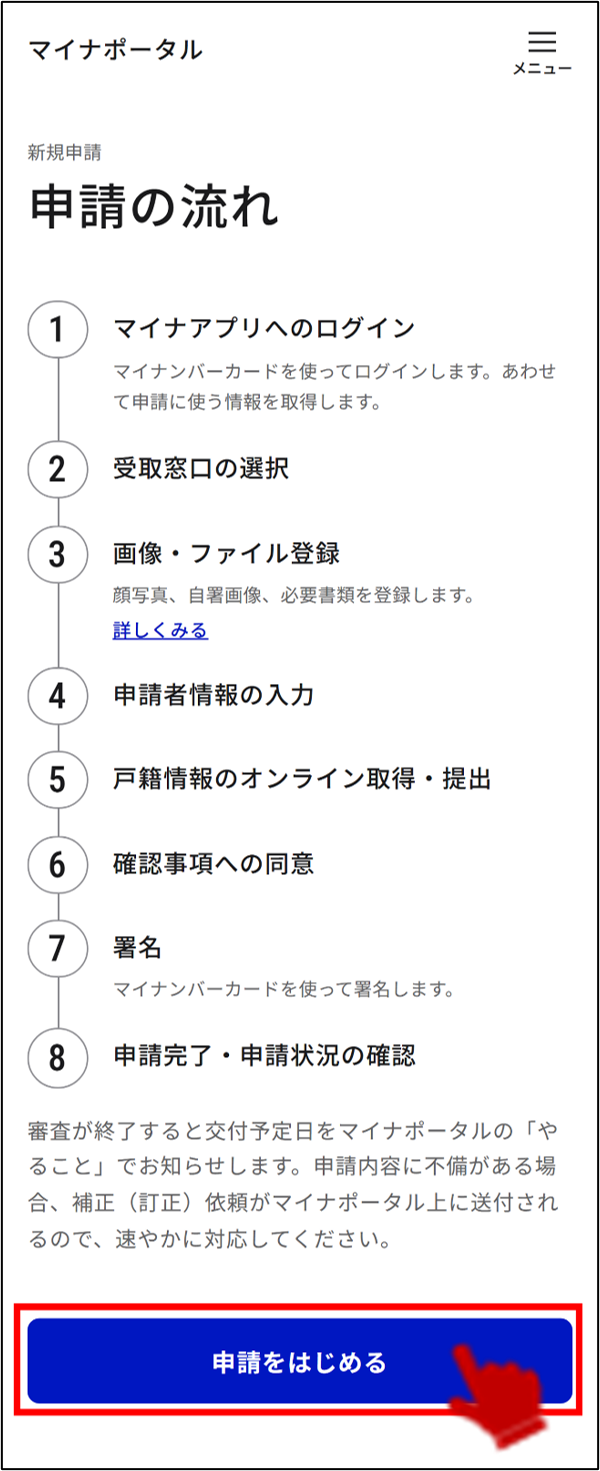
補足
申請種別によって申請の流れは異なります。
4: マイナンバーカードを読み取り申請者の情報を取得する
(本人による申請の場合)
自分の情報の取得画面が表示されます。
取得する情報を確認し、マイナンバーカードで情報を取得ボタンを押します。
マイナアプリを用いたマイナンバーカードの情報の取得方法は、マイナアプリのサイトを確認してください。
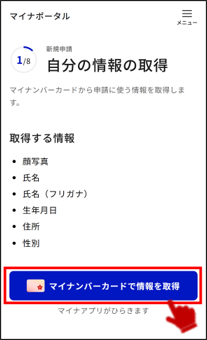
補足
マイナポータルにログイン前の場合、マイナンバーカードでログインボタンを押します。マイナポータルへのログインと申請に使う情報の取得を同時に行います。
(代理人による申請の場合)
自分の情報の取得画面が表示されます。
親権者など(法定代理人)のマイナンバーカードの情報を取得します。
取得する情報を確認し、マイナンバーカードで情報を取得ボタンを押します。
マイナアプリを用いたマイナンバーカードの情報の取得方法は、マイナアプリのサイトを確認してください。
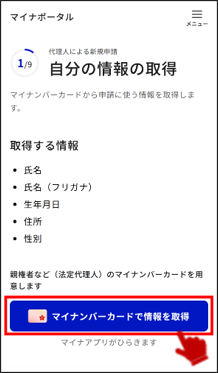
補足
マイナポータルにログイン前の場合、マイナンバーカードでログインボタンを押します。マイナポータルへのログインと申請に使う情報の取得を同時に行います。
マイナポータルで自分の情報の確認画面が表示されます。
マイナンバーカードから取得した情報を確認し、次へボタンを押します。
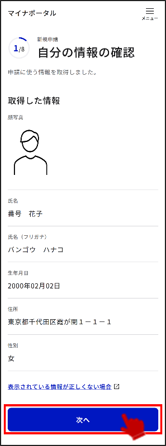
補足
代理人による申請の場合、マイナンバーカードから読み取った親権者など(法定代理人)の顔写真のデータは、申請に使用しないため顔写真の取得を行わず、顔写真は本画面で表示されません。自分の情報の確認の後、子など(委任者)の顔写真データ等を取得しますので、案内にしたがって次へボタンを押し、申請を進めてください。
(代理人による申請の場合)
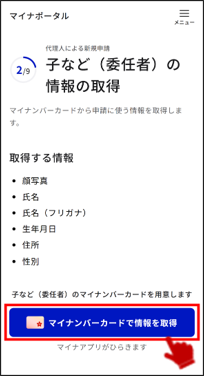
子など(委任者)の情報の取得画面が表示されます。
子など(委任者)のマイナンバーカードの情報を取得します。
取得する情報を確認し、マイナンバーカードで情報を取得ボタンを押します。
マイナアプリを用いたマイナンバーカードの情報の取得方法は、マイナアプリのサイトを確認してください。
子など(委任者)の情報の確認画面が表示されます。
マイナンバーカードから取得した情報を確認し、次へボタンを押します。
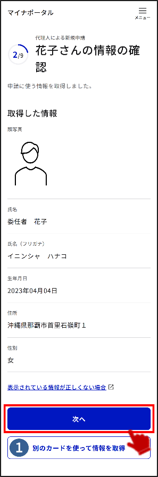
別のカードを使って情報を取得ボタン
マイナンバーカードから取得した情報が、申請したい子など(委任者)の情報と異なる子など(委任者)の場合、画面下部にある「別のカードを使って情報を取得」を押下してマイナンバーカードの読み取りを行ってください。
なお、表示された子など(委任者)の情報の一部が間違っている、または古い場合は、自治体にてマイナンバーカードの情報を更新する必要があります。
5: パスポートを読み取る
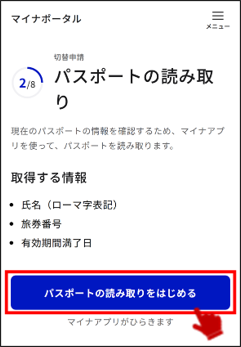
切替申請・記載事項変更の場合、パスポートの読み取り画面が表示されます。
現在有効なパスポートをお手元にご用意のうえ、パスポートの読み取りをはじめるボタンを押します。
マイナアプリを用いたパスポートの読み取り方法は、マイナアプリのサイトを確認してください。
(マイナアプリで読み取りに成功した場合)
パスポートの読み取り画面が表示されます。
パスポートから読み取った情報を確認し、次へボタンを押します。
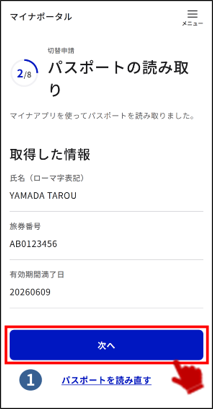
パスポートを読み直すボタン
パスポートの顔写真のあるページの撮影画面が表示され、再度パスポートを読み直すことができます。
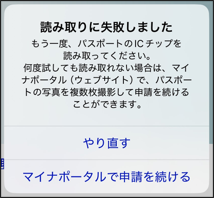
(マイナアプリで読み取りに失敗した場合)
再度読み取る場合、やり直すボタンを押します。
何度試してもICチップを読み取れない場合、マイナポータルで申請を続けるボタンを押して申請を進めることができます。
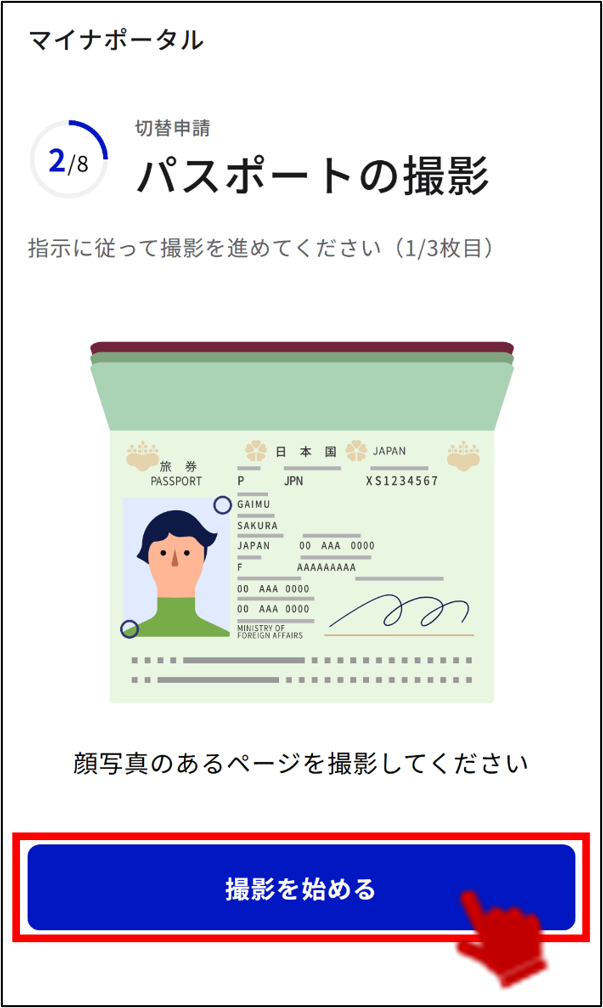
(読み取りに失敗し「マイナポータルで申請を続ける」を選択した場合)
パスポートの撮影画面が表示されます。
撮影を始めるボタンを押します。
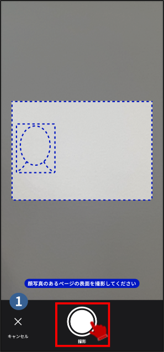
(読み取りに失敗し「マイナポータルで申請を続ける」を選択した場合)
カメラが起動します。
顔写真のあるページをひらき、撮影ボタンを押します。
キャンセルボタン
一つ前の手順に戻ります。
(読み取りに失敗し「マイナポータルで申請を続ける」を選択した場合)
パスポートの撮影画面が表示されます。
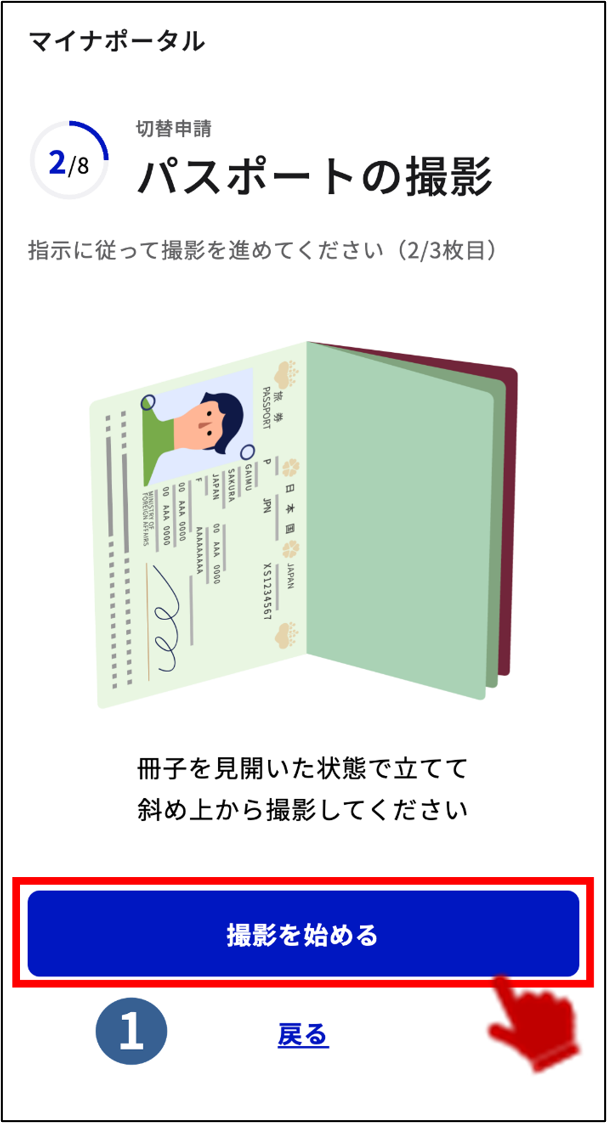
戻るボタン
一つ前の手順に戻ります。
(読み取りに失敗し「マイナポータルで申請を続ける」を選択した場合)
カメラが起動します。
パスポートを見開いた状態で立てて、撮影ボタンを押します。
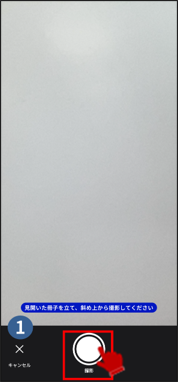
キャンセルボタン
一つ前の手順に戻ります。
(読み取りに失敗し「マイナポータルで申請を続ける」を選択した場合)
パスポートの撮影画面が表示されます。
撮影を始めるボタンを押します。
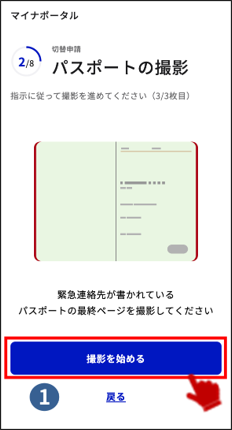
戻るボタン
一つ前の手順に戻ります。
(読み取りに失敗し「マイナポータルで申請を続ける」を選択した場合)
カメラが起動します。
緊急連絡先が書かれているパスポートの最終ページをひらき、撮影ボタンを押します。
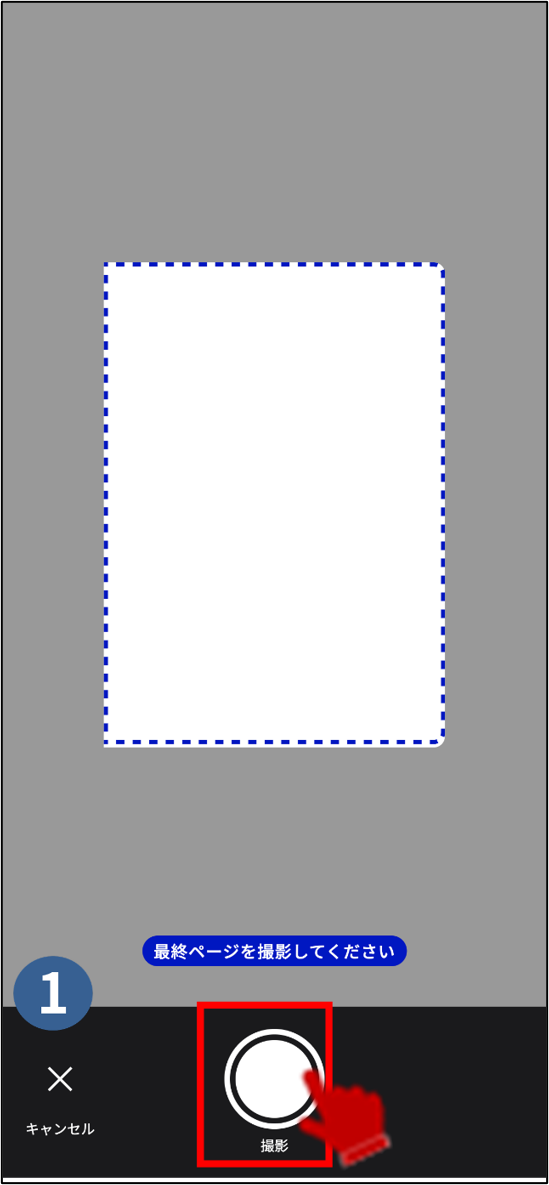
キャンセルボタン
一つ前の手順に戻ります。
(読み取りに失敗し「マイナポータルで申請を続ける」を選択した場合)
パスポートから取得した情報の確認画面が表示されます。
取得した情報に誤りがある場合、正しい情報を入力して次へボタンを押します。
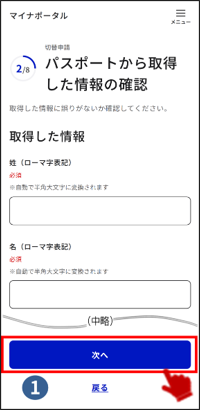
戻るボタン
一つ前の手順に戻ります。
(マイナンバーカードに記載されている住所が国内かつパスポートの有効期限が1年以上ある状態での切替申請の場合)
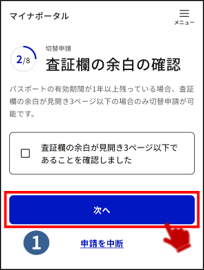
査証欄の余白の確認画面が表示されます。
お手元のパスポートの査証欄を確認し、余白が3ページ以下の場合、チェックボックスにチェックをいれて次へボタンを押します。
申請を中断ボタン
査証欄の余白が4ページ以上の場合、切替申請ができません。
申請を中断ボタンを押してパスポート(旅券)申請トップページ画面に戻り、ご自身の状況に応じた申請をやり直してください。
6: 窓口を選択する
受取窓口の選択画面が表示されます。
6-1 マイナンバーカードに記載されている住所が国内の場合:
マイナンバーカードから取得した住所をもとに、申請可能な窓口が表示されます。受取を希望する窓口を選択し、次へボタンを押します。
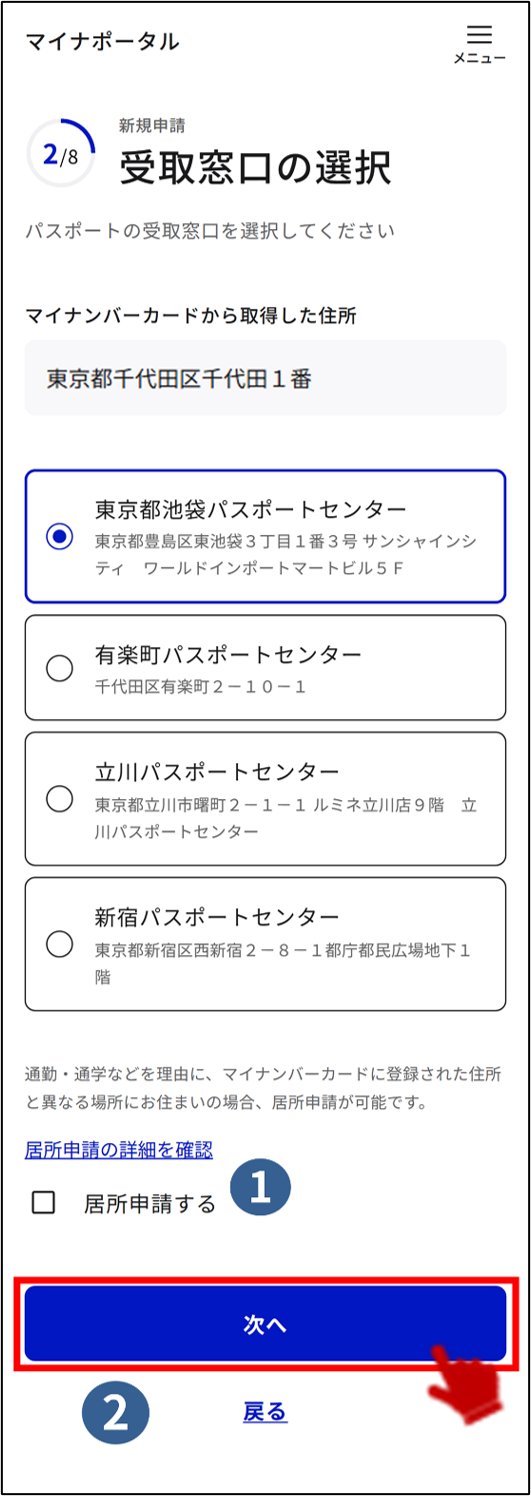
居所申請するチェックボタン
6-3 居所申請の場合を参照し、手順を確認してください。

戻るボタン
一つ前の手順に戻ります。
6-2 マイナンバーカードに記載されている住所が国外転出済の場合:
国・地域から選択、または在外公館などで検索することができます。
●国・地域から選択する
現在お住まいのエリア、国・地域を選択します。選択した国・地域をもとに、申請可能な在外公館が表示されます。受取を希望する在外公館を選択し、次へボタンを押します。
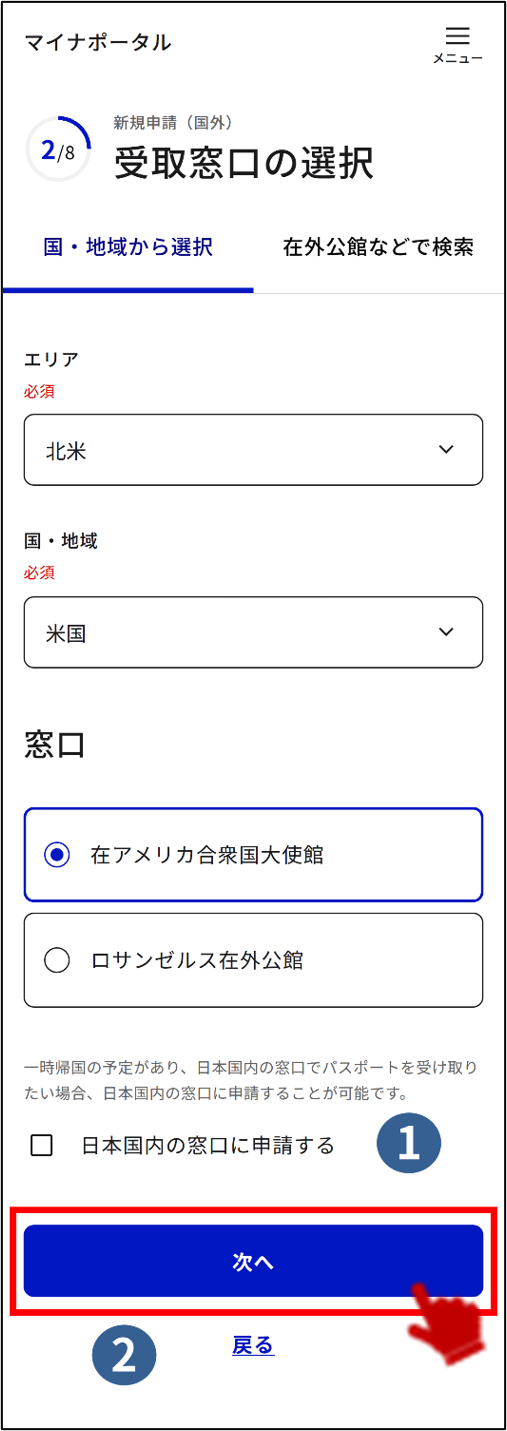
日本国内の窓口に申請するボタン
6-3 居所申請の場合を参照し、手順を確認してください。
戻るボタン
一つ前の手順に戻ります。
補足
国・地域の一覧に居住国がない場合は、近隣諸国を選択してください。国・地域の一覧内「その他」には、申請可能な在外公館が存在しません。
●在外公館などで検索する
受取を希望する在外公館などの名称を入力し、検索ボタンを押します。表示された選択肢から、受取を希望する在外公館を選択し、次へボタンを押します。
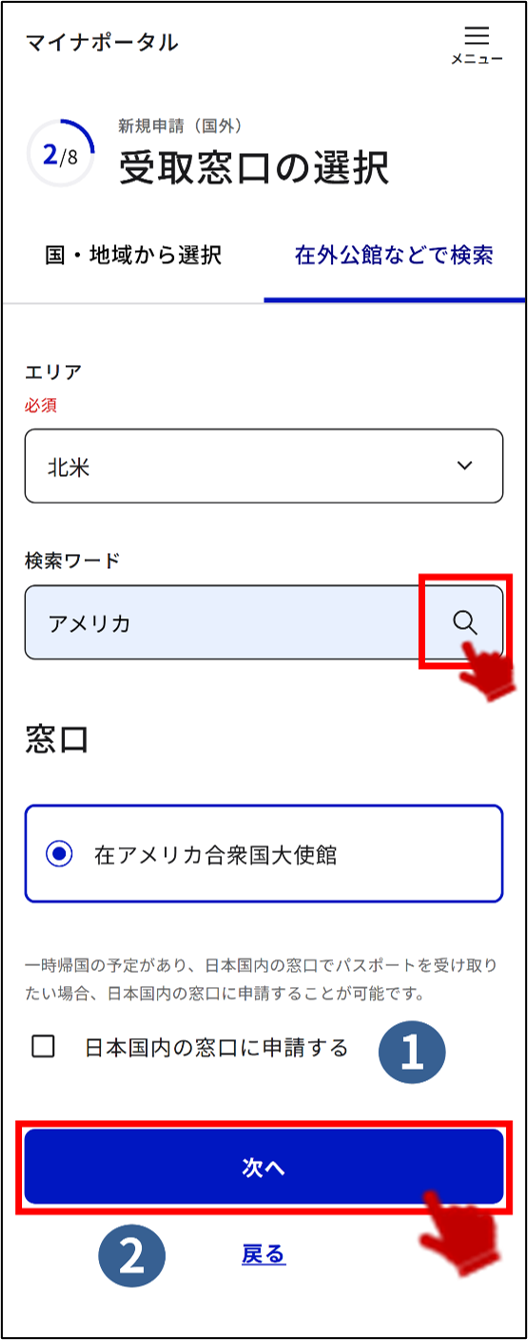
日本国内の窓口に申請するボタン
6-3 居所申請の場合を参照し、手順を確認してください。
戻るボタン
一つ前の手順に戻ります
(切替申請かつパスポートの有効期限が1年以上ある場合)
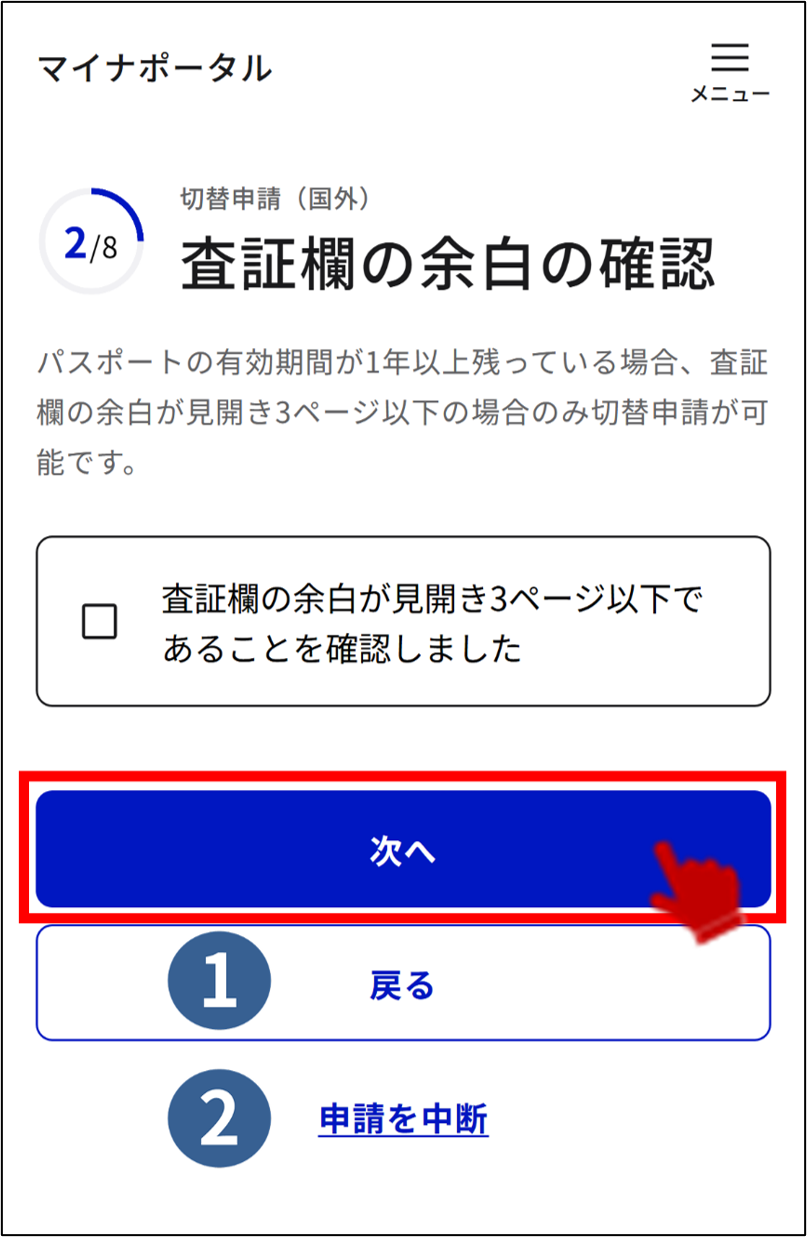
査証欄の余白の確認画面が表示されます。
お手元のパスポートの査証欄を確認し、余白が3ページ以下の場合、チェックボックスにチェックをいれて次へボタンを押します。
戻るボタン
一つ前の手順に戻ります。
申請を中断ボタン
査証欄の余白が4ページ以上の場合、切替申請ができません。
申請を中断ボタンを押してパスポート(旅券)申請トップページ画面に戻り、ご自身の状況に応じた申請をやり直してください。
6-3 居所申請の場合:
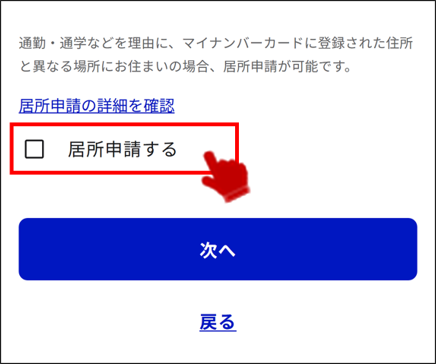
通勤・通学のために現在お住まいの場所(居所)がマイナンバーカードに記載された住所と異なるかた、一時帰国の予定があり、日本国内の窓口でパスポートを受け取りたいかたは居所申請が可能です。
居所申請を希望する場合、居所申請するもしくは日本国内の窓口に申請するにチェックを入れます。
なお、国内から居所申請を希望する場合、在職または在学を証明する書類、現在お住まいの場所(居所)を証明する書類が必要です。国外転出マイナンバーカードをお持ちで、一時帰国時に国内窓口での受け取りを希望される場合は、居住地の滞在を証明する書類が必要です。
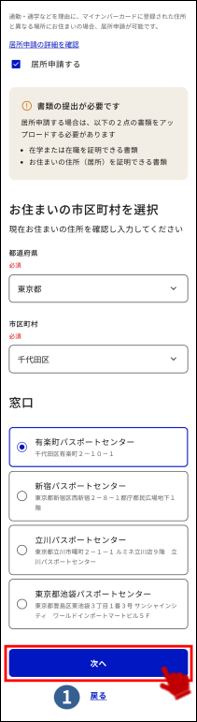
お住まいの市区町村を選択が表示されます。
現在お住まいもしくは帰国時に滞在予定の都道府県、市区町村を選択します。選択した都道府県、市区町村をもとに、申請可能な窓口が表示されます。受取を希望する窓口を選択し、次へボタンを押します。
戻るボタン
一つ前の手順に戻ります。
(マイナンバーカードに記載されている住所が国外転出済かつパスポートの有効期限が1年以上ある状態での切替申請の場合)
査証欄の余白の確認画面が表示されます。
お手元のパスポートの査証欄を確認し、余白が3ページ以下の場合、チェックボックスにチェックをいれて次へボタンを押します。
戻るボタン
一つ前の手順に戻ります。
申請を中断ボタン
査証欄の余白が4ページ以上の場合、切替申請ができません。
申請を中断ボタンを押してパスポート(旅券)申請トップページ画面に戻り、ご自身の状況に応じた申請をやり直してください。
7: パスポートの申請に必要な画像・ファイルを登録する
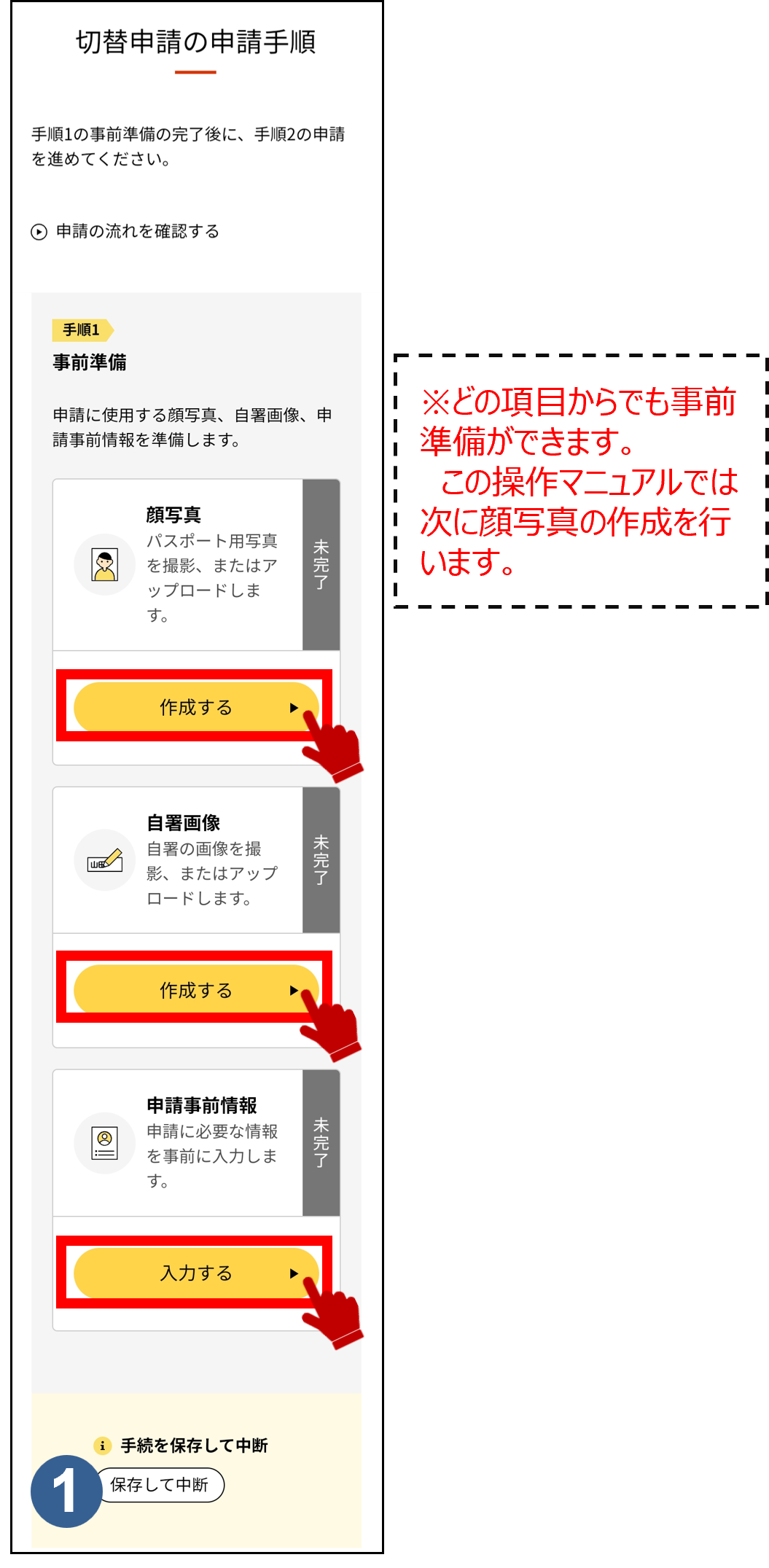
申請種別に応じた画像・ファイル登録画面が表示されます。
どの項目からでも登録することができます。
(この操作マニュアルでは、次に顔写真の登録を行います。)
パスポートに使用する顔写真
パスポートの申請に必要となる顔写真を登録します。
顔写真登録の内容は8: パスポートに使用する顔写真を登録するをご確認ください。
パスポートに使用する自署画像
パスポートの申請に必要となる自署画像を登録します。
自署画像登録の内容は9: パスポートに使用する自署(サイン)画像を登録するをご確認ください。
ここまでの内容を保存ボタン
ここまでの内容を保存します。
戻るボタン
一つ前の手順に戻ります。
補足
申請種別によって必要なファイルは異なります。同意書や書類が必要な場合は、10: 必要な書類をアップロードするに進みます。
申請の保存方法と手順の詳細については、12: パスポートの申請を中断するをご確認ください。
中断した申請の再開方法と手順の詳細については、13: パスポートの申請を再開するをご確認ください。
8: パスポートに使用する顔写真を登録する
顔写真の登録画面が表示されます。
顔写真の必須事項を確認し、カメラを起動して撮影ボタン、または写真をアップロードボタンを押します。

写真をアップロードボタン
顔写真を選択する手順に進みます。ご自身の端末に保存している顔写真を使用することができます。
戻るボタン
一つ前の手順に戻ります。
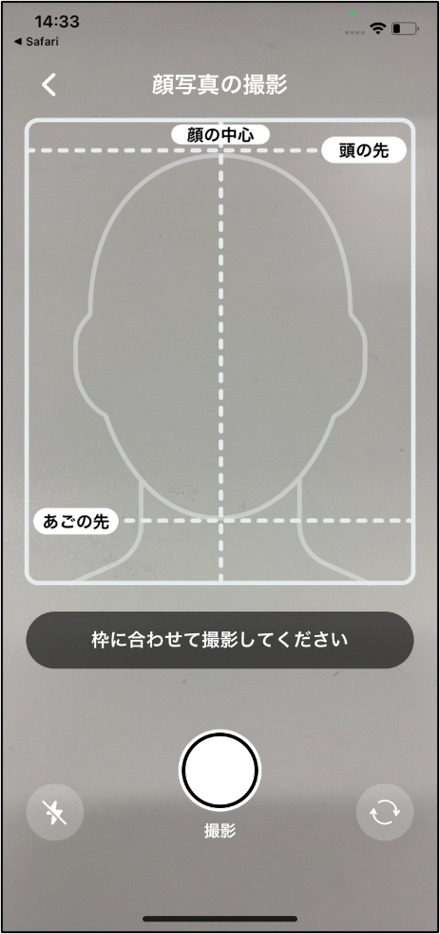
カメラが起動し、顔写真の撮影画面が表示されます。
ガイドの枠に顔を合わせて撮影ボタンを押します。
キャンセルボタン
顔写真の登録画面へ戻ります。
カメラ切替ボタン
補助者に撮影してもらう場合、アウトカメラに切り替えて撮影することができます。
撮影が終了し、顔写真の調整画面が表示されます。
ボタンもしくは写真部分を2本指で操作することで調整できます。ガイドの枠に顔を合わせて次へボタンを押します。
回転ボタン
顔写真を左右に90度ずつ回転することができます。
移動ボタン
顔写真を上下左右に移動することができます。

拡大、縮小ボタン
顔写真を拡大、縮小することができます。

戻るボタン
顔写真の登録画面へ戻ります。
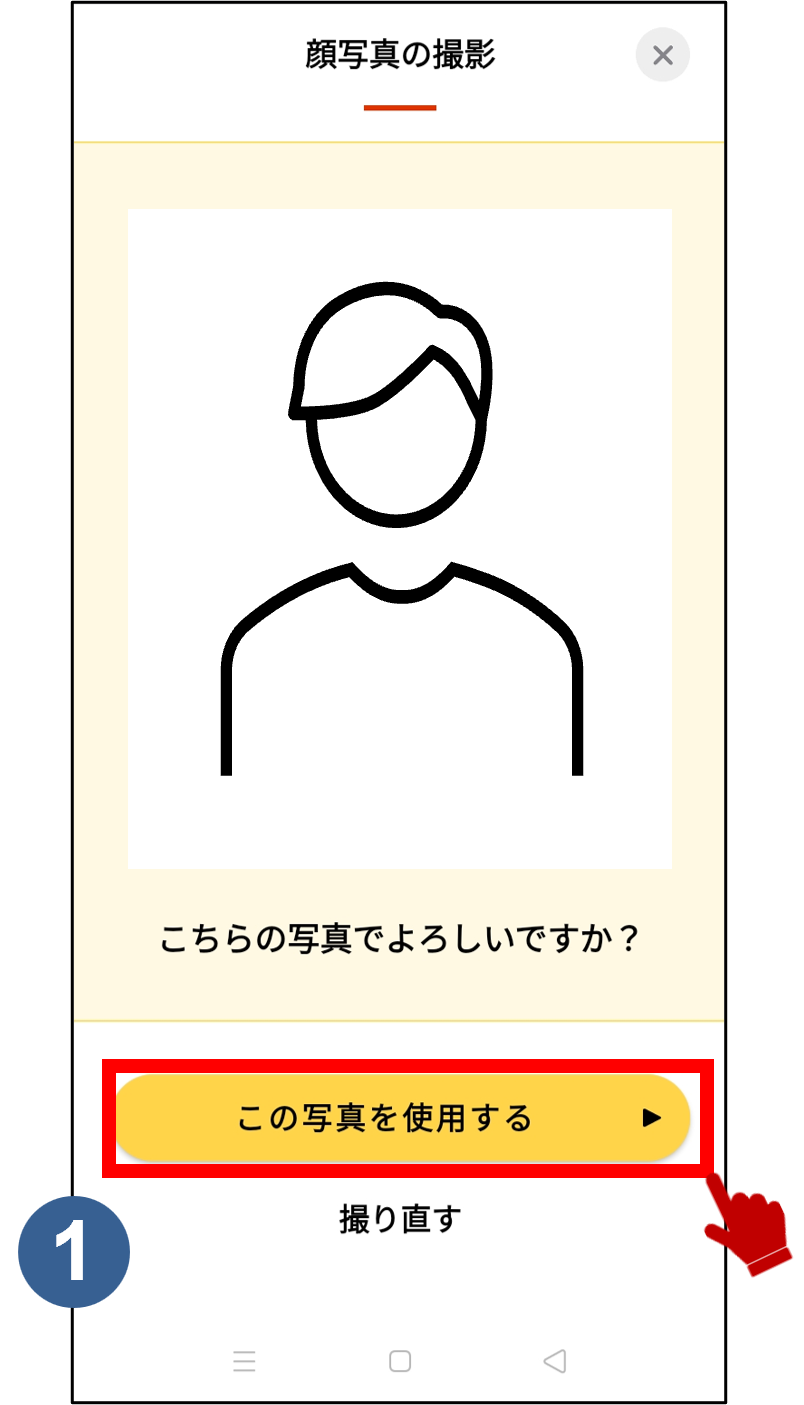
顔写真の確認画面が表示されます。
顔写真が問題なければこの写真を使用ボタンを押します。エラーがある場合は、再調整もしくは登録をやり直すことができます。

写真を再調整ボタン
顔写真の調整画面へ戻ります。
写真の登録をやり直すボタン
顔写真の登録画面へ戻ります。
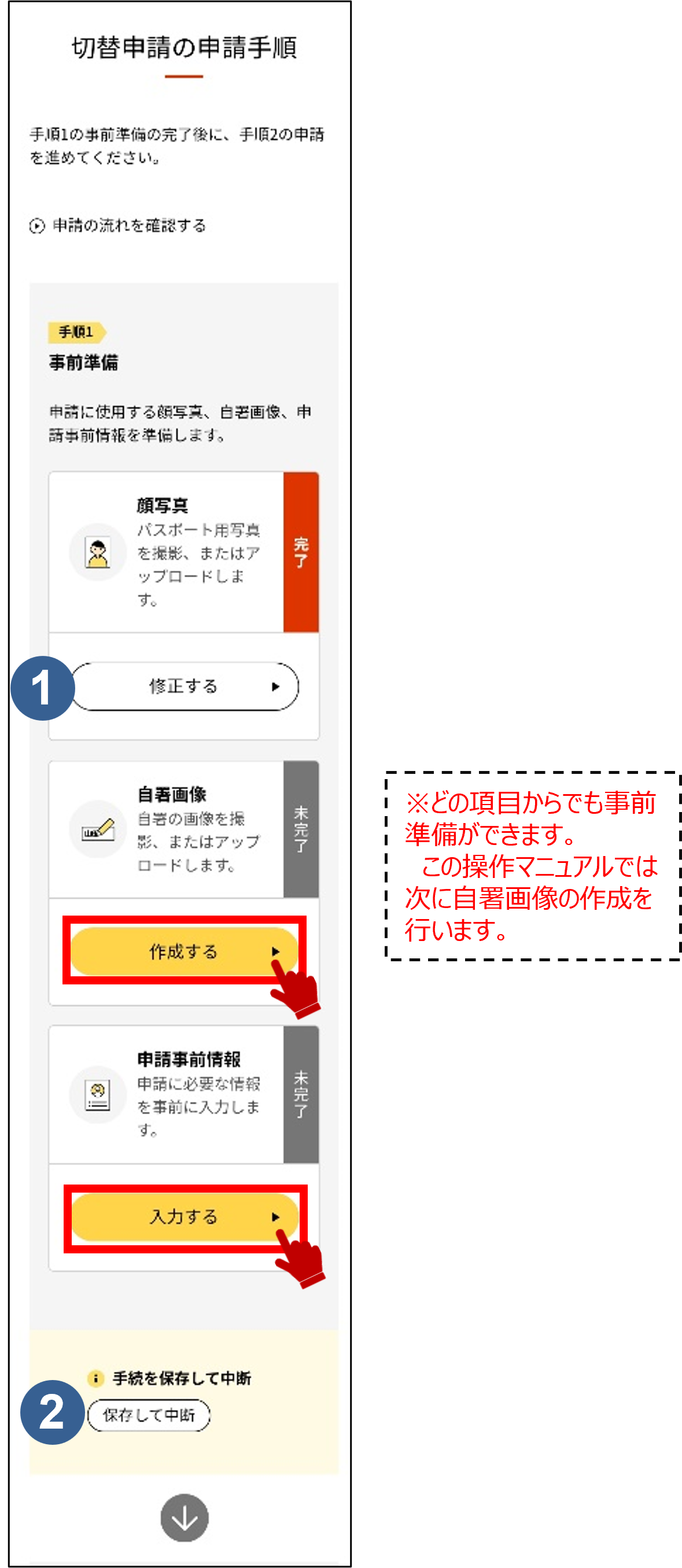
画像・ファイル登録画面が表示されます。
顔写真の登録状況が「完了」に変わっていることを確認し、次のファイル登録を行います。※どの項目からでも登録できます。
すべてのファイルの登録状況が「完了」の場合は次へボタンを押し、11: 申請者の情報を入力するへ進みます。
ここまでの内容を保存ボタン
ここまでの内容を保存します。
戻るボタン
窓口の選択画面へ戻ります。
補足
申請の保存方法と手順の詳細については、12: パスポートの申請を中断するをご確認ください。
保存した申請の再開方法と手順の詳細については、13: パスポートの申請を再開するをご確認ください。
9: パスポートに使用する自署(サイン)画像を登録する
自署画像の登録画面が表示されます。
自署画像の作成手順を確認し、カメラを起動して撮影ボタン、また画像をアップロードボタンを押します。

画像をアップロード
自署画像を選択する手順に進みます。ご自身の端末に保存している自署画像を使用することができます。
戻るボタン
一つ前の手順に戻ります。
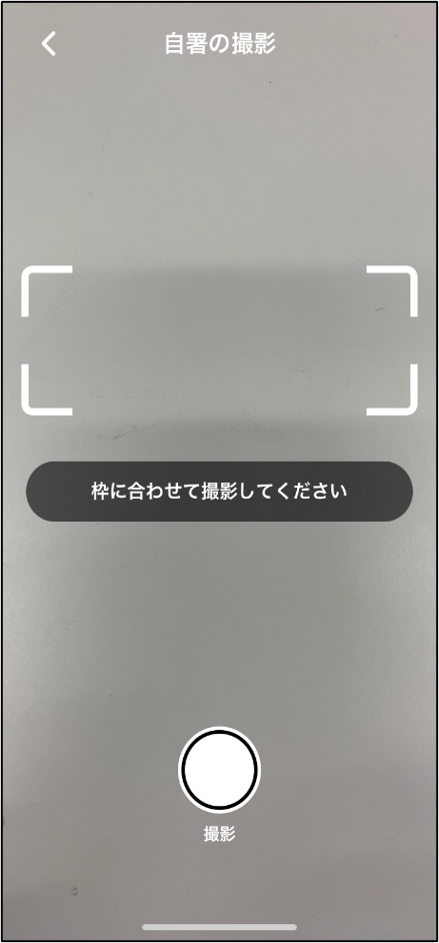
カメラが起動し、自署画像の撮影画面が表示されます。ガイドの枠に自署(サイン)を合わせて撮影ボタンを押します。
キャンセルボタン
自署画像の登録画面へ戻ります。
撮影が終了し、自署画像の調整画面が表示されます。
ボタンもしくは写真部分を2本指で操作することで調整できます。ガイドの枠に自署(サイン)を合わせて次へボタンを押します。
回転ボタン
自署画像を左右に90度ずつ回転することができます。
移動ボタン
自署画像を上下左右に移動することができます。
拡大、縮小ボタン
自署画像を拡大、縮小することができます。
戻るボタン
自署画像の登録画面へ戻ります。
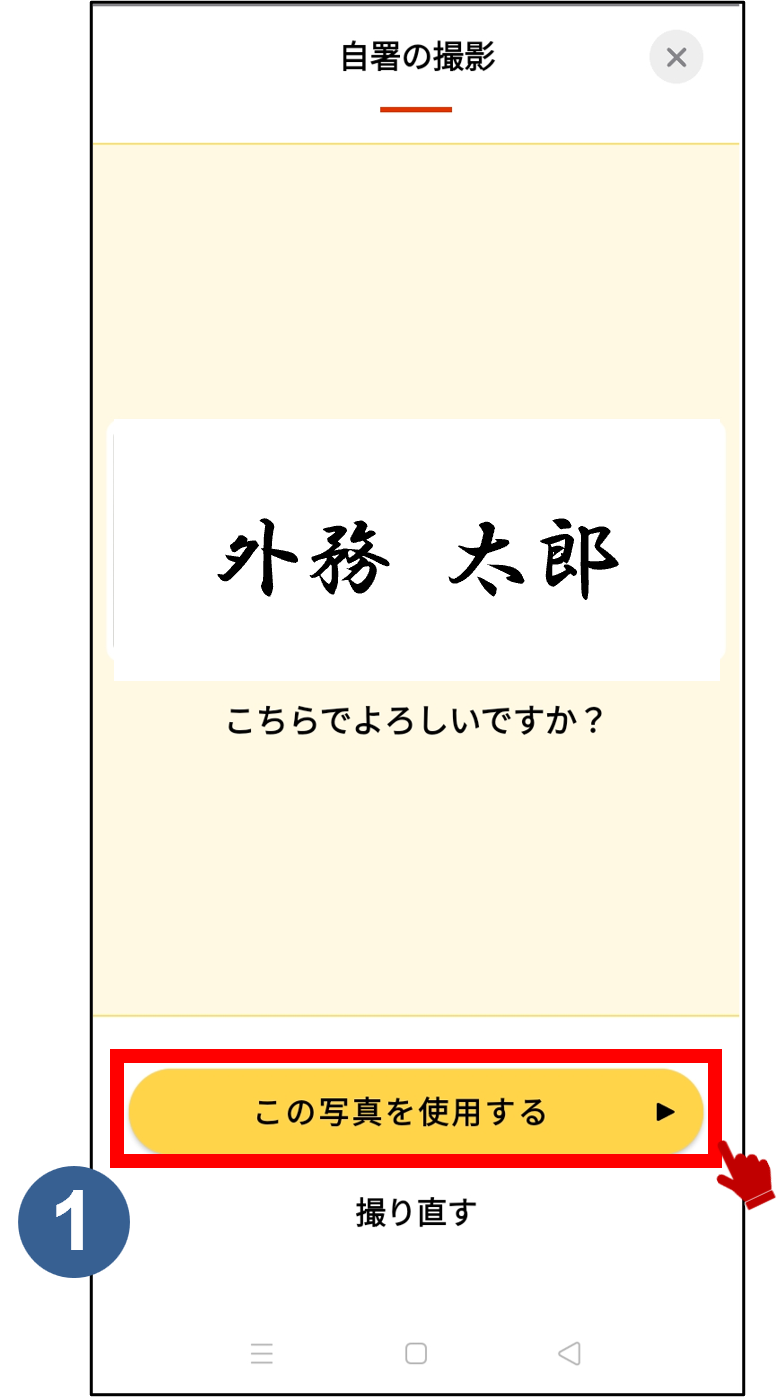
自署画像の確認画面が表示されます。
調整された自署画像が問題なければこの画像を使用ボタンを押します。問題がある場合は、再調整もしくは登録をやり直すことができます。
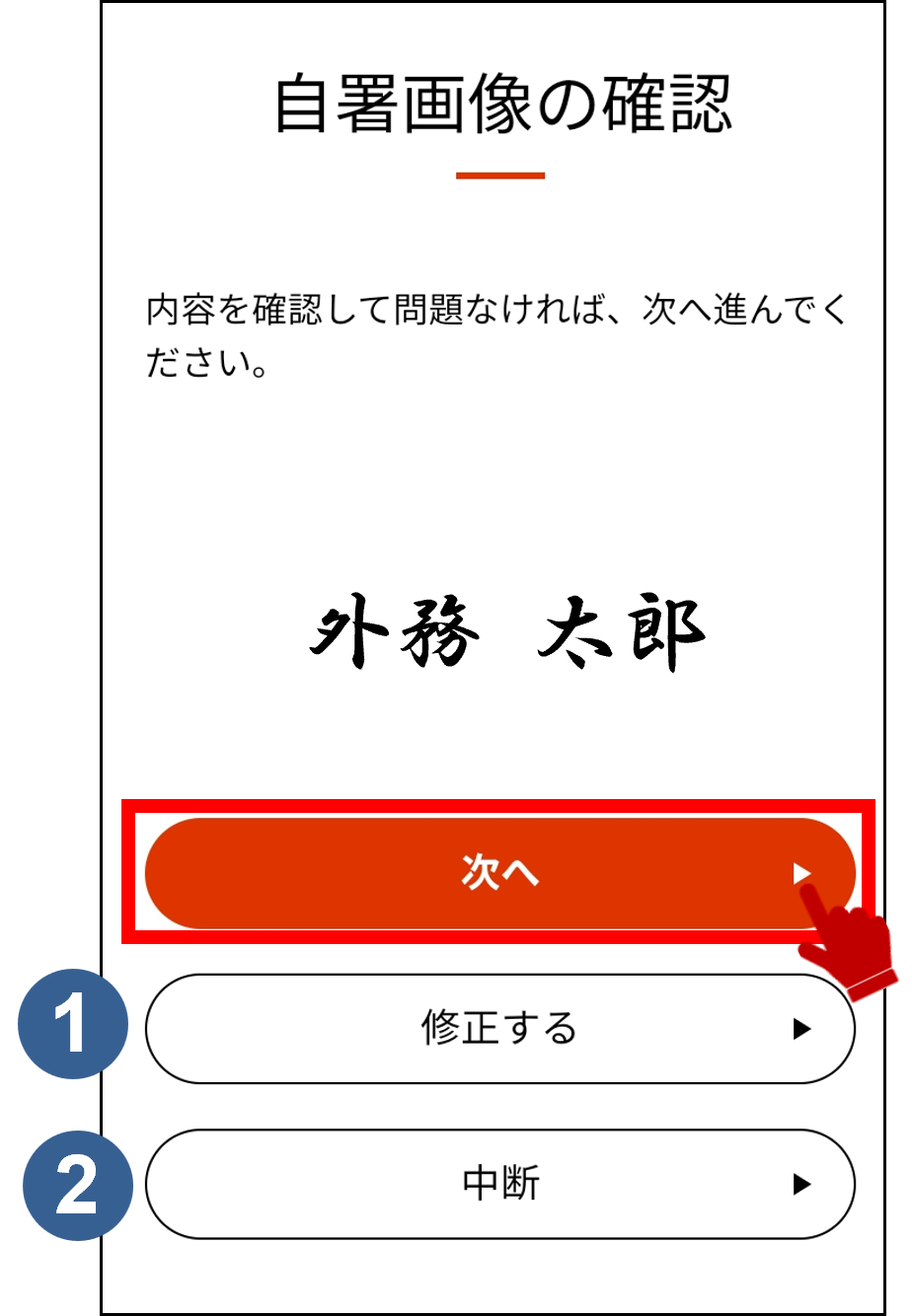
画像を再調整ボタン
自署画像の調整画面へ戻ります。
画像の登録をやり直すボタン
自署画像の登録画面へ戻ります。
補足
パスポートに記載される自署(サイン)になりますので、内容をよく確認してください。
画像・ファイル登録画面が表示されます。
自署画像の登録状況が「完了」に変わっていることを確認し、次のファイル登録を行います。※どの項目からでも登録できます。
すべてのファイルの登録状況が「完了」の場合は次へボタンを押し、11: 申請者の情報を入力するへ進みます。
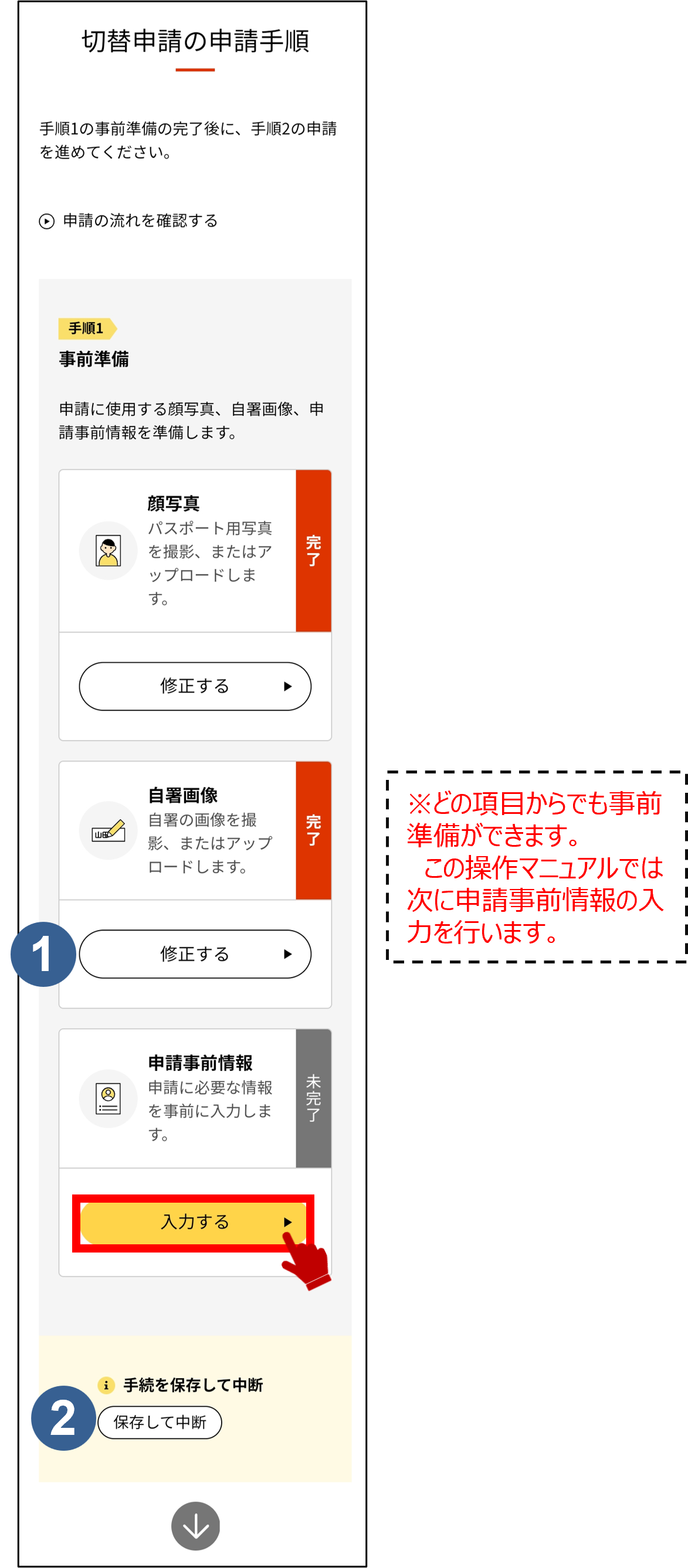
ここまでの内容を保存ボタン
ここまでの内容を保存します。
戻るボタン
窓口の選択画面へ戻ります。
補足
申請の保存方法と手順の詳細については、12: パスポートの申請を中断するをご確認ください。
保存した申請の再開方法と手順の詳細については、13: パスポートの申請を再開するをご確認ください。
10: 必要な書類をアップロードする
10-1 親権者などが署名した同意書が必要な場合:
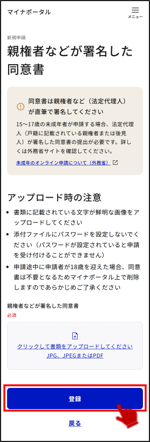
親権者などが署名した同意書画面が表示されます。
15〜17歳の未成年者本人がパスポートを申請する場合、法定代理人(戸籍に記載されている親権者または後見人)が署名した同意書の提出が必要です。
アップロードが完了したら登録ボタンを押します。
補足
端末に保存されているJPGファイル、JPEGファイル、PDFファイルをアップロードすることができます。
アップロード可能なファイルは1つのため、複数ある場合は、1つのファイルにまとめていただき、アップロードしてください。
画像・ファイル登録画面が表示されます。
親権者などが署名した同意書の登録状況が「完了」に変わっていることを確認し、次のファイル登録を行います。※どの項目からでも登録できます。
すべてのファイルの登録状況が「完了」の場合は次へボタンを押し、11: 申請者の情報を入力するへ進みます。
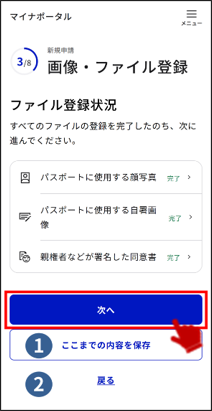
ここまでの内容を保存ボタン
ここまでの内容を保存します。
戻るボタン
窓口の選択画面へ戻ります。
補足
申請の保存方法と手順の詳細については、12: パスポートの申請を中断するをご確認ください。
保存した申請の再開方法と手順の詳細については、13: パスポートの申請を再開するをご確認ください。
10-2 滞在を証明する書類が必要な場合:
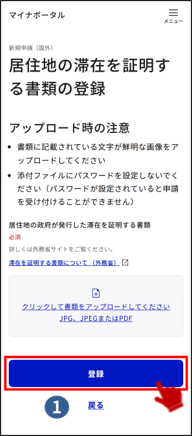
居住地の滞在を証明する書類の登録画面が表示されます。
マイナンバーカードに登録されている住所が国外転出済の場合、居住地の政府が発行した滞在を証明する書類の提出が必要です。
アップロードが完了したら登録ボタンを押します。
補足
端末に保存されているJPGファイル、JPEGファイル、PDFファイルをアップロードすることができます。
アップロード可能なファイルは1つのため、複数ある場合は、1つのファイルにまとめていただき、アップロードしてください。
画像・ファイル登録画面が表示されます。
滞在を証明する書類の登録状況が「完了」に変わっていることを確認し、次のファイル登録を行います。※どの項目からでも登録できます。
すべてのファイルの登録状況が「完了」の場合は次へボタンを押し、11: 申請者の情報を入力するへ進みます。
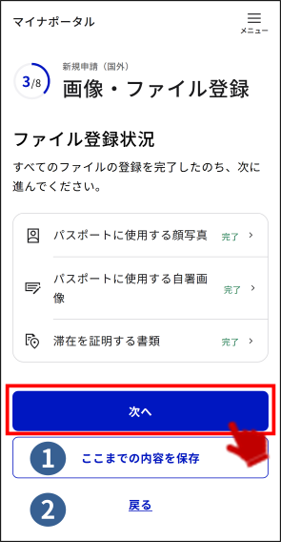
ここまでの内容を保存ボタン
ここまでの内容を保存します。
戻るボタン
窓口の選択画面へ戻ります。
補足
申請の保存方法と手順の詳細については、12: パスポートの申請を中断するをご確認ください。
保存した申請の再開方法と手順の詳細については、13: パスポートの申請を再開するをご確認ください。
10-3 居所申請の証明書類が必要な場合:
居所申請情報の入力画面が表示されます。
通勤・通学先についての情報を入力し、次へボタンを押します。
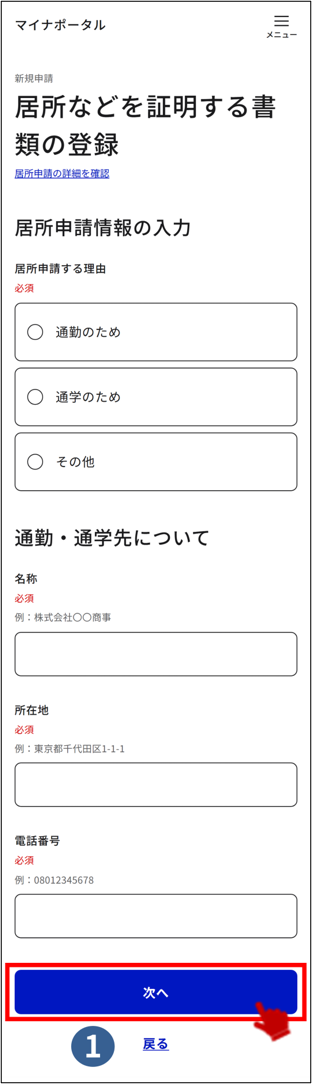
戻るボタン
画像・ファイル登録画面へ戻ります。
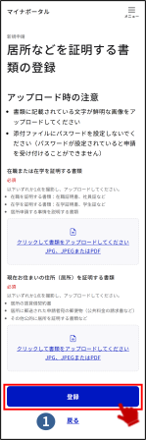
居所などを証明する書類の登録画面が表示されます。
国内から居所申請を希望する場合、在職または在学を証明する書類、現在お住まいの住所(居所)を証明する書類の提出が必要です。
アップロードが完了したら登録ボタンを押します。
補足
端末に保存されているJPGファイル、JPEGファイル、PDFファイルをアップロードすることができます。
それぞれアップロード可能なファイルは1つのため、複数ある場合は、1つのファイルにまとめていただき、アップロードしてください。
画像・ファイル登録画面が表示されます。
居所などを証明する書類の登録状況が「完了」に変わっていることを確認し、次のファイル登録を行います。※どの項目からでも登録できます。
すべてのファイルの登録状況が「完了」の場合は次へボタンを押し、11: 申請者の情報を入力するへ進みます。
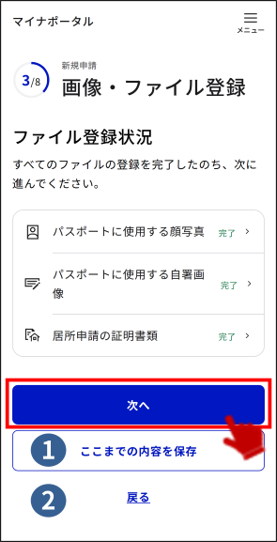
ここまでの内容を保存ボタン
ここまでの内容を保存します。
戻るボタン
窓口の選択画面へ戻ります。
補足
申請の保存方法と手順の詳細については、12: パスポートの申請を中断するをご確認ください。
保存した申請の再開方法と手順の詳細については、13: パスポートの申請を再開するをご確認ください。
10-4 紛失などを証明する書類が必要な場合:
紛失などの経緯の入力画面が表示されます。
紛失などの経緯やパスポートの情報を入力し、次へボタンを押します。
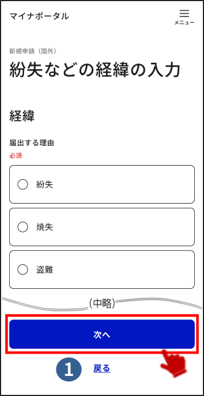
戻るボタン
画像・ファイル登録画面へ戻ります。
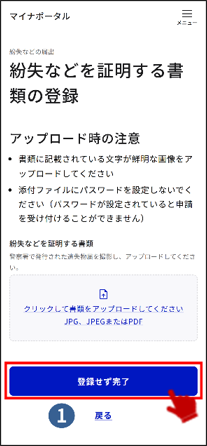
紛失などを証明する書類の登録画面が表示されます。
警察署で発行された遺失物届がある場合、アップロードし、完了したら登録ボタンを押します。
書類がない場合は登録せず完了ボタンを押します。
補足
端末に保存されているJPGファイル、JPEGファイル、PDFファイルをアップロードすることができます。
アップロード可能なファイルは1つのため、複数ある場合は、1つのファイルにまとめていただき、アップロードしてください。
画像・ファイル登録画面が表示されます。
紛失などを証明する書類の登録状況が「完了」に変わっていることを確認し、次のファイル登録を行います。※どの項目からでも登録できます。
すべてのファイルの登録状況が「完了」の場合は次へボタンを押し、11: 申請者の情報を入力するへ進みます。
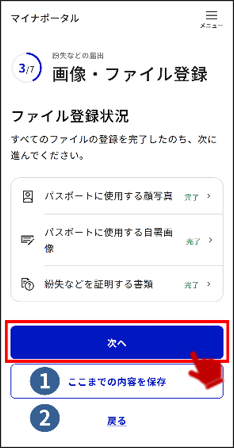
ここまでの内容を保存ボタン
ここまでの内容を保存します。
戻るボタン
窓口の選択画面へ戻ります。
補足
申請の保存方法と手順の詳細については、12: パスポートの申請を中断するをご確認ください。
保存した申請の再開方法と手順の詳細については、13: パスポートの申請を再開するをご確認ください。
11: 申請者の情報を入力する
申請情報の入力画面が表示されます。必要な情報を入力し、次へボタンを押します。

ここまでの内容を保存ボタン
ここまでの内容を保存します。
戻るボタン
一つ前の手順に戻ります。
補足
次へボタンを押すと引き続き申請情報の入力が続きます。画面の案内にしたがって入力を進めてください。
申請の下書き保存方法と手順の詳細については、12: パスポートの申請を中断するをご確認ください。
保存した申請の再開方法と手順の詳細については、13: パスポートの申請を再開するをご確認ください。
パスポートに記載する氏名(ローマ字)の作成画面が表示されます。
(この操作マニュアルでは新規申請を例に説明します。)
戸籍に記載された氏名のフリガナを入力します。マイナンバーカードにフリガナの情報がある場合、自動入力されます。入力された値から自動でヘボン式ローマ字変換されたものが表示されます。候補が複数表示された場合、希望する表記を選択します。
パスポートに記載するヘボン式ローマ字の氏名を確認し、次へボタンを押します。
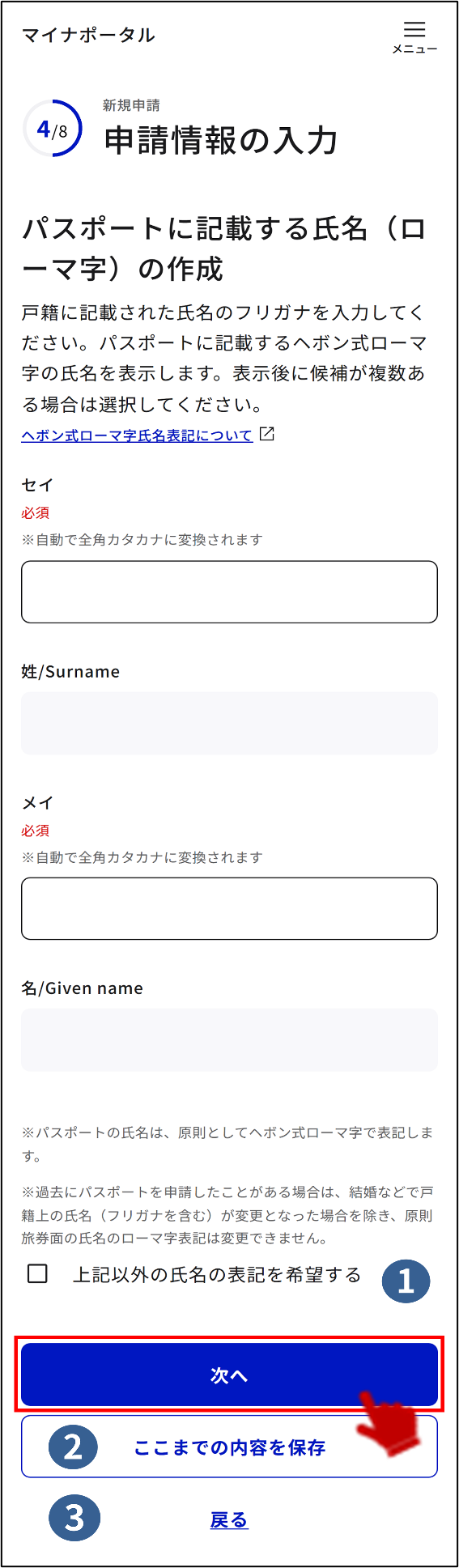
上記以外の氏名の表記を希望するチェックボタン
ヘボン式によらないローマ字表記や、旧姓・別姓併記、別名併記を希望する場合、上記以外の氏名の表記を希望するチェックボタンを押します。
ここまでの内容を保存ボタン
ここまでの内容を保存します。
戻るボタン
一つ前の手順に戻ります。
補足
次へボタンを押すと引き続き申請情報の入力が続きます。画面の案内にしたがって入力を進めてください。
過去にパスポートを申請したことがある場合、原則(※)パスポートに記載する氏名のローマ字表記は変更できません。
(※結婚等で戸籍上の氏名(フリガナを含む)が変更となった場合を除く)
申請の保存方法と手順の詳細については、12: パスポートの申請を中断するをご確認ください。
保存した申請の再開方法と手順の詳細については、13: パスポートの申請を再開するをご確認ください。
上記以外の氏名の表記を希望するチェックボタンを押した場合、ヘボン式によらないローマ字表記、旧姓・別姓併記、別名併記が表示されます。
パスポートへの記載を希望する表記のみを入力し、次へボタンを押します。別途書類の提出が必要な場合、申請後にマイナポータルの「やること」からお知らせします。
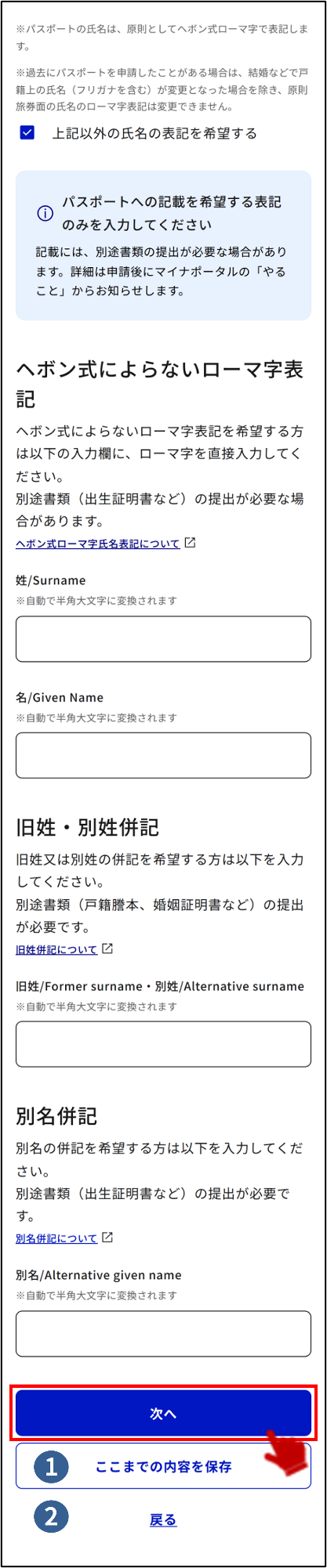
ここまでの内容を保存ボタン
ここまでの内容を保存します。
戻るボタン
一つ前の手順に戻ります。
補足
次へボタンを押すと引き続き申請情報の入力が続きます。画面の案内にしたがって入力を進めてください。
切替申請で、パスポートに記載のローマ字氏名とフリガナから生成したローマ字氏名の表記が異なる場合、申請情報入力画面において、ヘボン式によらないローマ字表記に、パスポートに記載のローマ字氏名が自動で入力されます。入力された表記を確認し、申請を進めてください。
切替申請または記載事項変更で、現在保有しているパスポートの氏名に旧姓・別姓や別名が併記されている場合かつ、氏名に変更がない場合は、旧姓・別姓併記欄や別名併記欄に保有しているパスポートの表記通りに入力してください。
申請の保存方法と手順の詳細については、12: パスポートの申請を中断するをご確認ください。
保存した申請の再開方法と手順の詳細については、13: パスポートの申請を再開するをご確認ください。
(切替申請・紛失などの届出の場合)
本籍画面が表示されます。
戸籍謄本に記載されているとおり、都道府県を選択し、市区群以下を入力して次へボタンを押します。
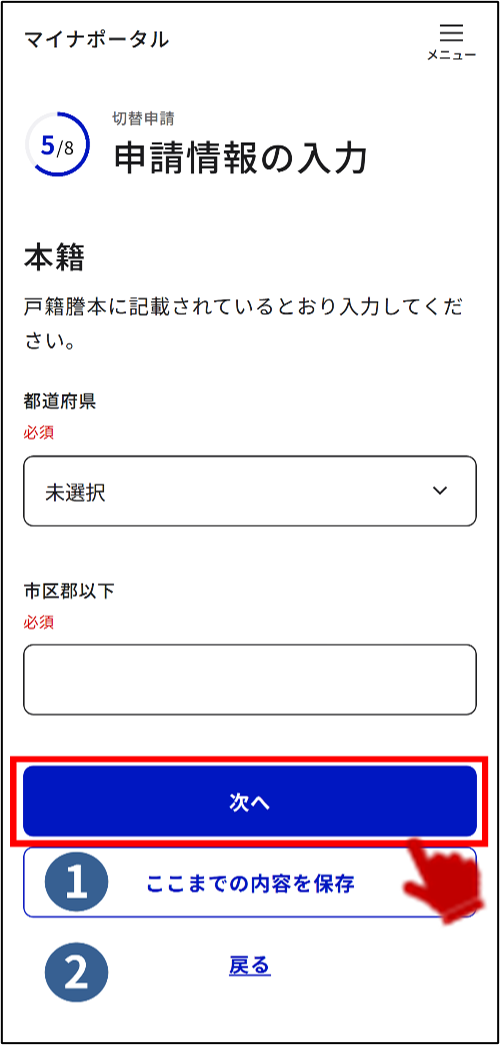
ここまでの内容を保存ボタン
ここまでの内容を保存します。
戻るボタン
一つ前の手順に戻ります。
補足
次へボタンを押すと引き続き申請情報の入力が続きます。画面の案内にしたがって入力を進めてください。
申請の保存方法と手順の詳細については、12: パスポートの申請を中断するをご確認ください。
保存した申請の再開方法と手順の詳細については、13: パスポートの申請を再開するをご確認ください。
(国内に在住の場合で、マイナンバーカードに記載の住所と異なる住所から申請する場合)
現在お住まいの住所(居所)の入力画面が表示されます。
マイナンバーカードに記載されていない、現在お住まいの都道府県、市区町村を選択し、市区群以下を入力して次へボタンを押します。
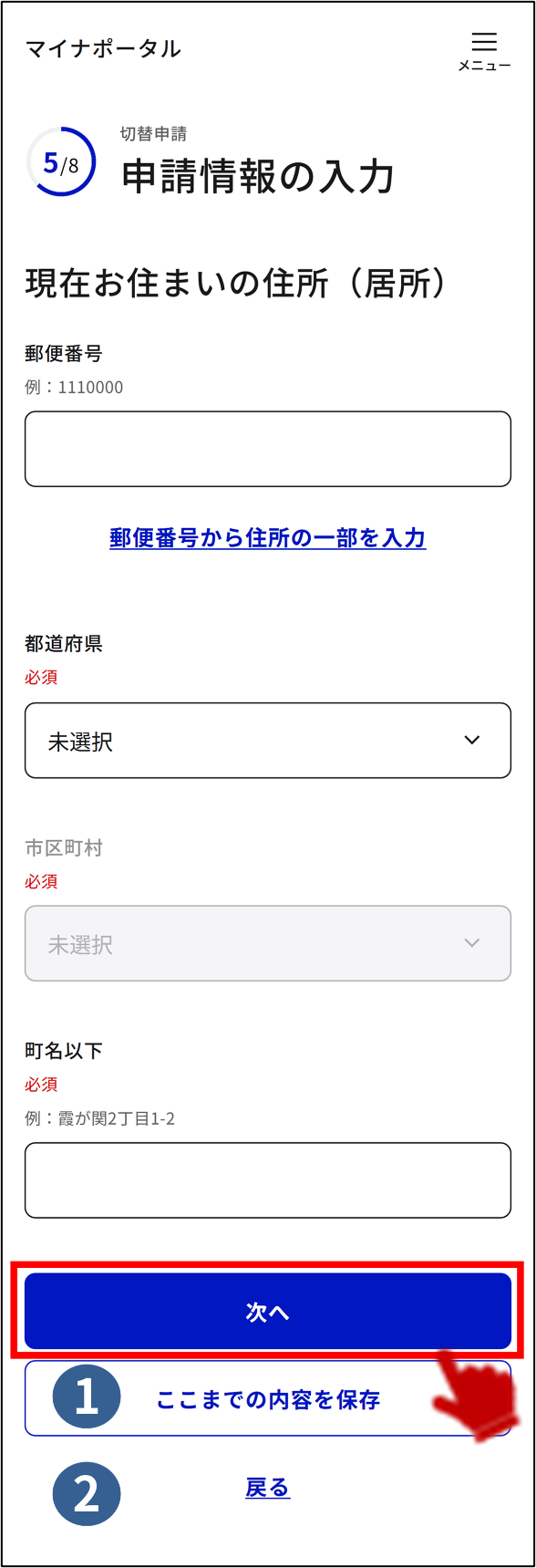
ここまでの内容を保存ボタン
ここまでの内容を保存します。
戻るボタン
一つ前の手順に戻ります。
補足
次へボタンを押すと引き続き申請情報の入力が続きます。画面の案内にしたがって入力を進めてください。
申請の保存方法と手順の詳細については、12: パスポートの申請を中断するをご確認ください。
保存した申請の再開方法と手順の詳細については、13: パスポートの申請を再開するをご確認ください。
(マイナンバーカードに登録されている住所が国外転出済の場合)
居住地の住所画面が表示されます。
現在お住まいのエリア、国・地域を選択し、住所を入力して次へボタンを押します。
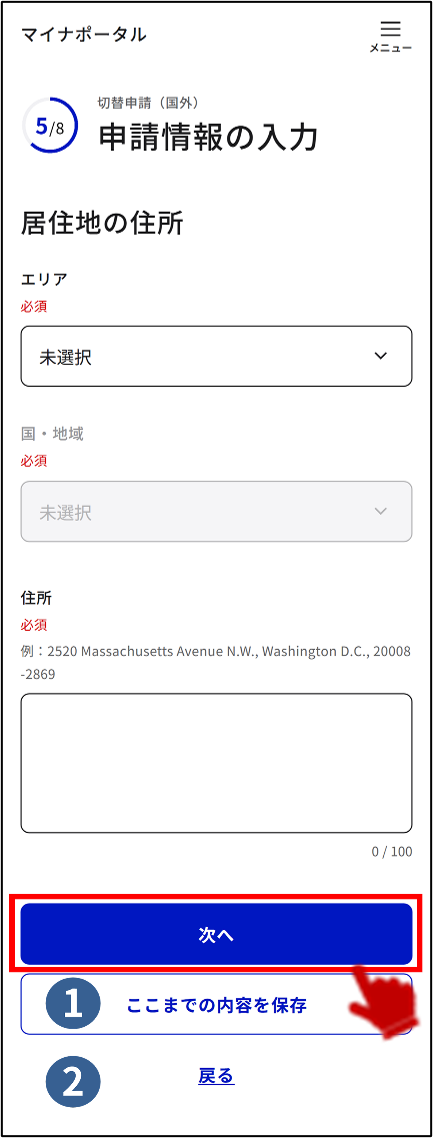
ここまでの内容を保存ボタン
ここまでの内容を保存します。
戻るボタン
一つ前の手順に戻ります。
補足
国・地域の一覧に居住国がない場合は「その他」を選択し、住所は国名から入力してください。
次へボタンを押すと引き続き申請情報の入力が続きます。画面の案内にしたがって入力を進めてください。
申請の保存方法と手順の詳細については、12: パスポートの申請を中断するをご確認ください。
保存した申請の再開方法と手順の詳細については、13: パスポートの申請を再開するをご確認ください。
12: パスポートの申請を途中で保存する
ここまでの内容を保存ボタンを押し、入力した内容を保存します。
「ここまでの内容の保存」は任意の手順です。申請に必要な画像・ファイルの登録や、申請に必要な情報の入力等を保存し、残りはあとで実施することができます。
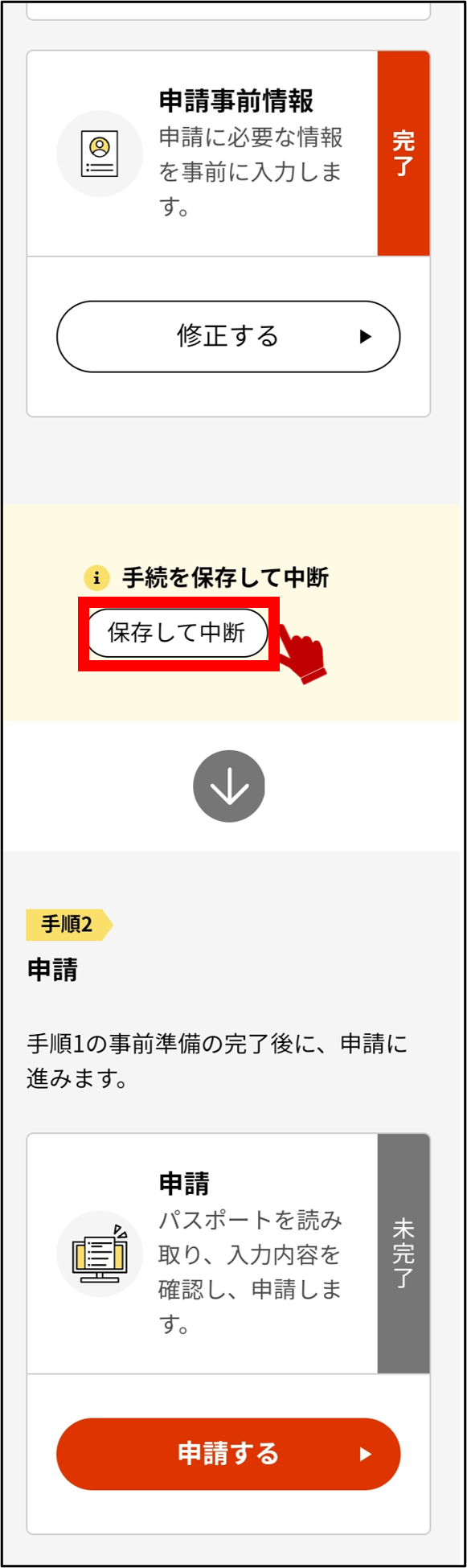
(本人による申請の場合)
申請を保存が表示されます。案内を確認し、保存ボタンを押します。
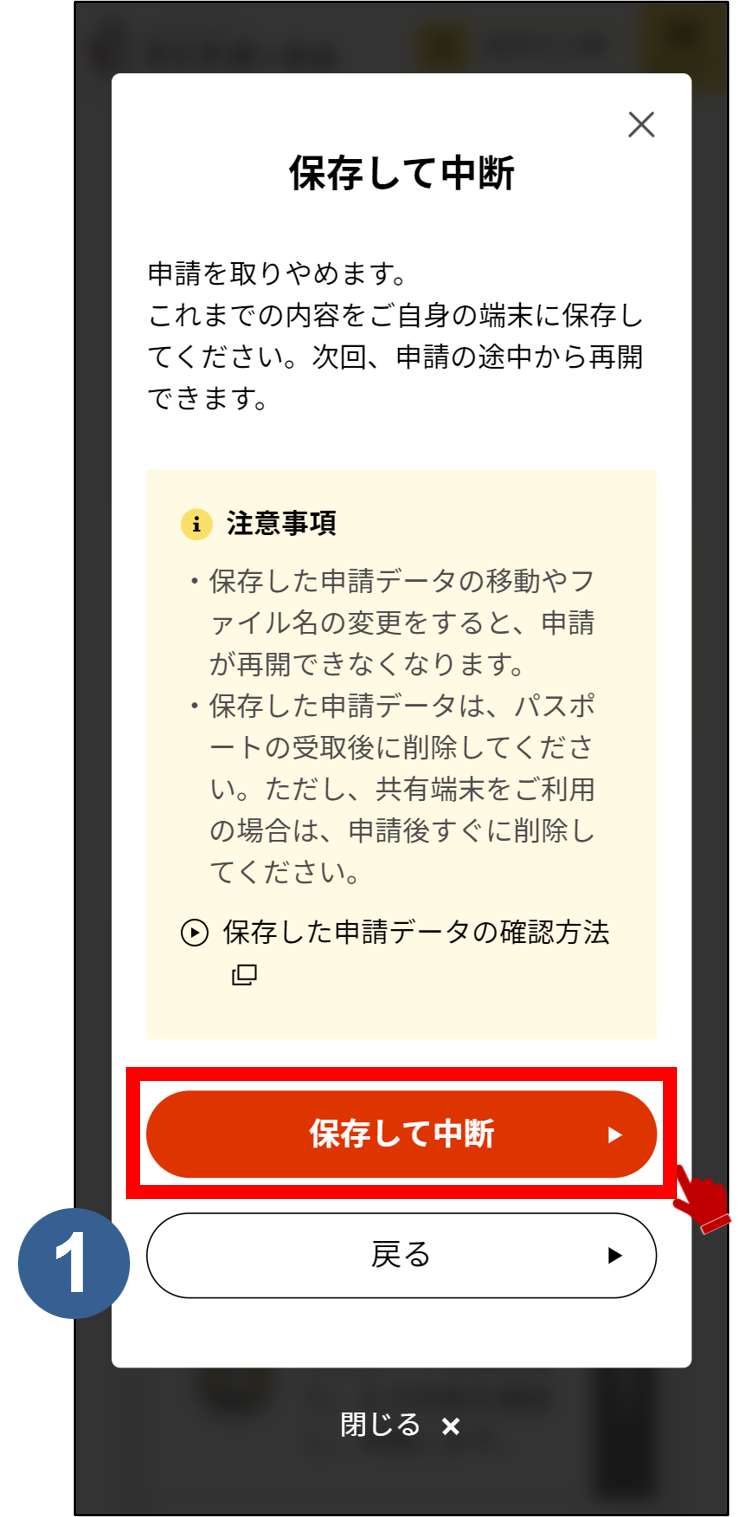
キャンセルボタン
保存を取りやめ、一つ前の手順に戻ります。
補足
本人による申請は1件のみ保存することができます。すでに本人による申請が保存されている場合、自動的に上書きされます。
(代理人による申請の場合)
申請を保存が表示されます。案内を確認し、ファイル名を入力して保存ボタンを押します。
入力したファイル名は、再開する申請を選択する際に表示されます。
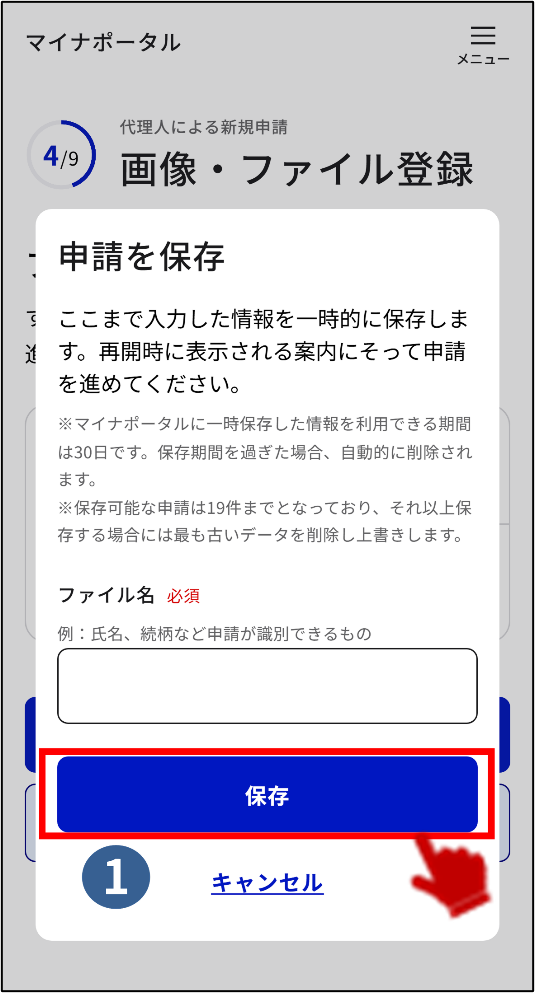
キャンセルボタン
保存を取りやめ、一つ前の手順に戻ります。
補足
代理人による申請は19件まで保存することができます。19件を超える場合、保存した日時が最も古い申請が自動的に削除されます。
画面上部に「保存が完了しました」が表示され、入力した内容が保存されます。
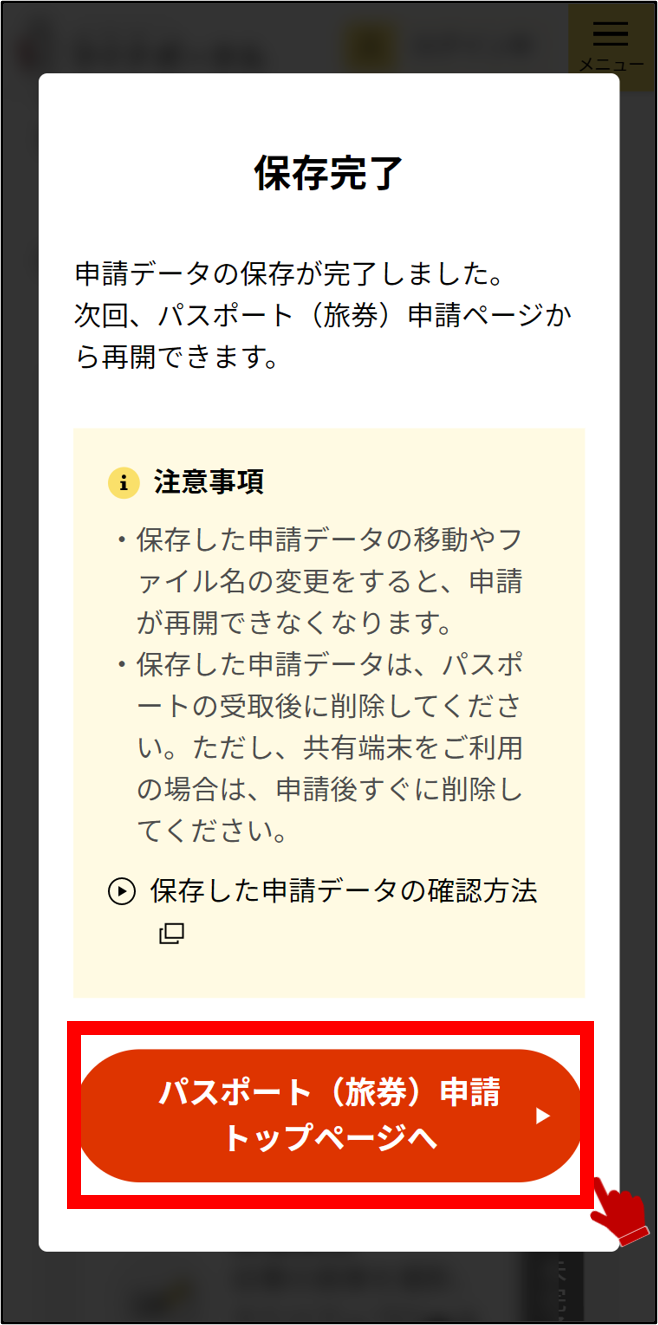
補足
保存した申請の再開方法と手順の詳細については、13: パスポートの申請を再開するをご確認ください。
13: パスポートの申請を再開する
パスポート(旅券)申請トップページを表示します。
申請の再開にはマイナポータルへのログインが必要です。マイナポータルにログインしていない場合、ログインボタンを押して画面の案内にしたがってログインしてください。
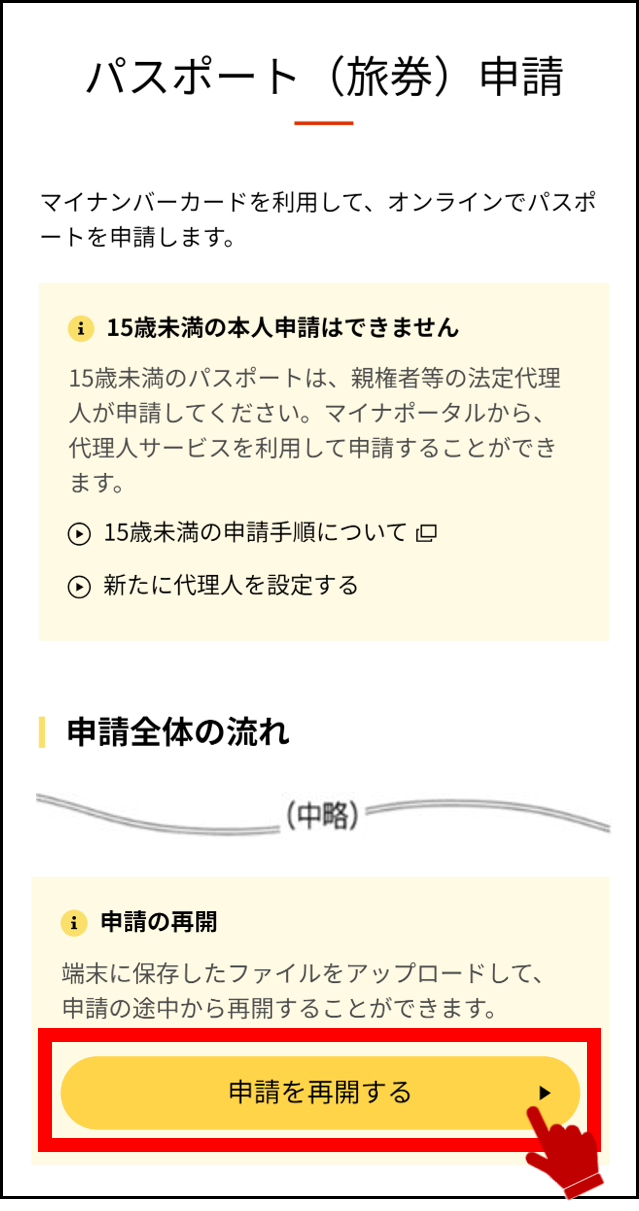
補足
ログイン方法と手順の詳細については、
2章 マイナポータルを利用するにはをご確認ください。
申請を再開ボタンを押します。
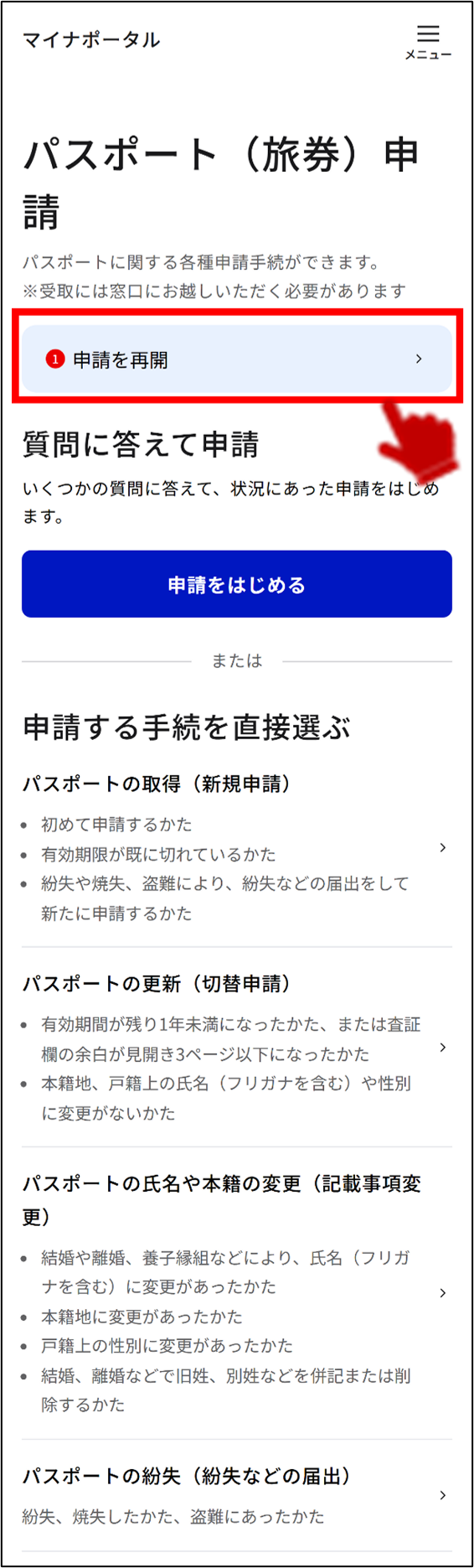
保存した申請画面が表示されます。
保存した申請から、再開したい申請を選択します。
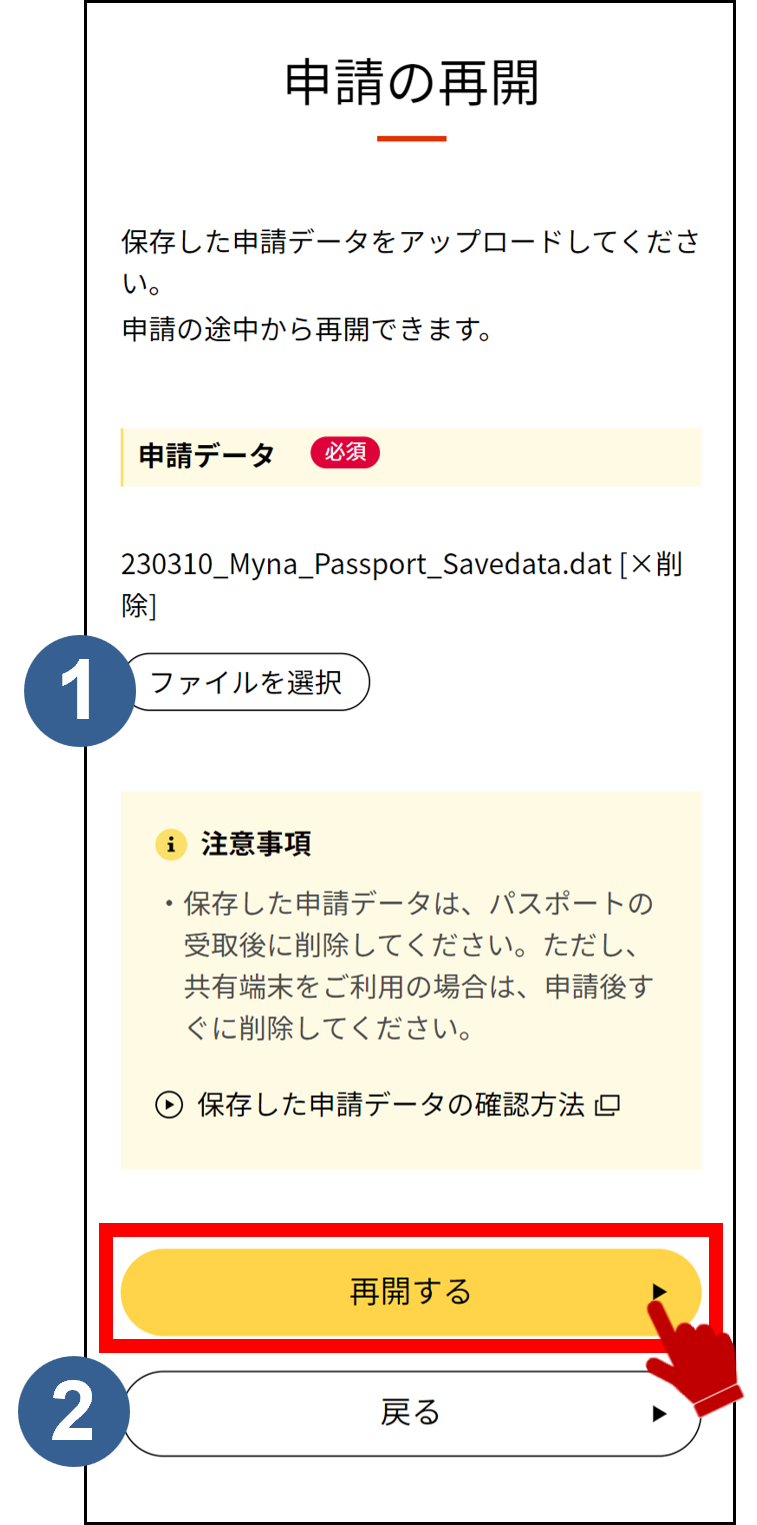
自分の情報の取得画面が表示されます。
保存した情報は保持されていますが、必要に応じて最新の情報の入力を求める場合があります。
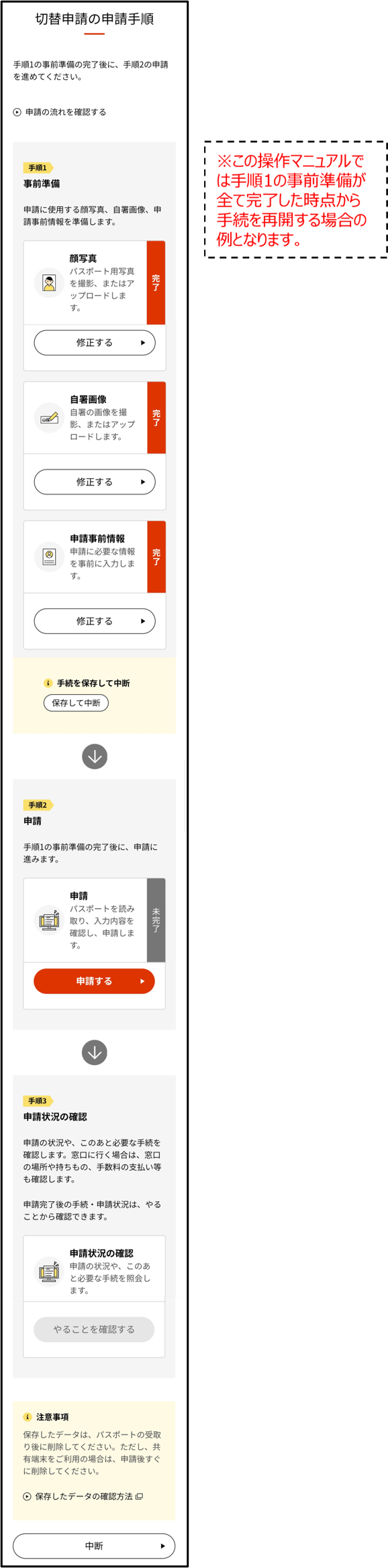
14: 交付予定日・申請内容を確認する
申請内容の確認画面が表示されます。
交付予定日と受取窓口、受け取る際の注意事項を確認し、次へボタンを押します。
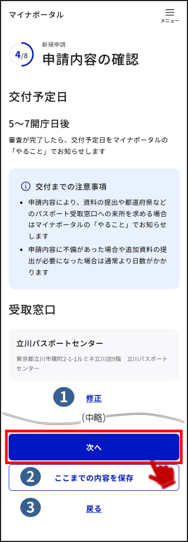
修正ボタン
受取窓口の選択画面へ戻ります。
ここまでの内容を保存ボタン
ここまでの内容を保存します。
戻るボタン
一つ前の手順に戻ります。
補足
申請の保存方法と手順の詳細については、12: パスポートの申請を中断するをご確認ください。
保存した申請の再開方法と手順の詳細については、13: パスポートの申請を再開するをご確認ください。
入力内容の確認画面が表示されます。
申請情報の入力画面で入力した情報を確認し、修正したい項目がある場合は修正し、入力した内容に問題がなければ次へボタンを押します。
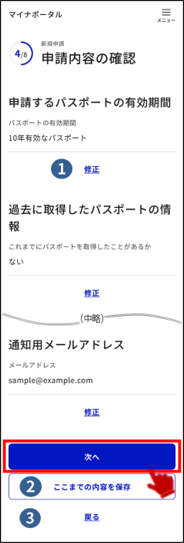
修正ボタン
各項目の入力画面へ戻ります。
ここまでの内容を保存ボタン
ここまでの内容を保存します。
戻るボタン
一つ前の手順に戻ります。
補足
申請種別によって表示される内容は異なります。
申請の保存方法と手順の詳細については、12: パスポートの申請を中断するをご確認ください。
保存した申請の再開方法と手順の詳細については、13: パスポートの申請を再開するをご確認ください。
署名用パスワードの確認が表示されます。
案内を確認し、問題なければ次へボタンを押します。
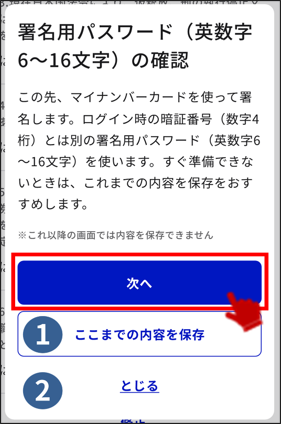
ここまでの内容を保存ボタン
ここまでの内容を保存します。
とじるボタン
入力内容の確認画面に戻ります。
補足
申請の保存方法と手順の詳細については、12: パスポートの申請を中断するをご確認ください。
保存した申請の再開方法と手順の詳細については、13: パスポートの申請を再開するをご確認ください。
15: 戸籍情報の取得・提出をする
新規申請、記載事項変更、紛失などの届出および新規申請の場合、
戸籍情報の取得・提出が必要です。
(本人による申請の場合)
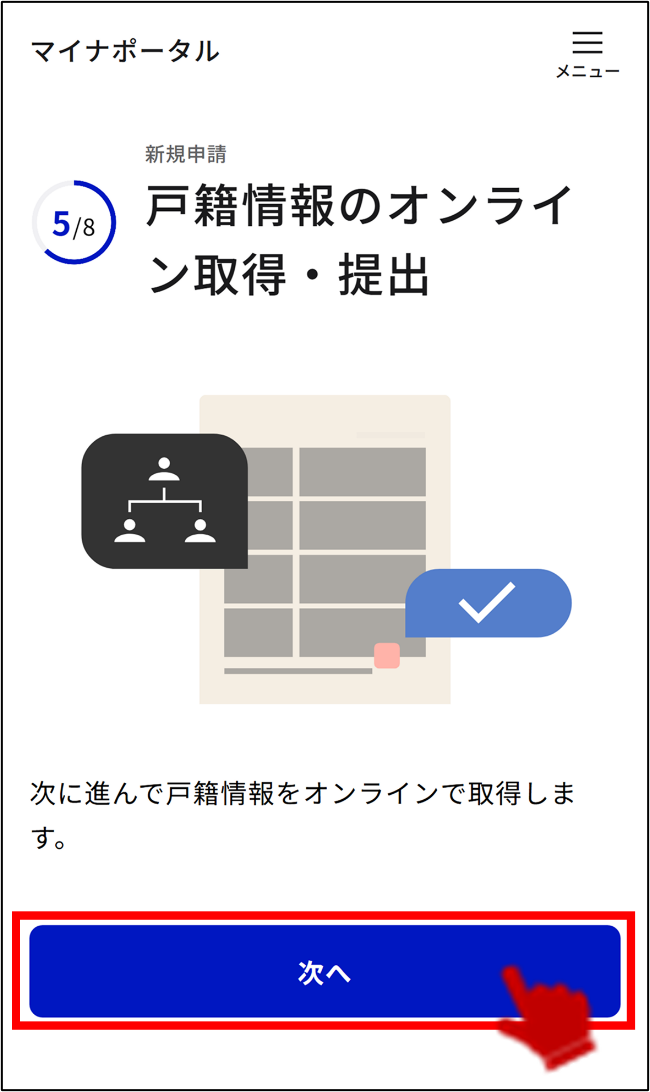
戸籍情報のオンライン取得・提出画面が表示されます。
次へボタンを押します。
(代理人による申請の場合)
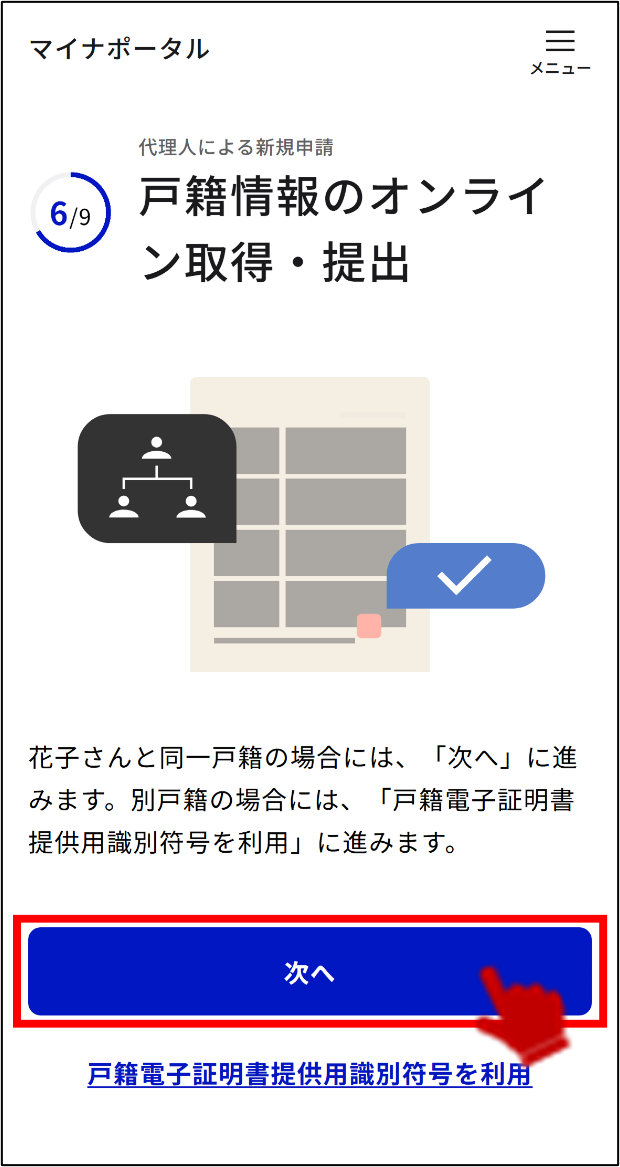
戸籍情報のオンライン取得・提出画面が表示されます。
子など(委任者)と親権者など(法定代理人)が同一戸籍の場合、次へボタンを押して戸籍電子証明書提出方法選択画面へ進みます。
別戸籍の場合、戸籍電子証明書提供用識別符号を利用ボタンを押して戸籍電子証明書提供用識別符号画面へ進みます。
(本人による申請および子などの委任者と同一戸籍の代理人による申請の場合)
戸籍電子証明書提出方法選択画面が表示されます。
案内を確認し、次へボタンを押します。
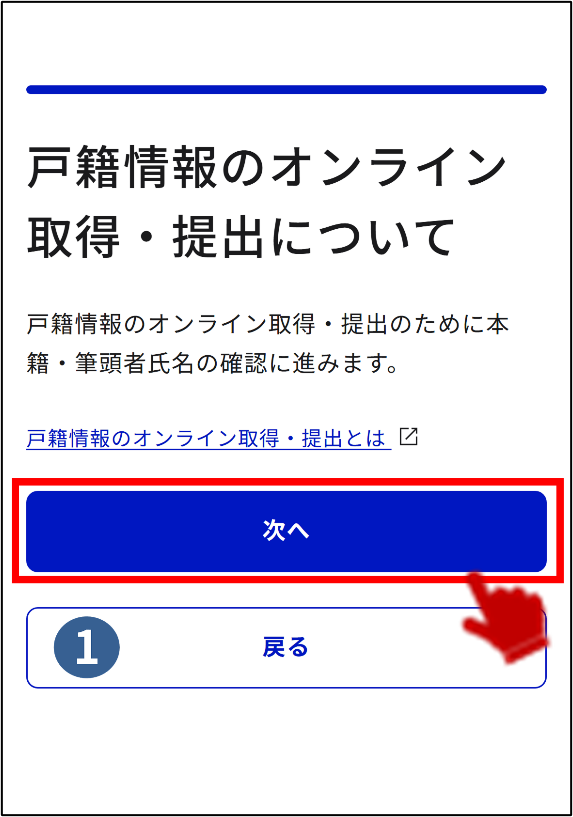
戻るボタン
一つ前の手順に戻ります。
本籍・筆頭者氏名確認画面が表示されます。
本籍と筆頭者氏名の情報を確認し、次へボタンを押します。
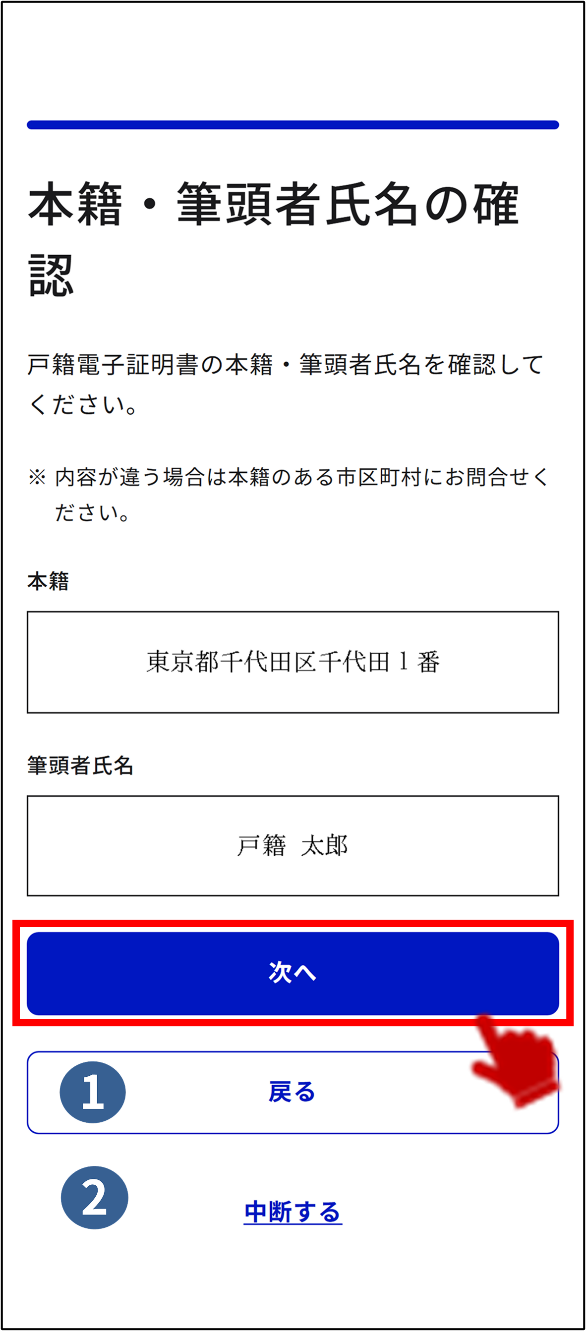
戻るボタン
一つ前の手順に戻ります。
中断するボタン
申請処理を中断します。申請データは保存されません。
(子などの委任者と別戸籍の代理人による申請の場合)
戸籍電子証明書提供用識別符号画面が表示されます。
戸籍電子証明書を識別する16桁の数字を入力し、次へボタンを押します。
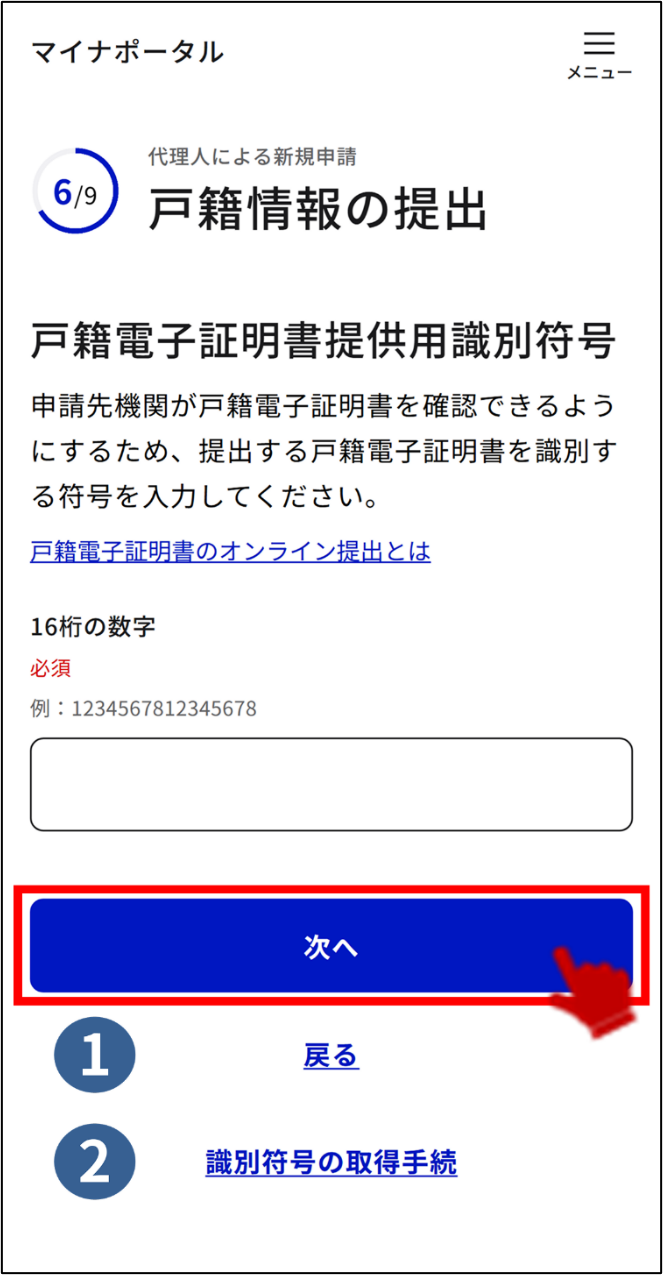
戻るボタン
一つ前の手順に戻ります。
識別符号の取得手続ボタン
戸籍電子証明書提供用識別符号の取得申請へ進みます。
取得方法は>戸籍電子証明書提供用識別符号の取得申請を確認してください。
補足
※戸籍電子証明書提供用識別符号の取得方法は、3章 04 国機関の手続に申請するの戸籍電子証明書提供用識別符号の取得申請をご確認ください。
(代理人による新規申請、記載事項変更、紛失などの届出および新規申請の場合)
本籍の入力画面が表示されます。
子など(委任者)の戸籍謄本に記載されているとおり、都道府県を選択し、市区群以下を入力して次へボタンを押します。
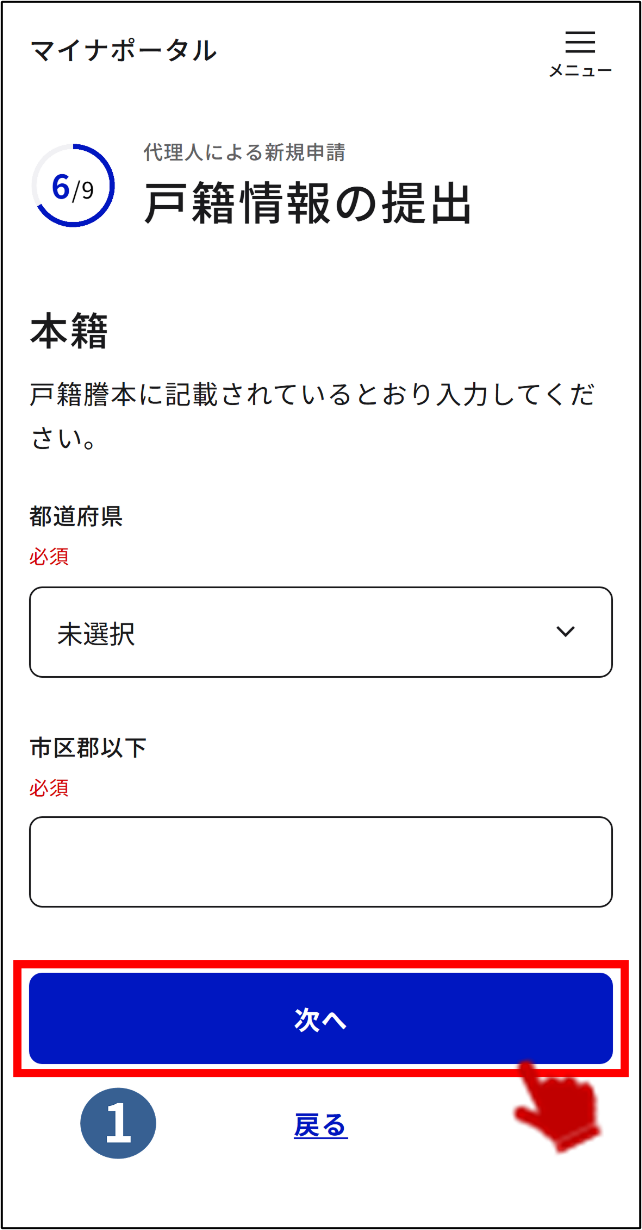
戻るボタン
一つ前の手順に戻ります。
16: パスポートの申請を完了する
確認事項への同意画面が表示されます。
個人情報の取り扱いに関する確認事項を確認の上、確認事項に同意するにチェックを入れて、次へボタンを押します。


マイナアプリで署名が完了したのち、パスポートの申請が送信され、申請完了画面が表示されます。
申請状況を確認ボタンを押します。
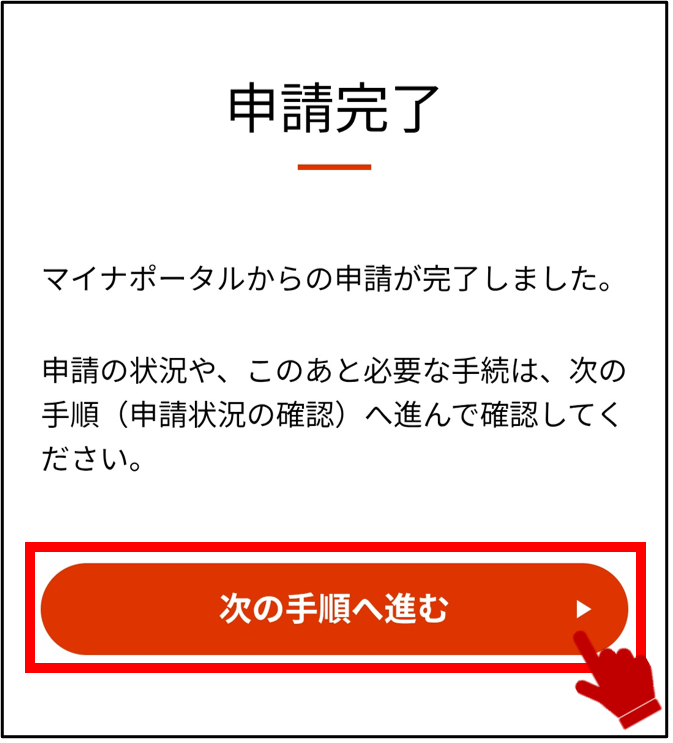
旅券申請トップに戻るボタン
パスポート(旅券)申請トップページ画面へ進みます。
やること画面が表示されます。
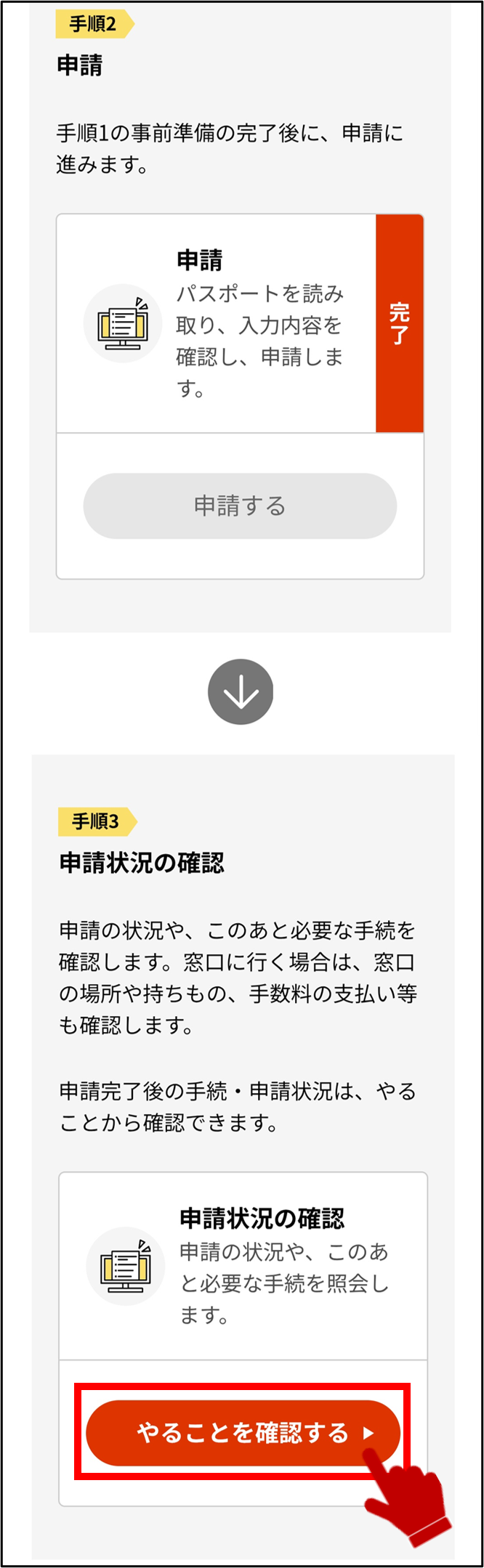
補足
申請の状況に応じてこのあと必要な手続が案内されます。
案内は、やること画面からご確認ください。
17: パスポートの受取
窓口での審査が終了すると交付予定日がマイナポータル上に通知されます。
やること画面を表示します。
ステータスが処理中のやることを選択します。
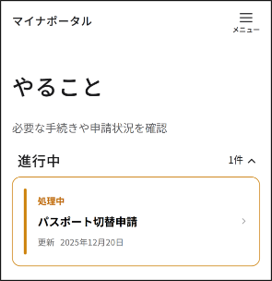
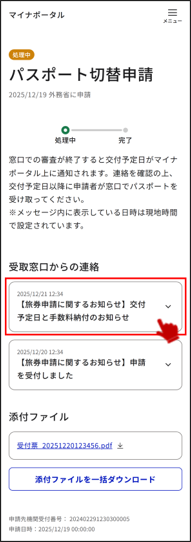
やることの詳細画面を表示します。
受取窓口からの連絡に表示されている、交付予定日と手数料納付に関するお知らせをひらきます。
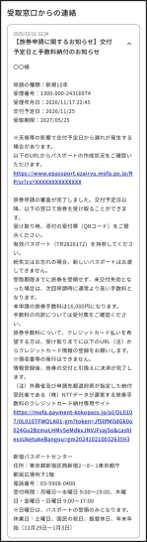
交付予定日、受け取り時に必要なもの、手数料、受取窓口を確認します。申請種別によって受け取り時に必要なものが異なる場合があります。案内を確認し、交付予定日以降に窓口でパスポートを受け取ってください。
パスポートの受け取りは、必ずパスポートの名義人である申請者本人が窓口等に訪れる必要があります。
代理人による申請の場合、子など(委任者)本人が窓口に訪れる必要がありますが、乳幼児などご自身で訪れるのが困難な場合はご家族等と一緒に窓口へお越しください。
補足
オンラインでパスポートの申請をした場合、クレジットカードによる手数料の支払いが選択ができます。クレジットカードで支払う場合、領収書の発行はされません。窓口での手数料のお支払いは現金のみです。
※オンライン納付の詳細については、以下のリンク先をご確認ください。
国内からオンライン申請する|外務省
交付予定日は前後する場合があります。確定したパスポートの受取可能日は、パスポート受取可能日検索システム(パスけん)より確認することができます。
※パスポート受取可能日検索システム(パスけん)については、以下のリンク先をご確認ください。
「パスポート受取可能日検索システム(パスけん)」とは何ですか。|マイナポータル
18: パスポートを再申請する(申請内容の不備の修正)
申請した内容に不備があった場合の再申請の方法について説明します。
やること画面を表示します。
(この操作マニュアルでは新規申請の訂正を例に説明します。)
修正して再度申請する手続を選択します。

補足
※左の画面は、申請者のマイナンバーカードでログイン後、やること画面を表示した状態です。
「要訂正」のパスポートの申請を選択します。
選択した手続の詳細画面が表示されます。
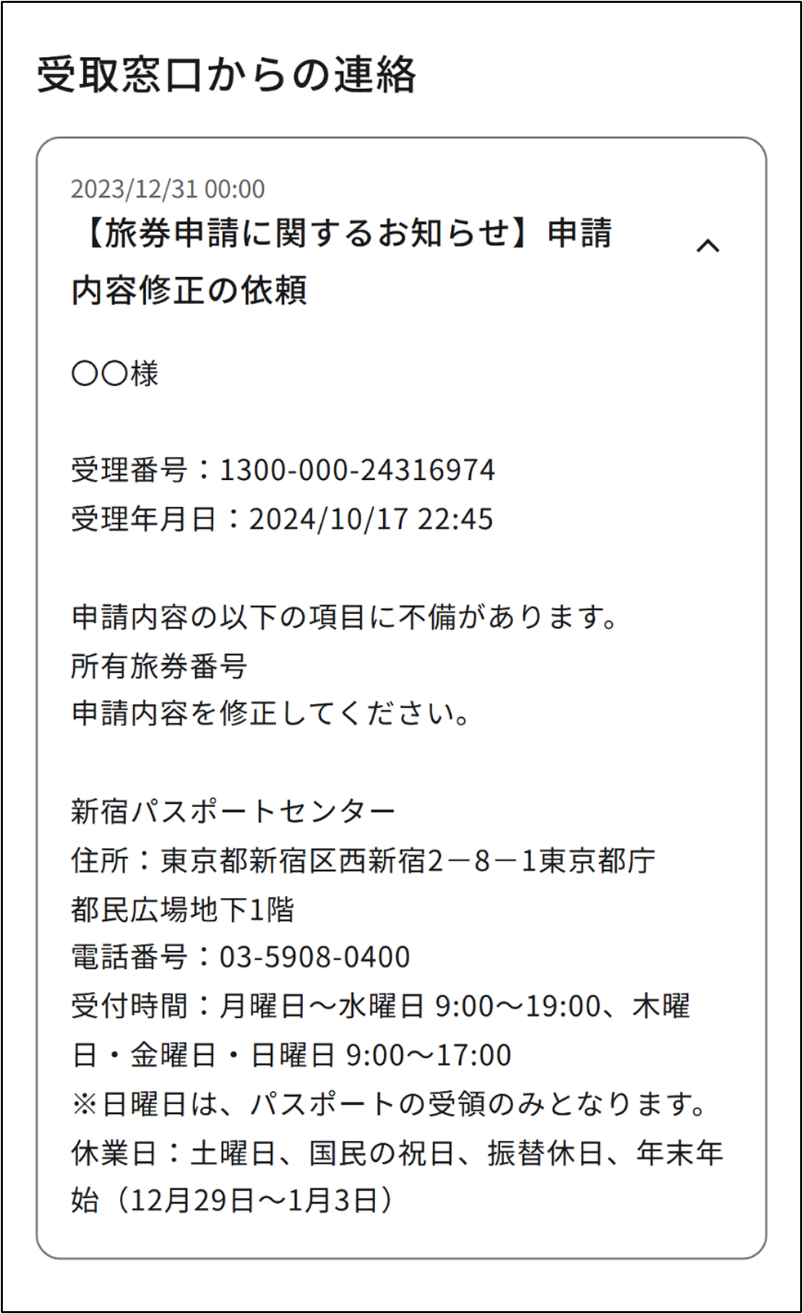
受取窓口からの連絡に届いているお知らせをひらき、申請内容の不備に関する案内を確認します。

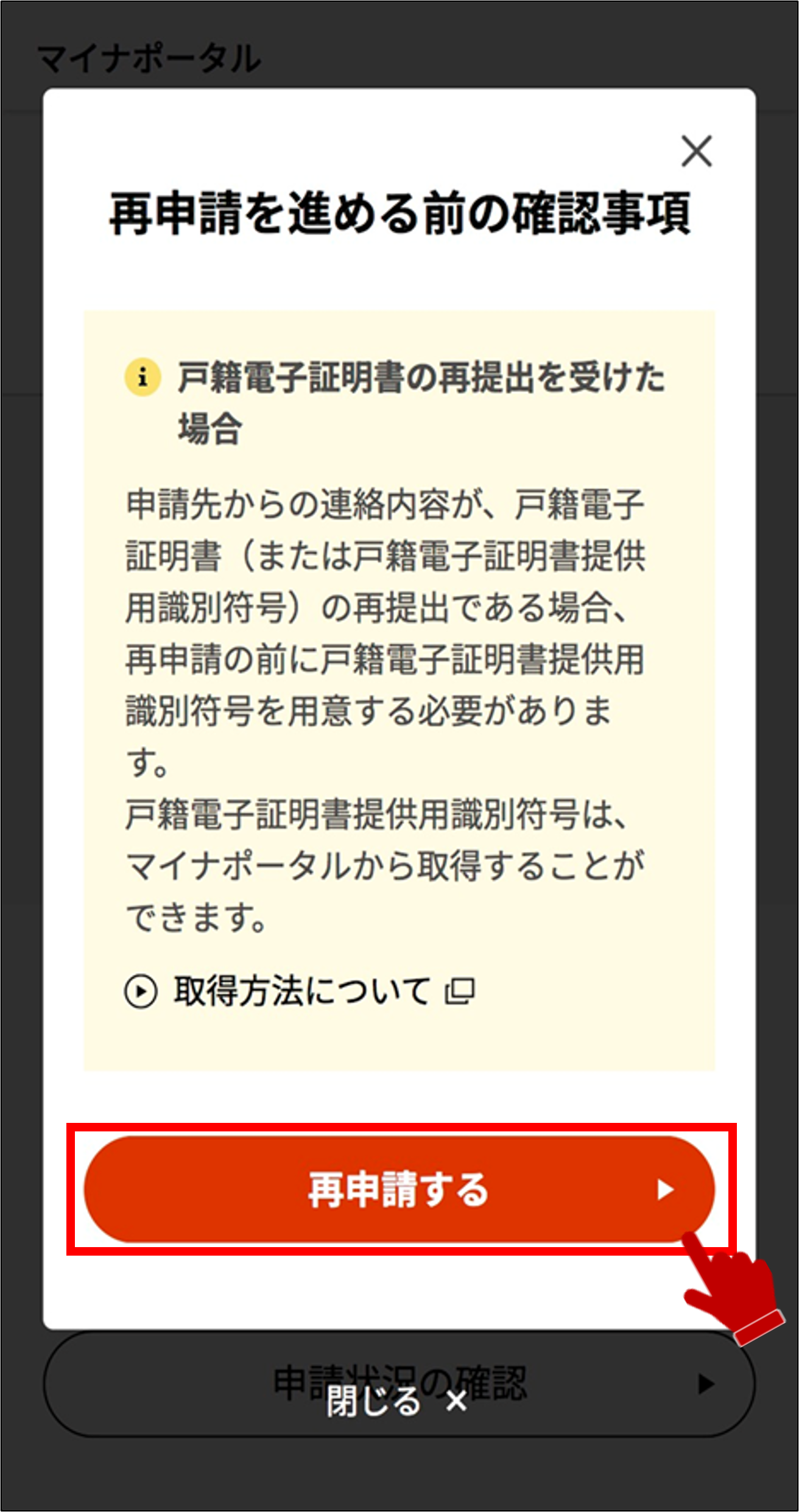
修正して再度申請ボタンを押します。
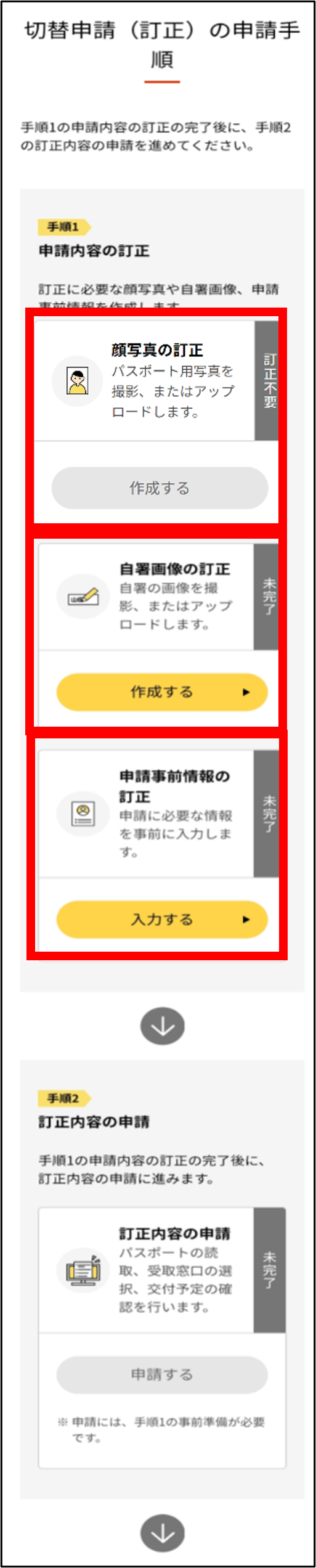
修正の対象となっている項目を入力する画面が表示されます。
必要な情報を入力し、次へボタンを押します。
戻るボタン
一つ前の手順に戻ります。
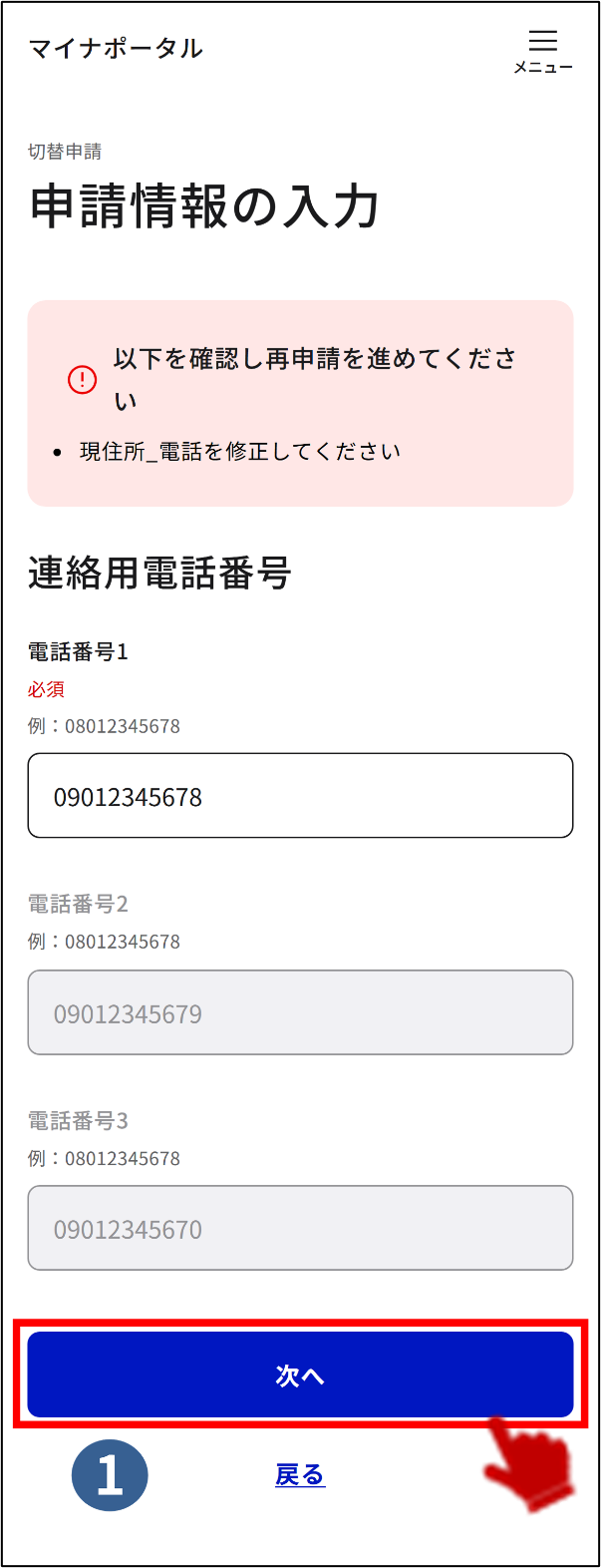
補足
修正の対象となっている内容を確認し、修正します。
画面の案内にしたがって申請を進めてください。
※修正が不要な項目は、申請情報の入力画面の電話番号2、電話番号3のような表示となります。
(戸籍電子証明書提供用識別符号が修正対象の場合)
戸籍電子証明書提供用識別符号入力画面が表示されます。
戸籍電子証明書提供用識別符号を取得の上、画面の案内にしたがって修正を進めてください。
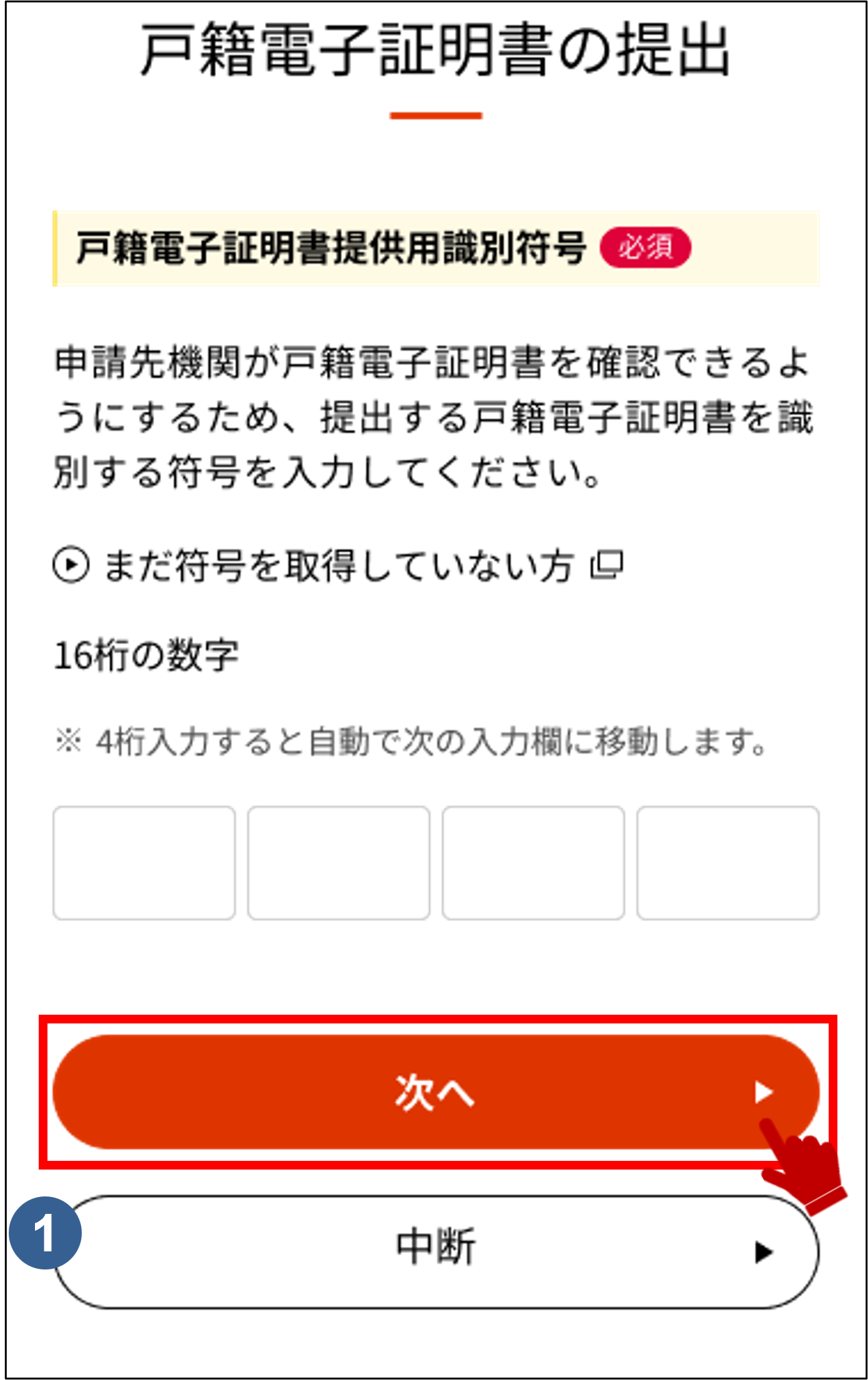
戻るボタン
一つ前の手順に戻ります。
識別符号の取得手続ボタン
戸籍電子証明書提供用識別符号の取得申請へ進みます。
取得方法は>戸籍電子証明書提供用識別符号の取得申請を確認してください。
補足
※戸籍電子証明書提供用識別符号の取得方法は、3章 04 国機関の手続に申請するの戸籍電子証明書提供用識別符号の取得申請をご確認ください。
19-1: ログイン前状態から、パスポート(旅券)申請を開始する
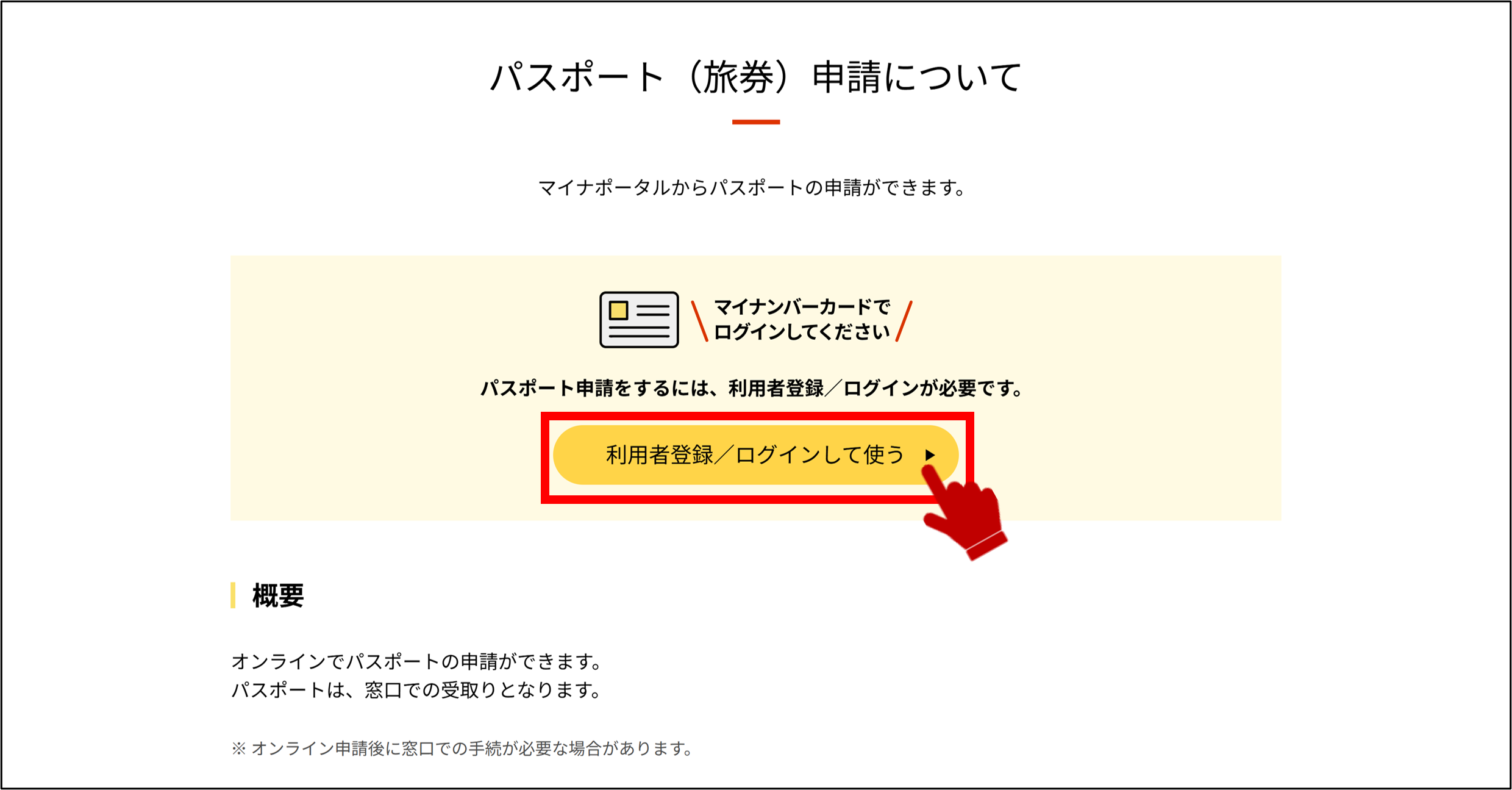
19-2: ログイン後状態から、パスポート(旅券)申請を開始する

20: 申請する手続を確認する
パスポート(旅券)申請トップページ画面で、
質問に答えて申請、または申請する手続を直接選ぶことで、ご自身の状況に応じた手続を確認できます。
●質問に答えて申請をする場合
パスポート(旅券)申請トップページ画面で、申請をはじめるボタンを押します。
いくつかの質問に答えることで、状況にあった申請をはじめることができます。
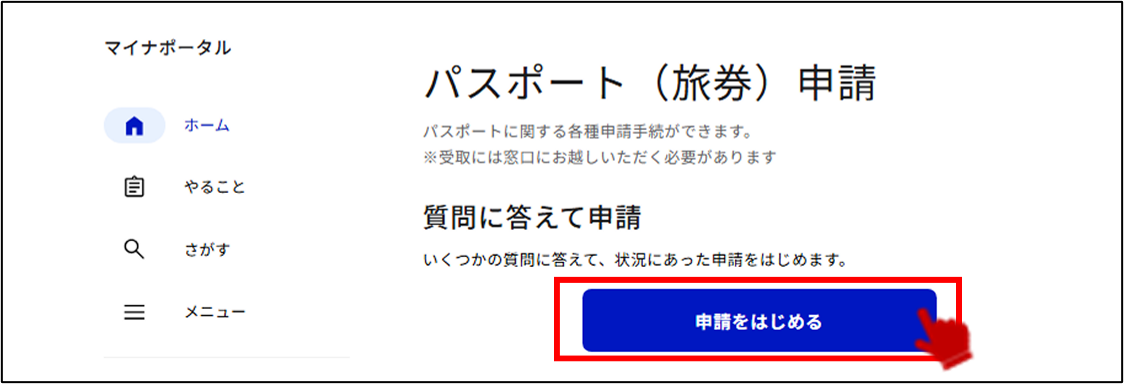
質問に答えて申請画面が表示されます。
全ての回答を選択後、次へボタンを押します。
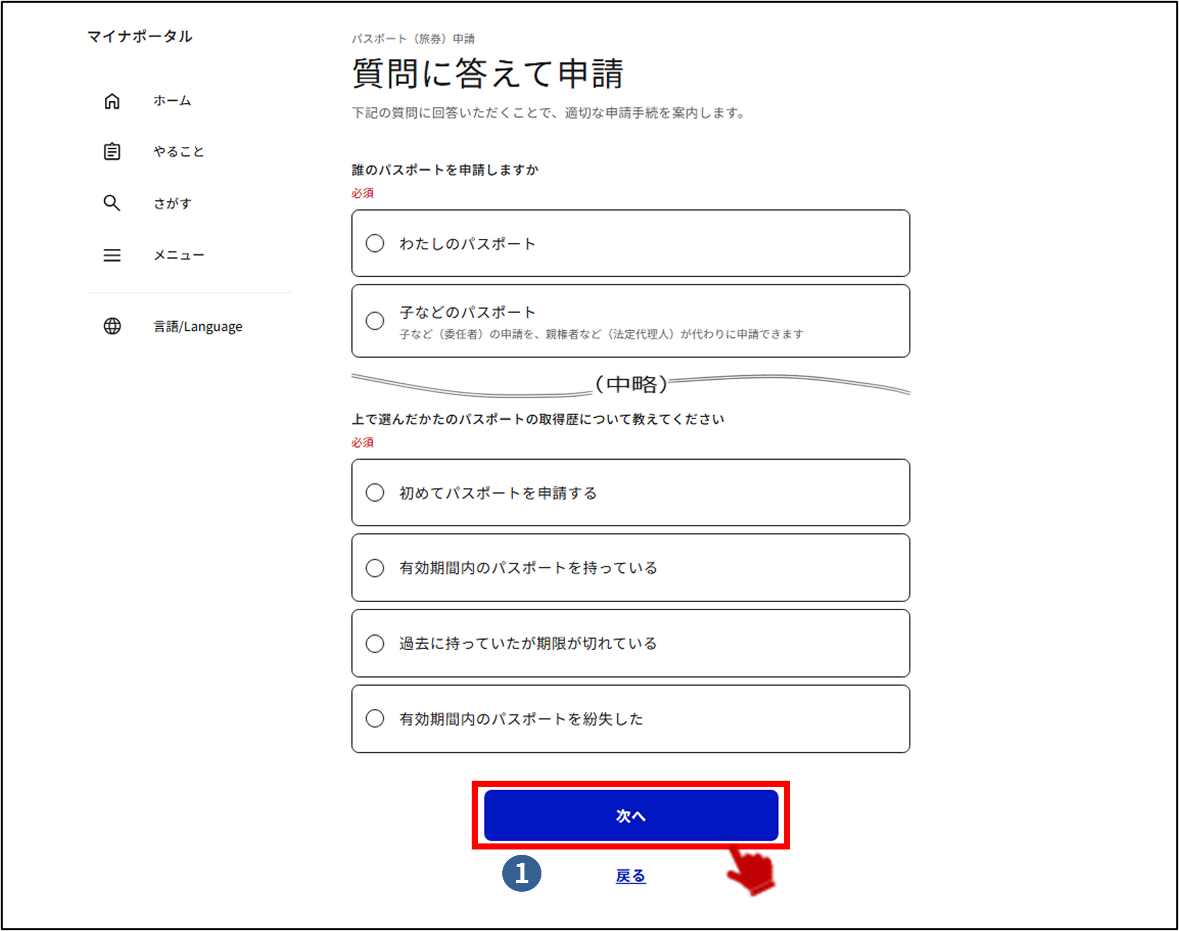
戻るボタン
パスポート(旅券)申請トップページへ戻ります。
●申請する手続を直接選ぶ場合
パスポート(旅券)申請トップページ画面で、該当の手続きを選択し、申請を開始します。
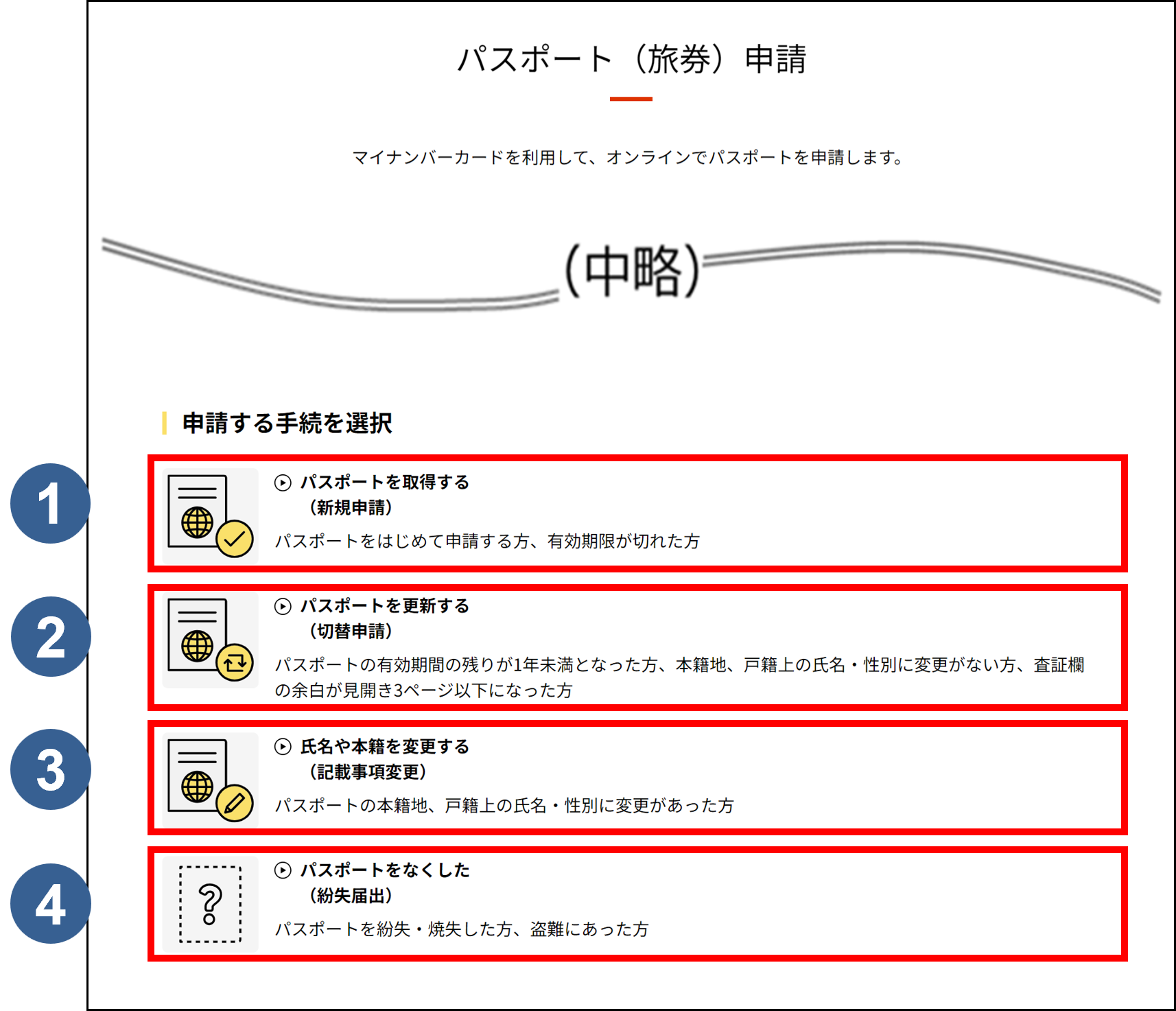
申請する手続を直接選ぶ
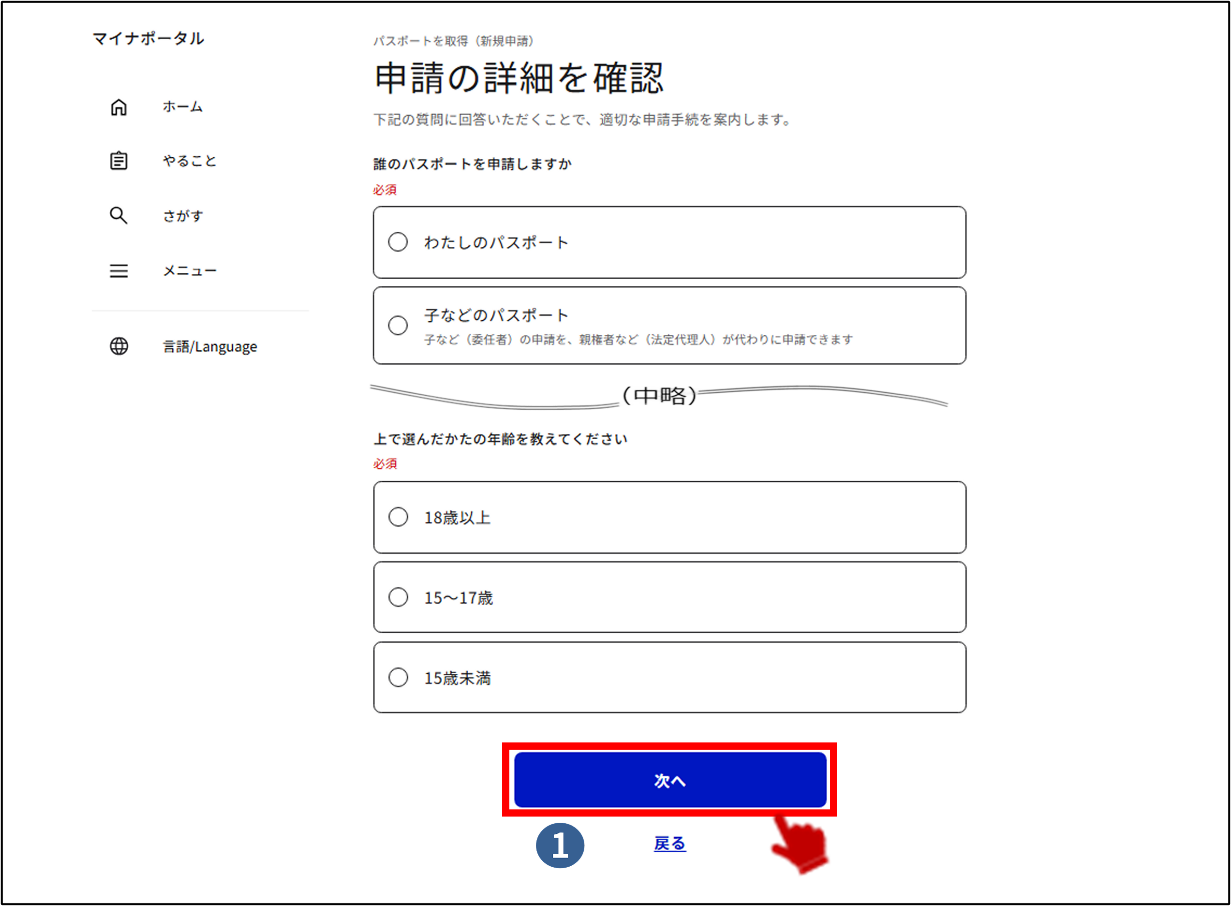
申請の詳細を確認画面に進みます。
申請の詳細を確認画面が表示されます。
全ての回答を選択後、次へボタンを押します。
21: 申請できる人・申請に必要なもの・申請の流れを確認する
21-1 新規申請の場合:
(マイナンバーカードに登録されている住所が国内の場合)
質問に答えて申請または申請の詳細を確認後、新規申請に該当した場合、新規申請画面が表示されます。
対象者、申請に必要なもの、申請にかかる手数料を確認します。取得するパスポートによって申請にかかる手数料は異なります。
問題なければ次へボタンを押します。
>21-6 申請の流れへ進みます。

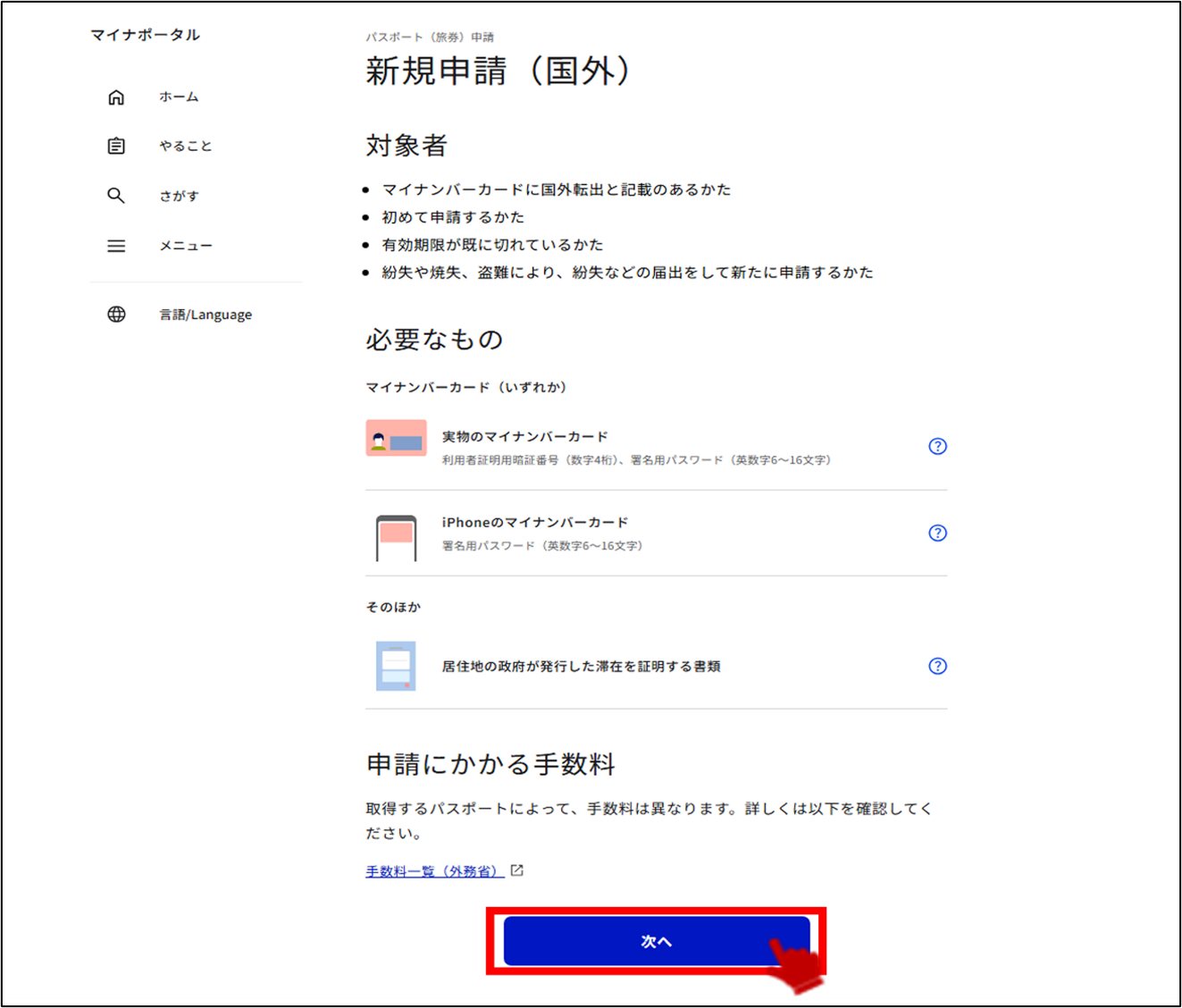
(マイナンバーカードに登録されている住所が国外転出済の場合)
質問に答えて申請または申請の詳細を確認後、新規申請に該当した場合、新規申請(国外)画面が表示されます。
対象者、申請に必要なもの、申請にかかる手数料を確認します。取得するパスポートによって申請にかかる手数料は異なります。
問題なければ次へボタンを押します。
>21-6 申請の流れへ進みます。
21-2 切替申請の場合:
(マイナンバーカードに登録されている住所が国内の場合)
質問に答えて申請または申請の詳細を確認後、切替申請に該当した場合、切替申請画面が表示されます。
対象者、申請に必要なもの、申請にかかる手数料を確認します。取得するパスポートによって申請にかかる手数料は異なります。
問題なければ次へボタンを押します。
>21-6 申請の流れへ進みます。
(マイナンバーカードに登録されている住所が国外転出済の場合)
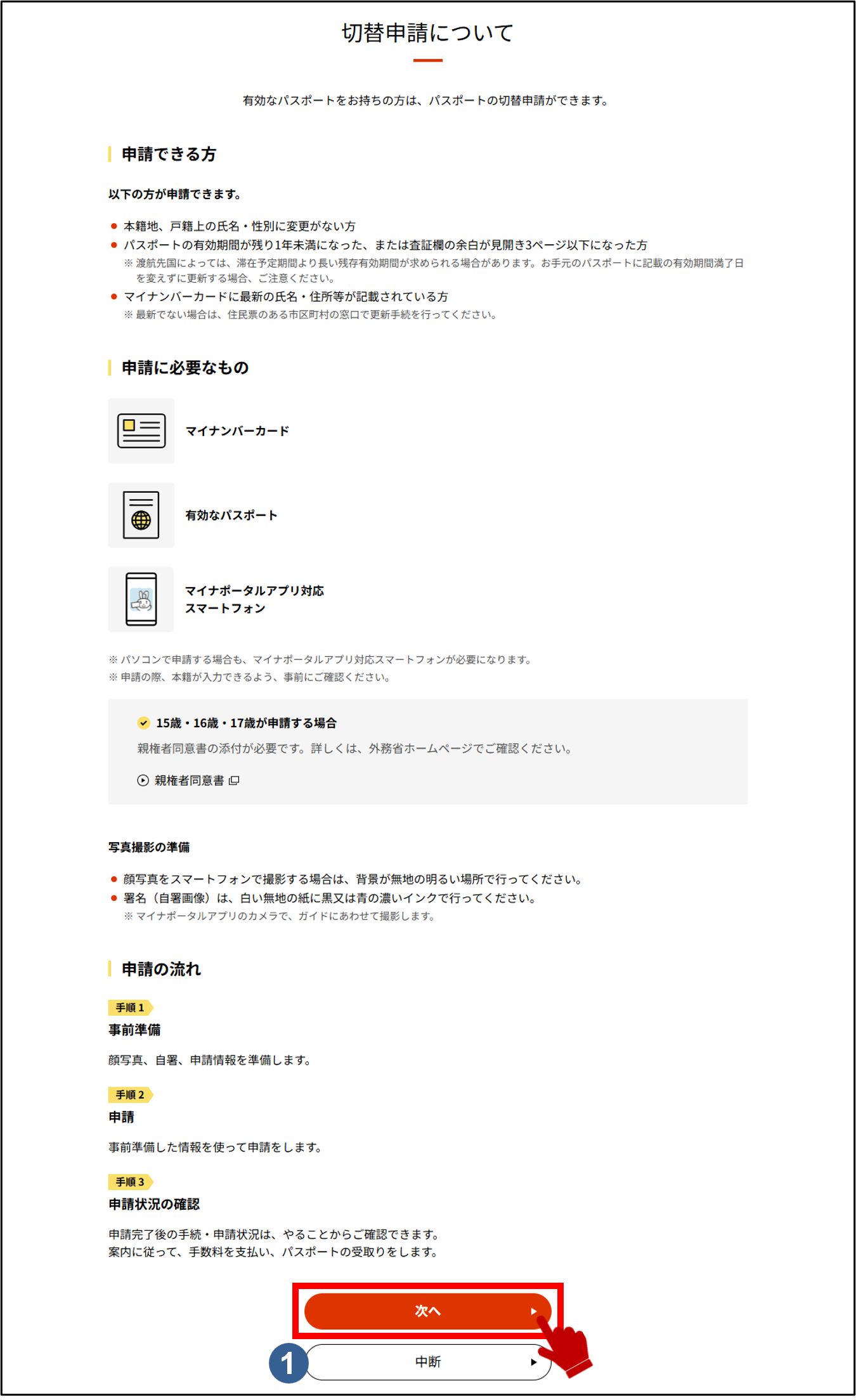
質問に答えて申請または申請の詳細を確認後、切替申請に該当した場合、切替申請(国外)画面が表示されます。
対象者、申請に必要なもの、申請にかかる手数料を確認します。取得するパスポートによって申請にかかる手数料は異なります。
問題なければ次へボタンを押します。
>21-6 申請の流れへ進みます。
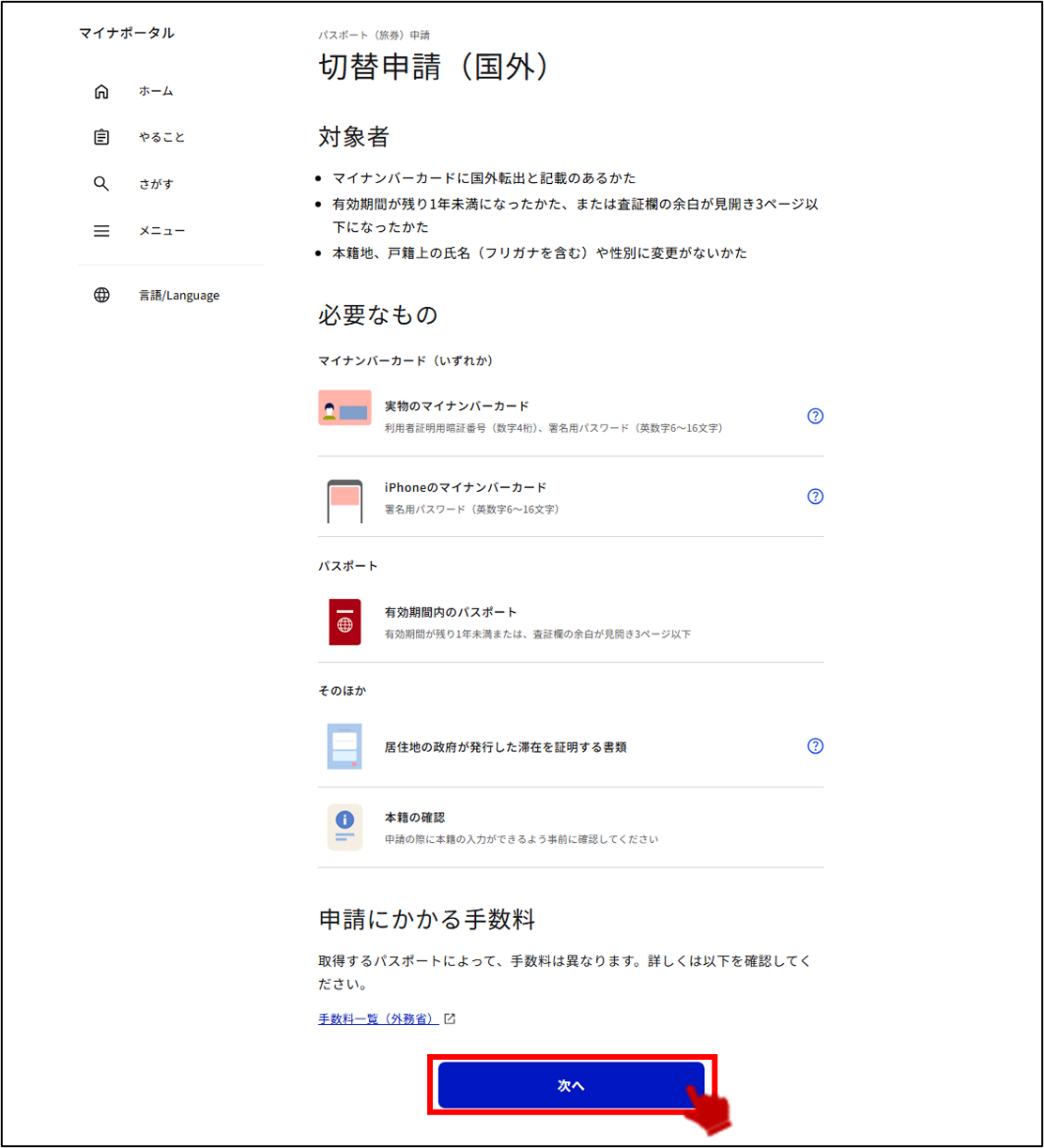
21-3 記載事項変更の場合:
(マイナンバーカードに登録されている住所が国内の場合)
質問に答えて申請または申請の詳細を確認後、記載事項変更に該当した場合、記載事項変更画面が表示されます。
対象者、申請に必要なもの、申請にかかる手数料を確認します。取得するパスポートによって申請にかかる手数料は異なります。
問題なければ次へボタンを押します。
>21-6 申請の流れへ進みます。

(マイナンバーカードに登録されている住所が国外転出済の場合)
質問に答えて申請または申請の詳細を確認後、記載事項変更に該当した場合、記載事項変更(国外)画面が表示されます。
対象者、申請に必要なもの、申請にかかる手数料を確認します。取得するパスポートによって申請にかかる手数料は異なります。
問題なければ次へボタンを押します。
>21-6 申請の流れへ進みます。
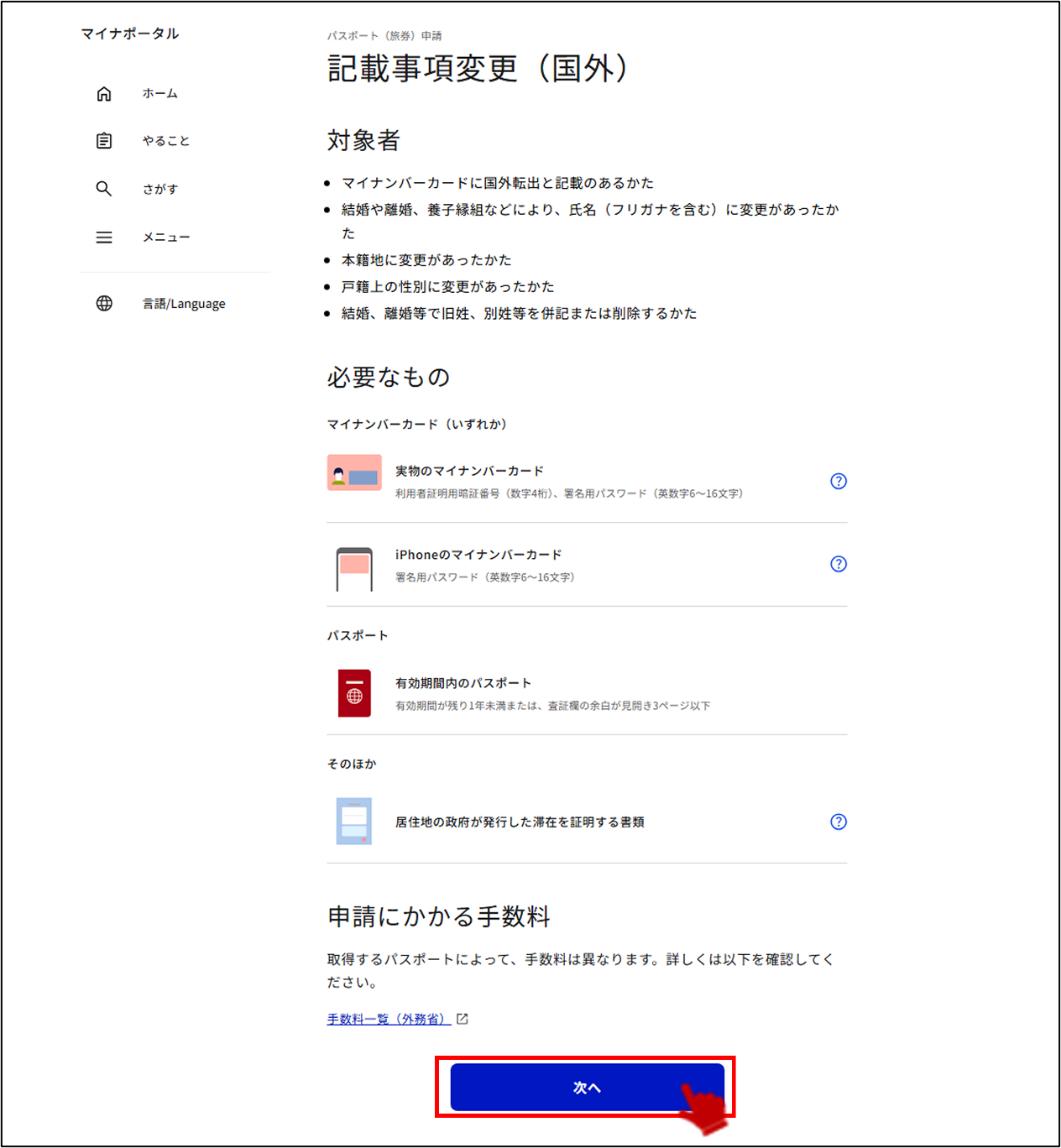
21-4 紛失などの届出の場合:
(マイナンバーカードに登録されている住所が国内の場合)
質問に答えて申請または申請の詳細を確認後、紛失などの届出に該当した場合、紛失などの届出画面が表示されます。
対象者、申請に必要なものを確認し、次へボタンを押します。
>21-6 申請の流れへ進みます。
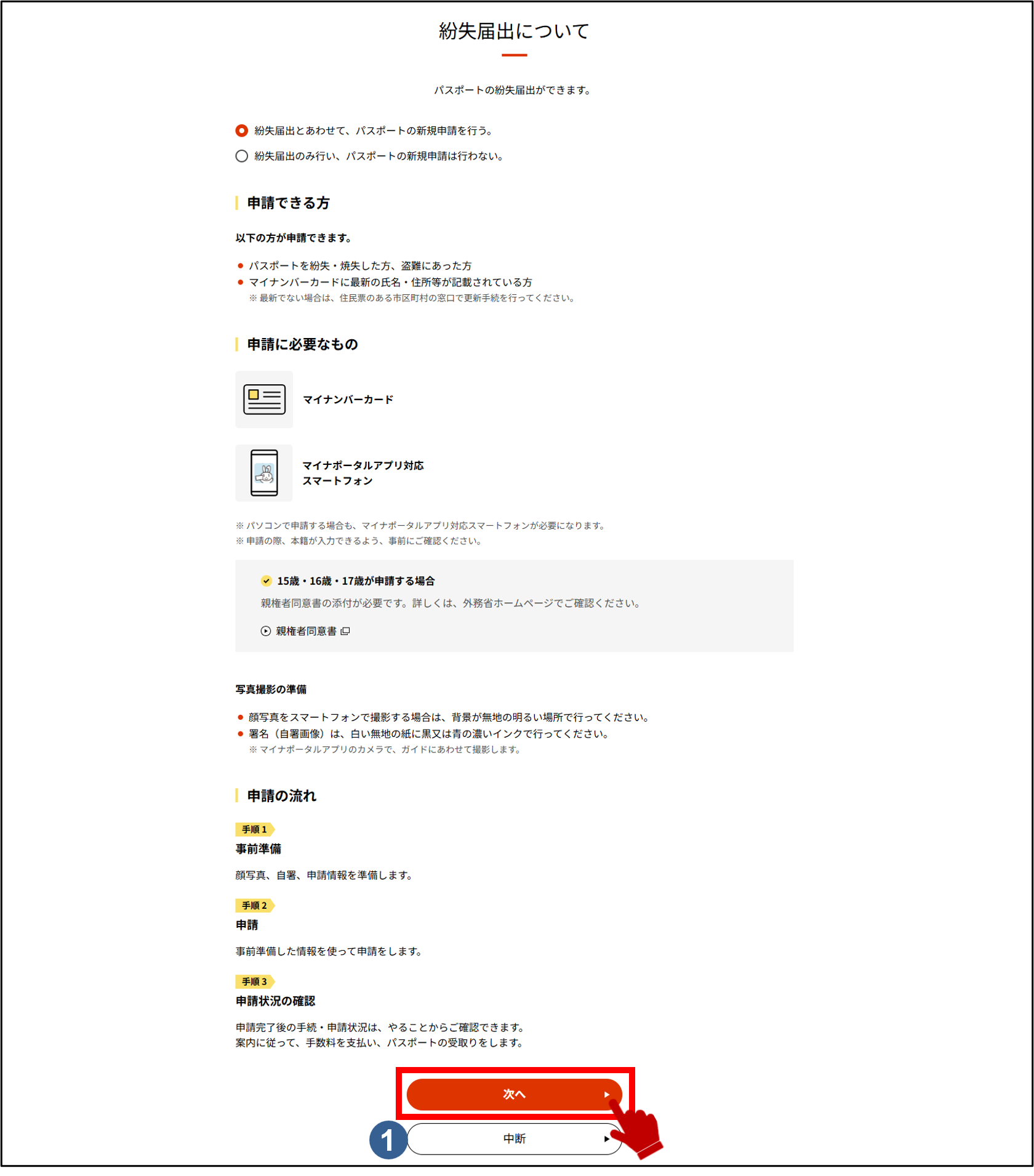
(マイナンバーカードに登録されている住所が国外転出済の場合)
質問に答えて申請または申請の詳細を確認後、紛失などの届出に該当した場合、紛失などの届出(国外)画面が表示されます。
対象者、申請に必要なものを確認し、次へボタンを押します。
>21-6 申請の流れへ進みます。
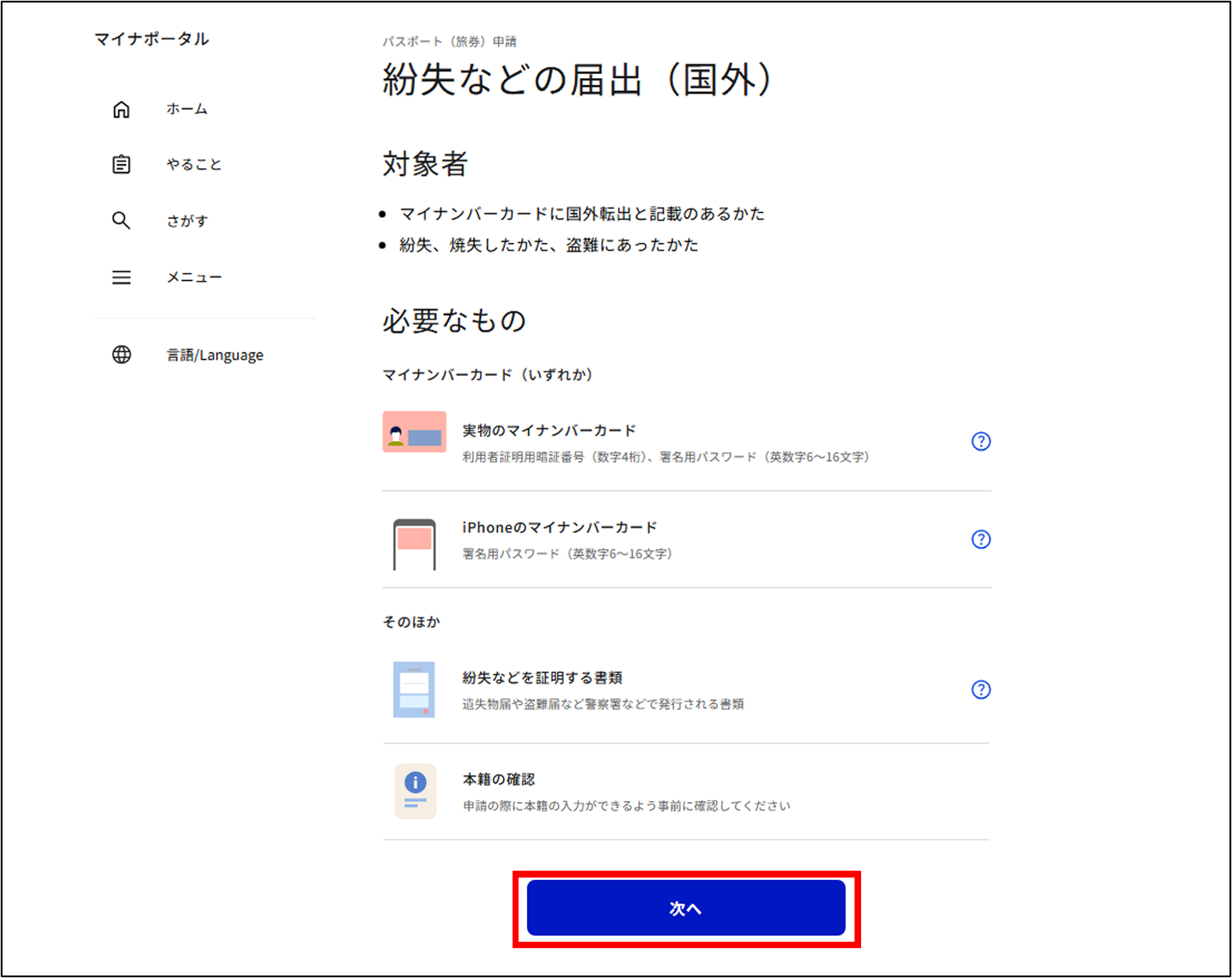
21-5 紛失などの届出および新規申請の場合:
質問に答えて申請または申請の詳細を確認後、紛失などの届出および新規申請に該当した場合、紛失などの届出および新規申請画面が表示されます。
対象者、申請に必要なもの、申請にかかる手数料を確認します。取得するパスポートによって申請にかかる手数料は異なります。
問題なければ次へボタンを押します。
>21-6 申請の流れへ進みます。
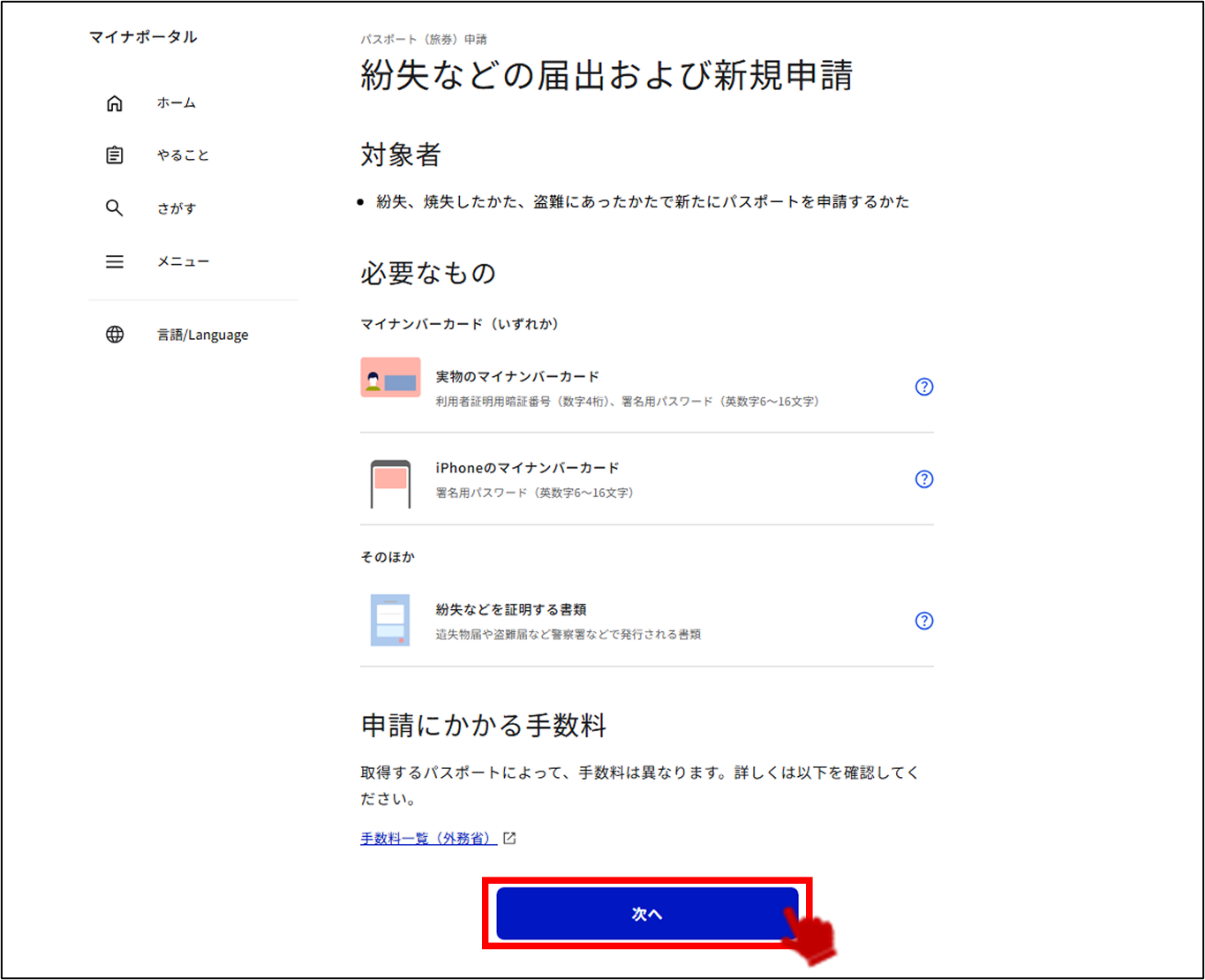
(マイナンバーカードに登録されている住所が国外転出済の場合)
質問に答えて申請または申請の詳細を確認後、紛失などの届出および新規申請に該当した場合、紛失などの届出および新規申請(国外)画面が表示されます。
対象者、申請に必要なもの、申請にかかる手数料を確認します。取得するパスポートによって申請にかかる手数料は異なります。
問題なければ次へボタンを押します。
>21-6 申請の流れへ進みます。
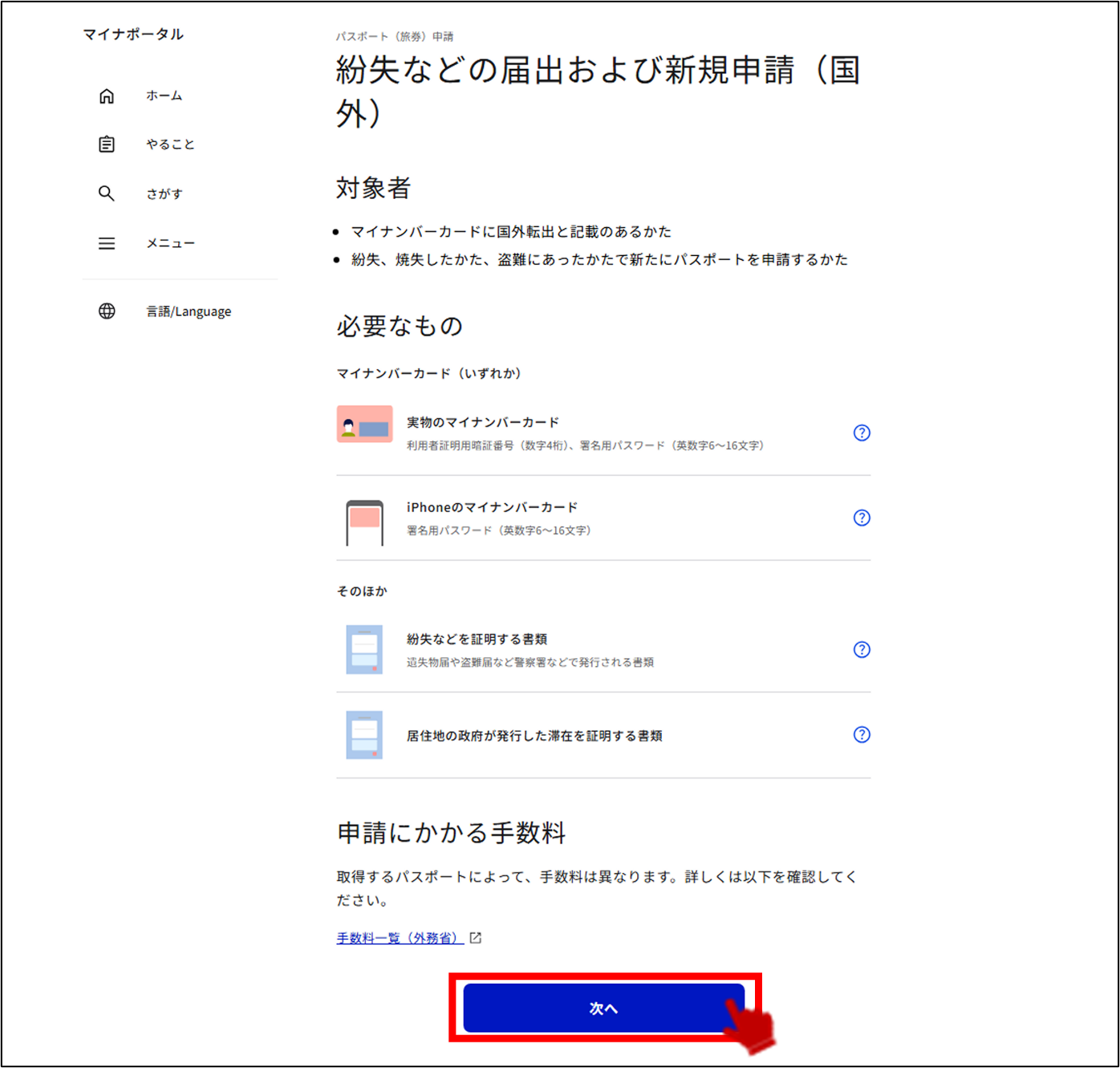
21-6 申請の流れ:
申請の流れ画面が表示されます。
申請の流れを確認し、申請をはじめるボタンを押します。
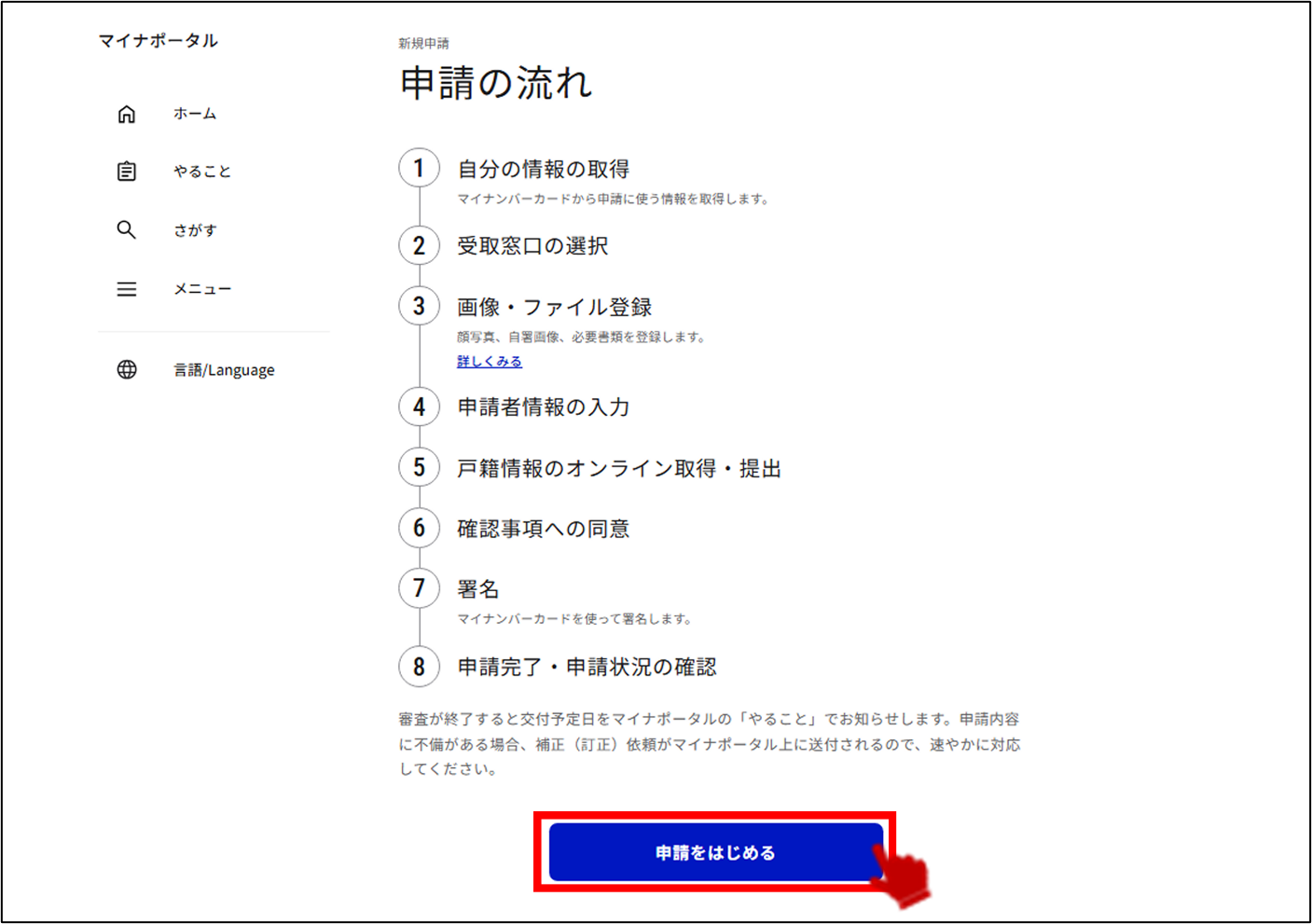
補足
申請種別によって申請の流れは異なります。
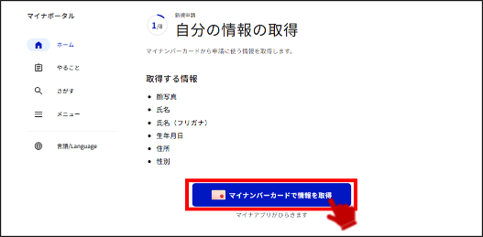
22: マイナンバーカードを読み取り申請者の情報を取得する
(本人による申請の場合)
自分の情報の取得画面が表示されます。
取得する情報を確認し、マイナンバーカードで情報を取得ボタンを押します。
マイナアプリを用いたマイナンバーカードの情報の取得方法は、マイナアプリのサイトを確認してください。
補足
マイナポータルにログイン前の場合、マイナンバーカードでログインボタンを押します。マイナポータルへのログインと申請に使う情報の取得を同時に行います。
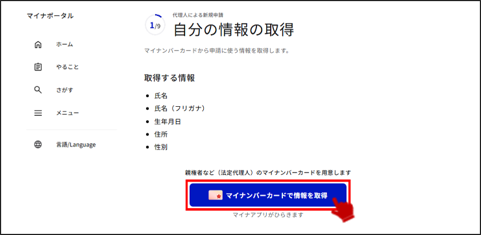
(代理人による申請の場合)
自分の情報の取得画面が表示されます。
親権者など(法定代理人)のマイナンバーカードの情報を取得します。
取得する情報を確認し、マイナンバーカードで情報を取得ボタンを押します。
マイナアプリを用いたマイナンバーカードの情報の取得方法は、マイナアプリのサイトを確認してください。
補足
マイナポータルにログイン前の場合、マイナンバーカードでログインボタンを押します。マイナポータルへのログインと申請に使う情報の取得を同時に行います。
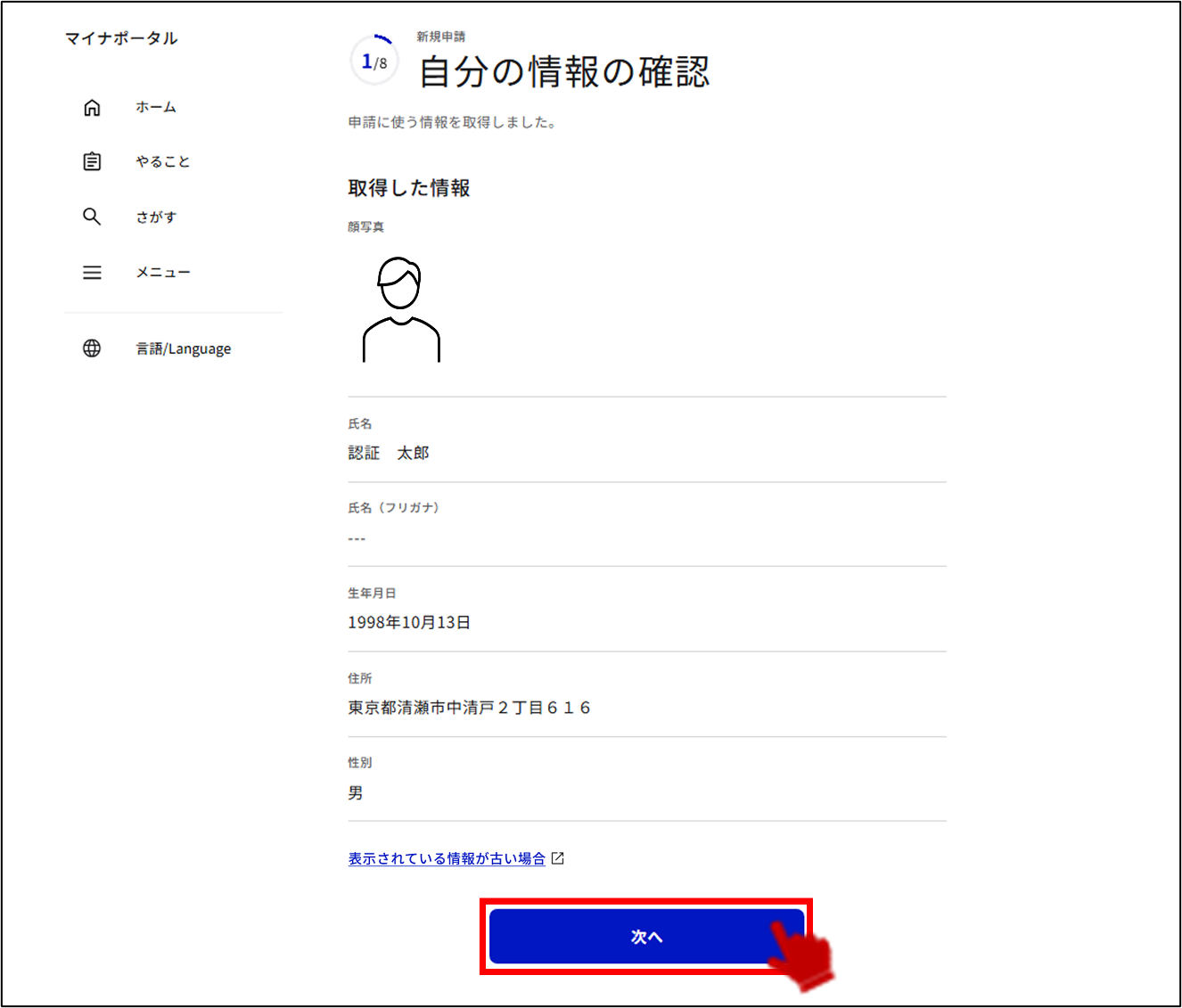
マイナポータルで自分の情報の確認画面が表示されます。
マイナンバーカードから取得した情報を確認し、次へボタンを押します。
補足
代理人による申請の場合、マイナンバーカードから読み取った親権者など(法定代理人)の顔写真のデータは、申請に使用しないため顔写真の取得を行わず、顔写真は本画面で表示されません。自分の情報の確認の後、子など(委任者)の顔写真データ等を取得しますので、案内にしたがって次へボタンを押し、申請を進めてください。
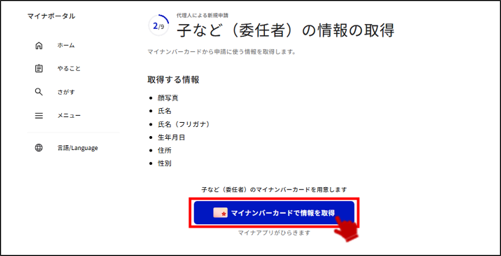
(代理人による申請の場合)
子など(委任者)の情報の取得画面が表示されます。
子など(委任者)のマイナンバーカードの情報を取得します。
取得する情報を確認し、マイナンバーカードで情報を取得ボタンを押します。マイナアプリを用いたマイナンバーカードの情報の取得方法は、マイナアプリのサイトを確認してください。
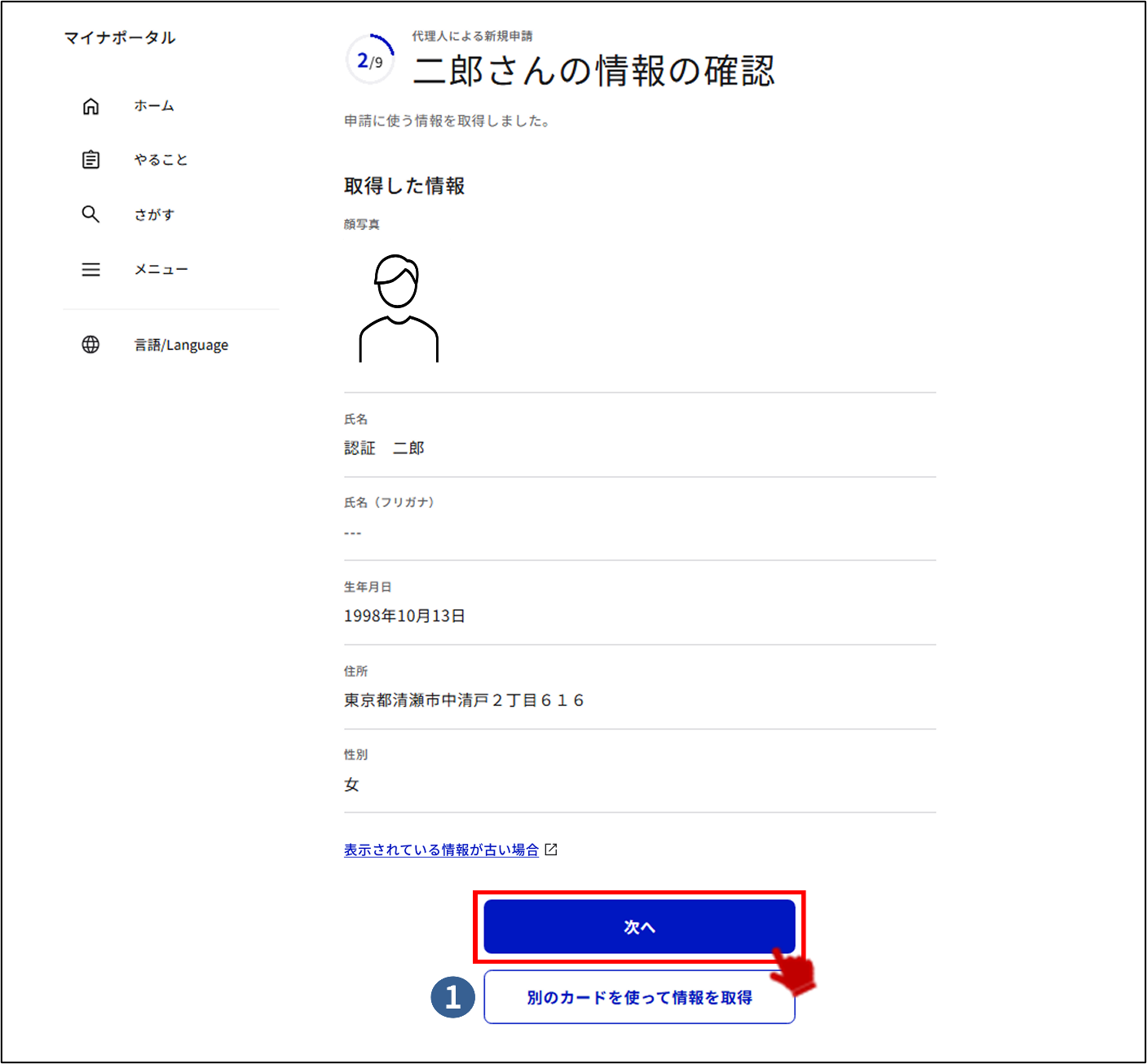
子など(委任者)の情報の確認画面が表示されます。
マイナンバーカードから取得した情報を確認し、次へボタンを押します。
別のカードを使って情報を取得ボタン
マイナンバーカードから取得した情報が、申請したい子など(委任者)の情報と異なる子など(委任者)の場合、画面下部にある「別のカードを使って情報を取得」を押下してマイナンバーカードの読み取りを行ってください。
なお、表示された子など(委任者)の情報の一部が間違っている、または古い場合は、自治体にてマイナンバーカードの情報を更新する必要があります。
23: パスポートを読み取る
切替申請・記載事項変更の場合、パスポートの読み取り画面が表示されます。
現在有効なパスポートをお手元にご用意のうえ、パスポートの読み取りをはじめるボタンを押します。
マイナアプリを用いたパスポートの読み取り方法は、マイナアプリのサイトを確認してください。
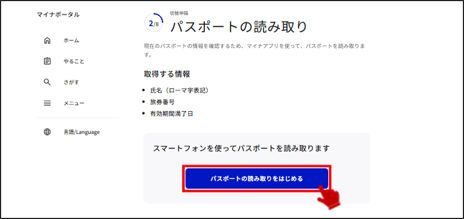
(マイナアプリで読み取りに成功した場合)
パスポートの読み取り画面が表示されます。
パスポートから読み取った情報を確認し、次へボタンを押します。
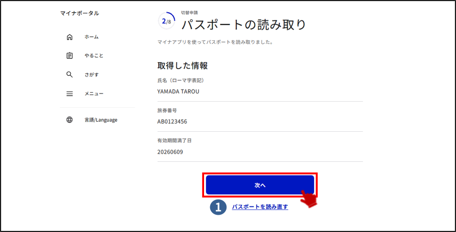
パスポートを読み直すボタン
二次元コードが表示され、再度パスポートを読み直すことができます。
(マイナポータルで読み取りに失敗した場合)
再度読み取る場合、やり直すボタンを押します。
何度試してもICチップを読み取れない場合、マイナポータルで申請を続けるボタンを押して申請を進めることができます。
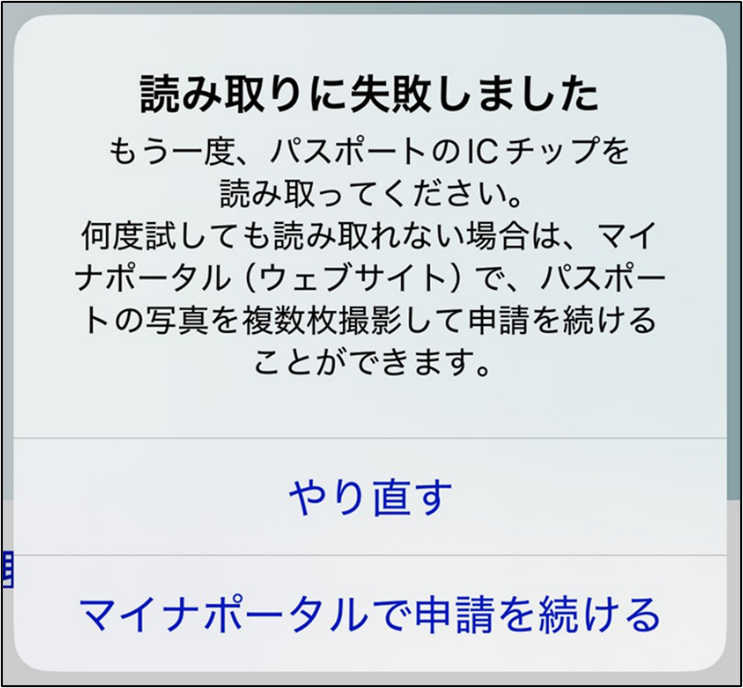
(読み取りに失敗し「マイナポータルで申請を続ける」を選択した場合)
マイナアプリが終了し、パスポートの撮影画面が表示されます。
撮影を始めるボタンを押します。
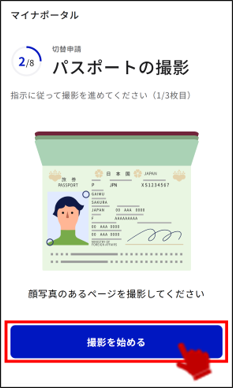
(読み取りに失敗し「マイナポータルで申請を続ける」を選択した場合)
カメラが起動します。
顔写真のあるページをひらき、撮影ボタンを押します。
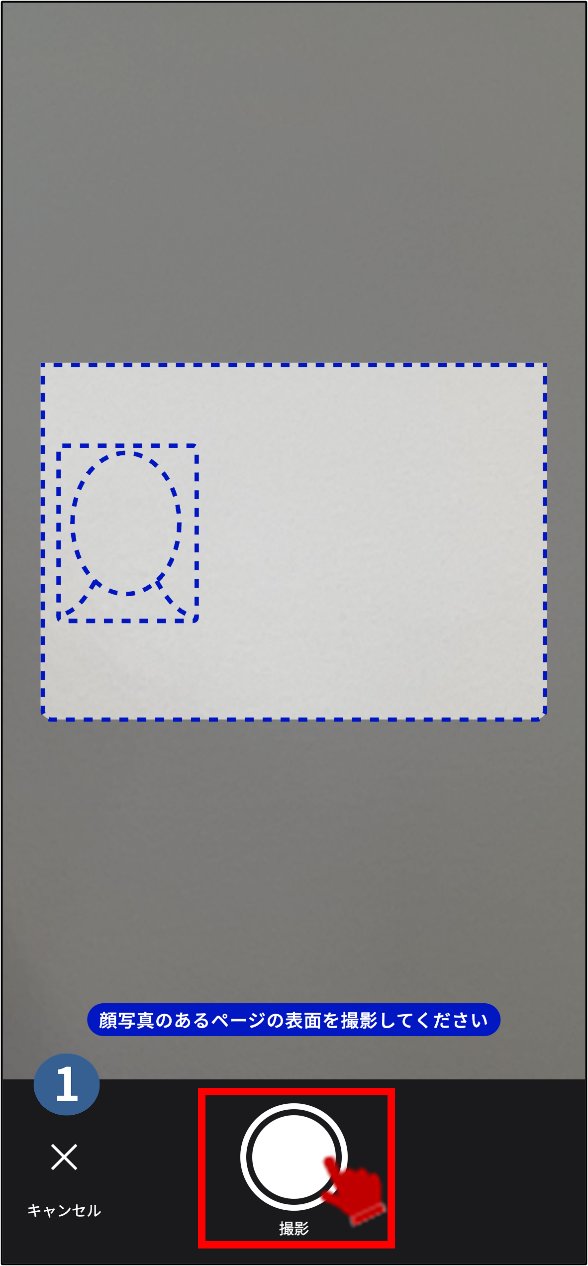
キャンセルボタン
一つ前の手順に戻ります。
(読み取りに失敗し「マイナポータルで申請を続ける」を選択した場合)
パスポートの撮影画面が表示されます。
撮影を始めるボタンを押します。
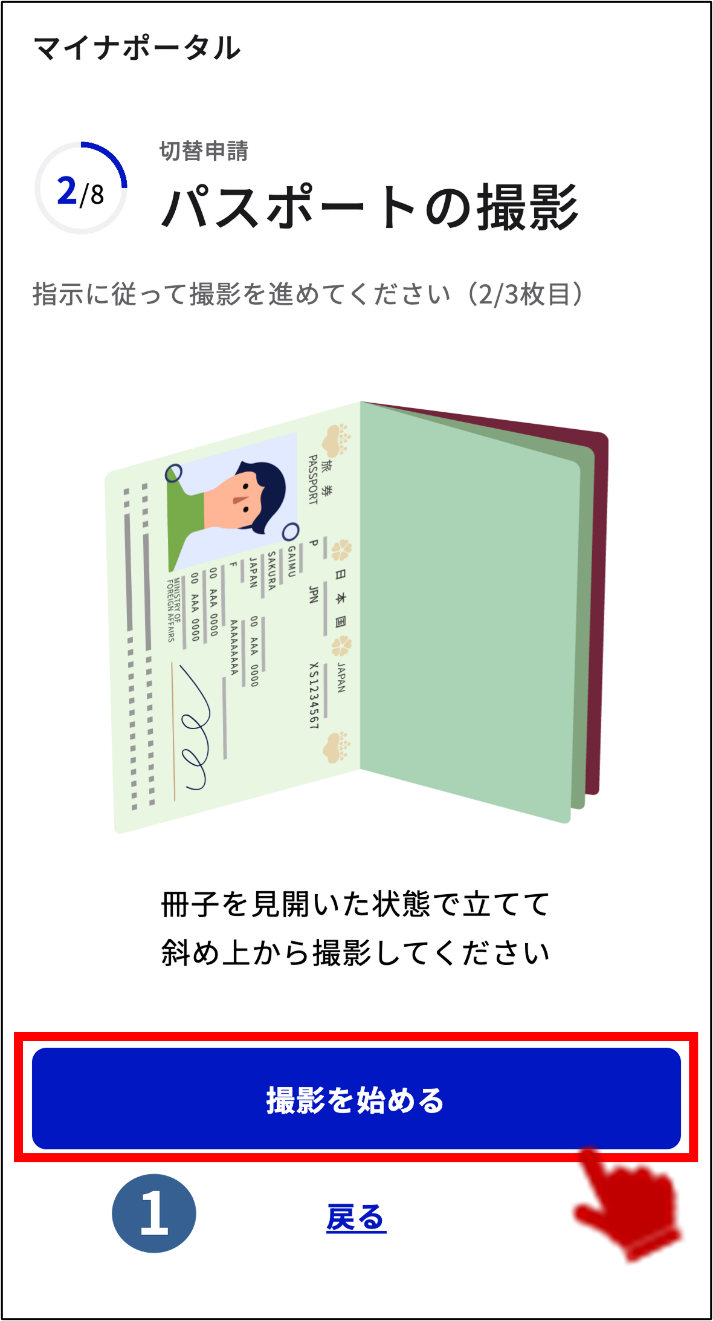
戻るボタン
一つ前の手順に戻ります。
(読み取りに失敗し「マイナポータルで申請を続ける」を選択した場合)
カメラが起動します。
パスポートを見開いた状態で立てて、撮影ボタンを押します。'
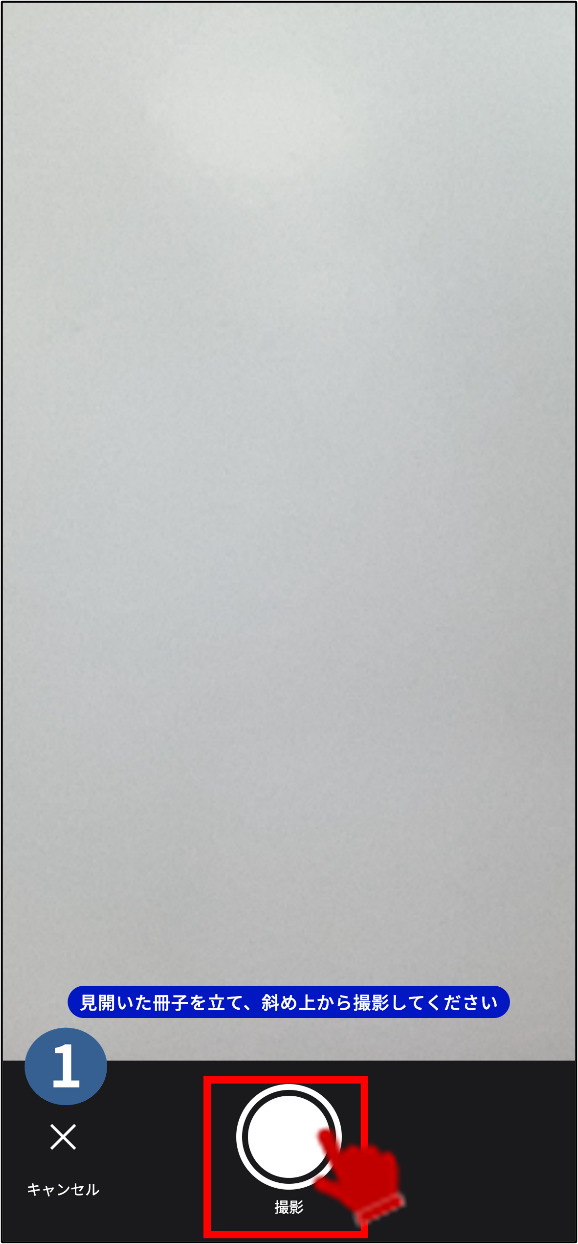
キャンセルボタン
一つ前の手順に戻ります。
(読み取りに失敗し「マイナポータルで申請を続ける」を選択した場合)
パスポートの撮影画面が表示されます。
撮影を始めるボタンを押します。
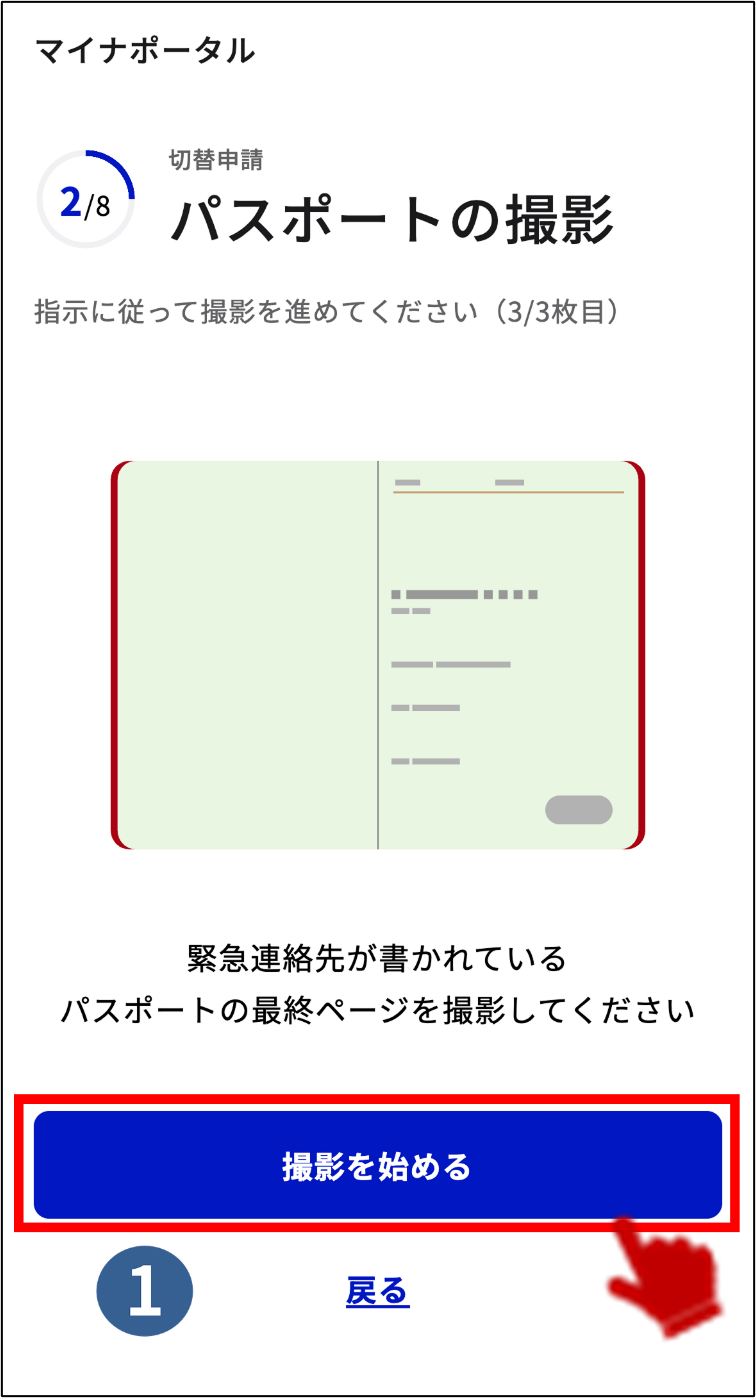
戻るボタン
一つ前の手順に戻ります。
(読み取りに失敗し「マイナポータルで申請を続ける」を選択した場合)
カメラが起動します。
緊急連絡先が書かれているパスポートの最終ページをひらき、撮影ボタンを押します。
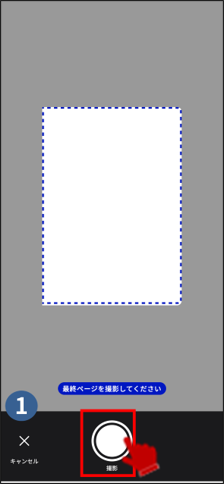
キャンセルボタン
一つ前の手順に戻ります。
(読み取りに失敗し「マイナポータルで申請を続ける」を選択した場合)
パスポートから取得した情報の確認画面が表示されます。
取得した情報に誤りがある場合、正しい情報を入力して次へボタンを押します。
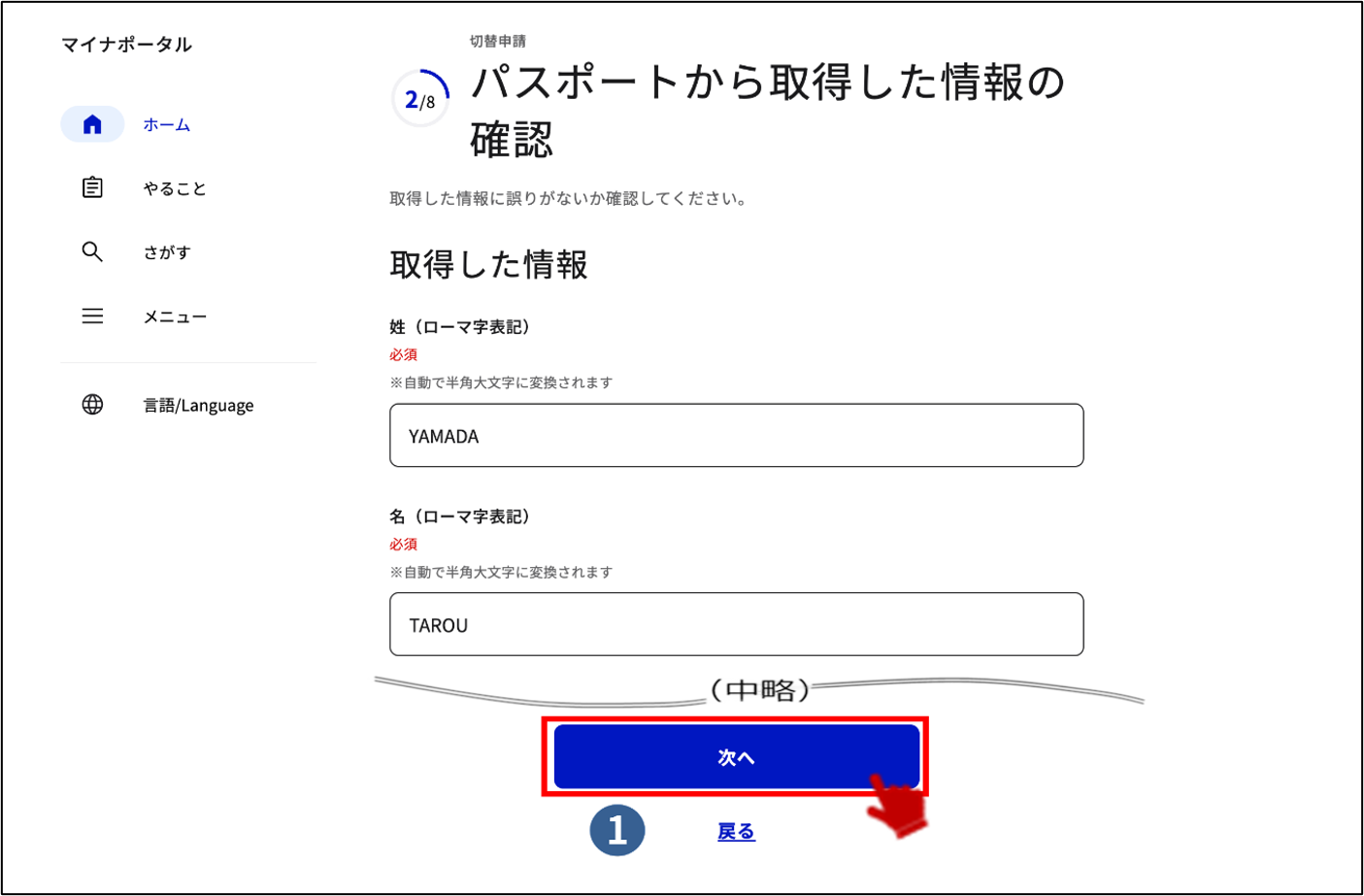
戻るボタン
一つ前の手順に戻ります。
(マイナンバーカードに記載されている住所が国内かつパスポートの有効期限が1年以上ある状態での切替申請の場合)
査証欄の余白の確認画面が表示されます。
お手元のパスポートの査証欄を確認し、余白が3ページ以下の場合、チェックボックスにチェックをいれて次へボタンを押します。
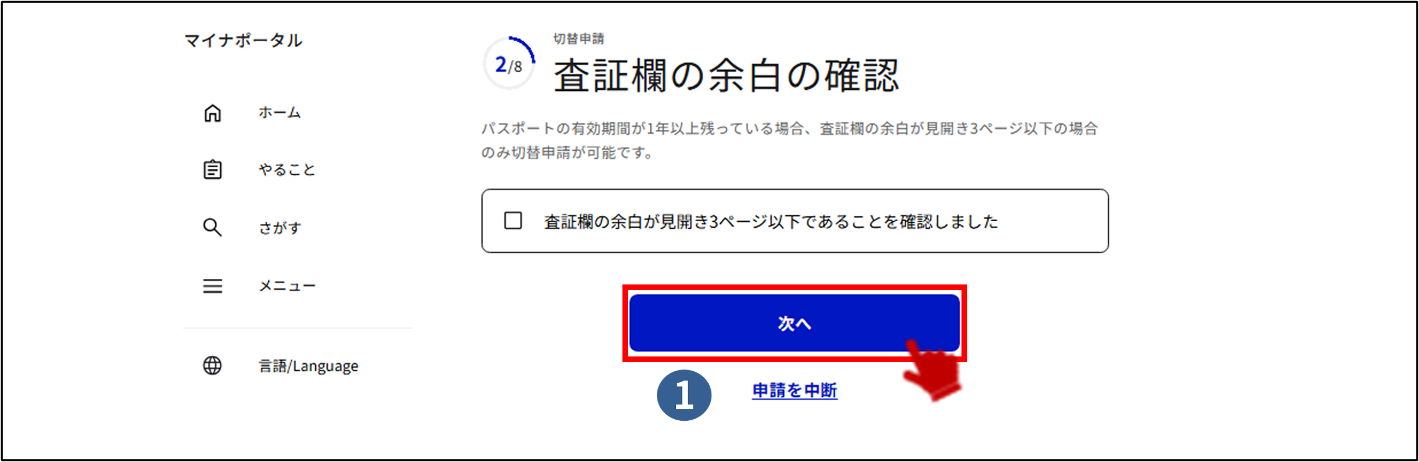
申請を中断ボタン
査証欄の余白が4ページ以上の場合、切替申請ができません。
申請を中断ボタンを押してパスポート(旅券)申請トップページ画面に戻り、ご自身の状況に応じた申請をやり直してください。
24: 窓口を選択する
受取窓口の選択画面が表示されます。
24-1 マイナンバーカードに記載されている住所が国内の場合:
マイナンバーカードから取得した住所をもとに、申請可能な窓口が表示されます。受取を希望する窓口を選択し、次へボタンを押します。
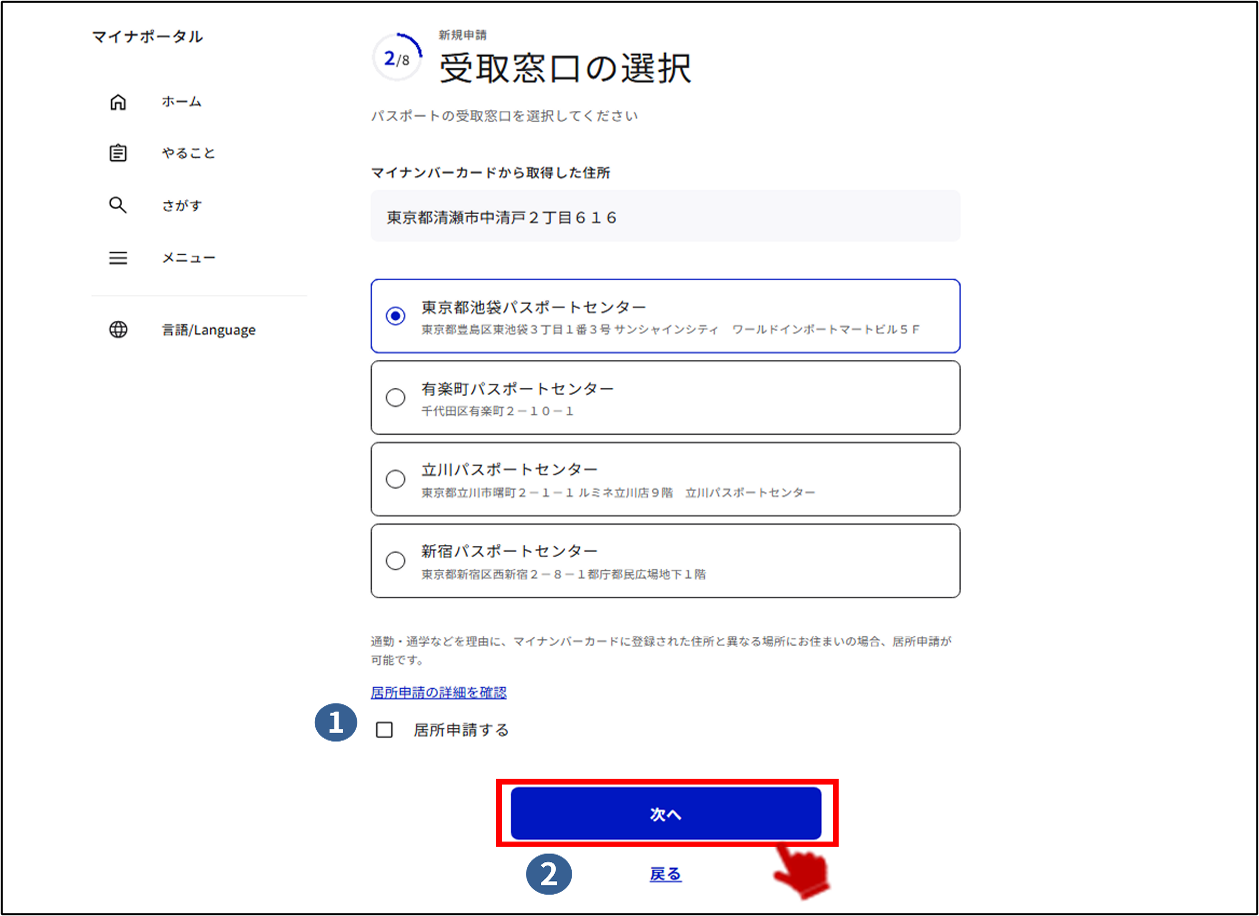
居所申請するチェックボタン
24-3 居所申請の場合を参照し、手順を確認してください。
戻るボタン
一つ前の手順に戻ります。
24-2 マイナンバーカードに記載されている住所が国外転出済の場合:
国・地域から選択、または在外公館などで検索することができます。
●国・地域から選択する
現在お住まいのエリア、国・地域を選択します。選択した国・地域をもとに、申請可能な在外公館が表示されます。受取を希望する在外公館を選択し、次へボタンを押します。
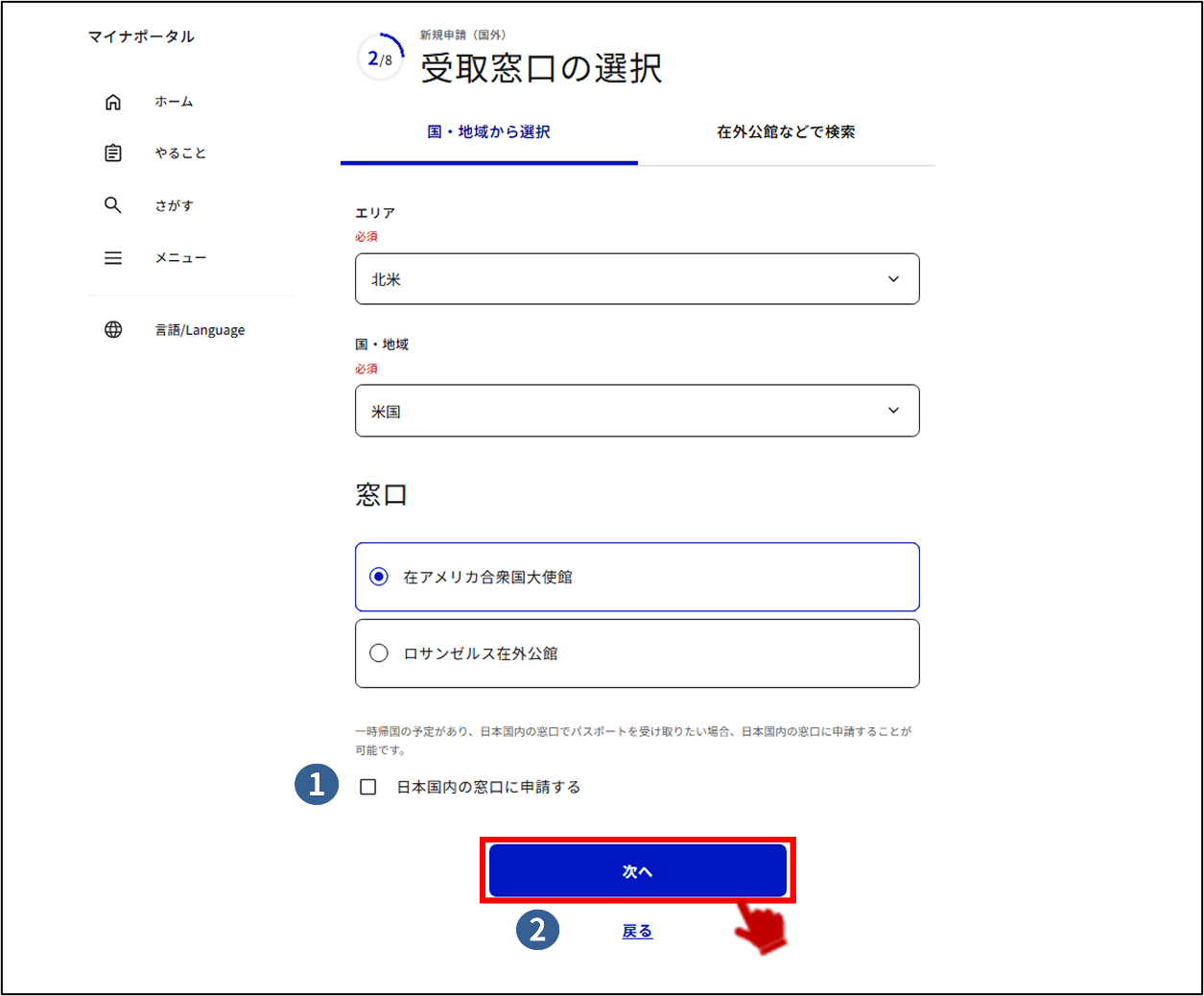
日本国内の窓口に申請するチェックボタン
24-3 居所申請の場合を参照し、手順を確認してください。
戻るボタン
一つ前の手順に戻ります。
補足
国・地域の一覧に居住国がない場合は、近隣諸国を選択してください。国・地域の一覧内「その他」には、申請可能な在外公館が存在しません。
●在外公館などで検索する
受取を希望する在外公館などの名称を入力し、検索ボタンを押します。表示された選択肢から、受取を希望する在外公館を選択し、次へボタンを押します。
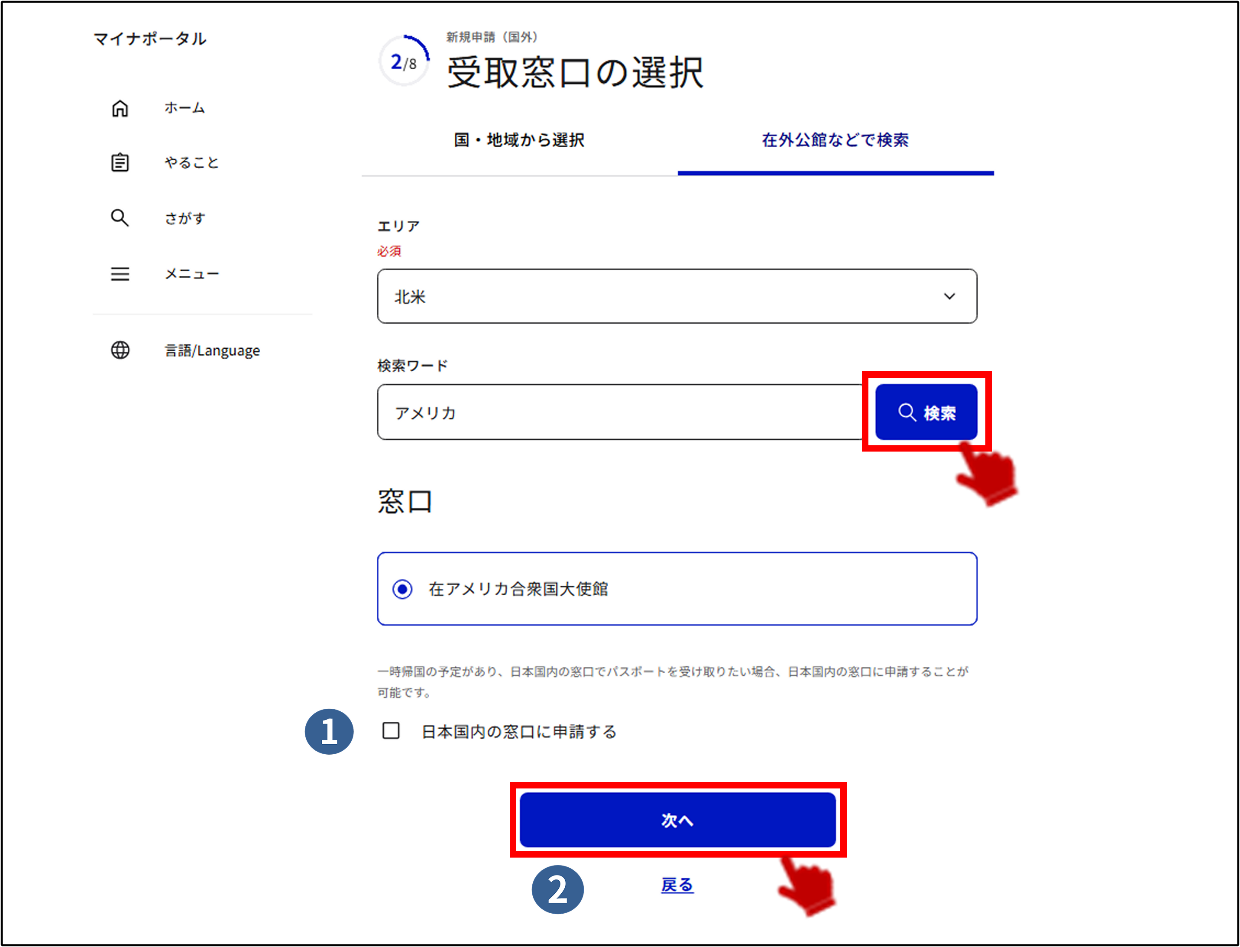
日本国内の窓口に申請するチェックボタン
24-3 居所申請の場合を参照し、手順を確認してください。
戻るボタン
一つ前の手順に戻ります。
(切替申請かつパスポートの有効期限が1年以上ある場合)
査証欄の余白の確認画面が表示されます。
お手元のパスポートの査証欄を確認し、余白が3ページ以下の場合、チェックボックスにチェックをいれて次へボタンを押します。
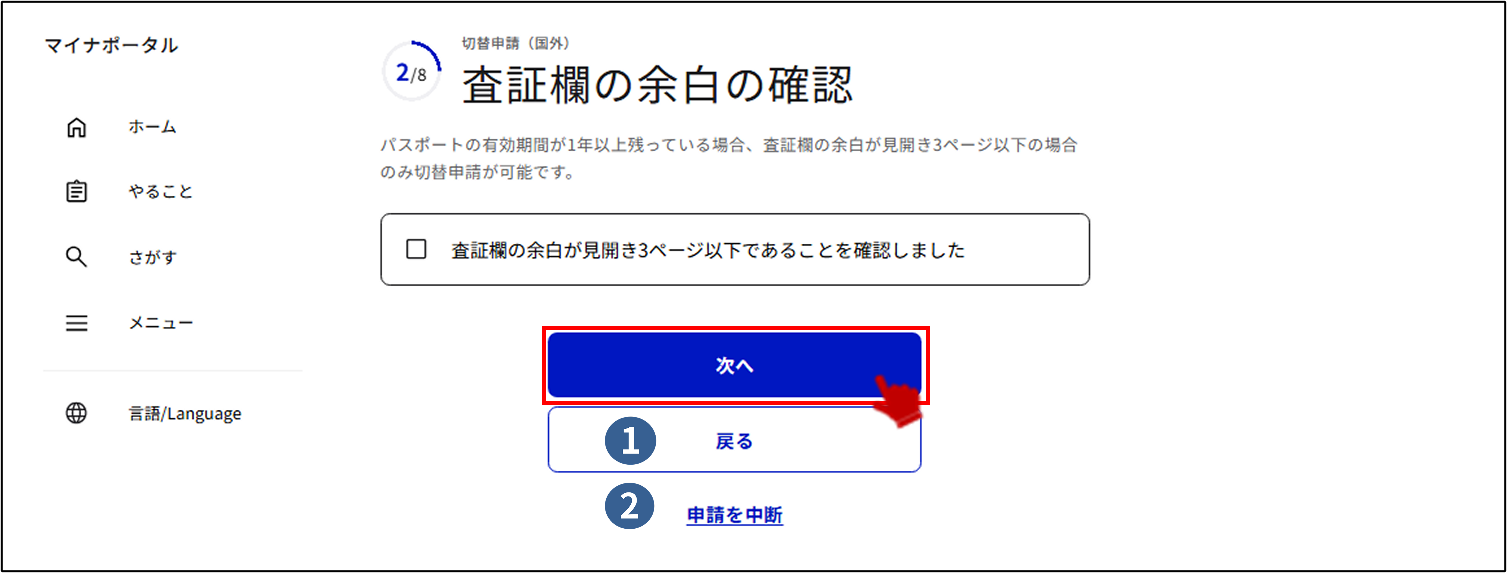
戻るボタン
一つ前の手順に戻ります。
申請を中断ボタン
査証欄の余白が4ページ以上の場合、切替申請ができません。
申請を中断ボタンを押してパスポート(旅券)申請トップページ画面に戻り、ご自身の状況に応じた申請をやり直してください。
24-3 居所申請の場合:
通勤・通学のために現在お住まいの場所(居所)がマイナンバーカードに記載された住所と異なるかた、一時帰国の予定があり、日本国内の窓口でパスポートを受け取りたいかたは居所申請が可能です。
居所申請を希望する場合、居所申請するもしくは日本国内の窓口に申請するにチェックを入れます。
なお、国内から居所申請を希望する場合、在職または在学を証明する書類、現在お住まいの場所(居所)を証明する書類が必要です。国外転出マイナンバーカードをお持ちで、一時帰国時に国内窓口での受け取りを希望される場合は、居住地の滞在を証明する書類が必要です。
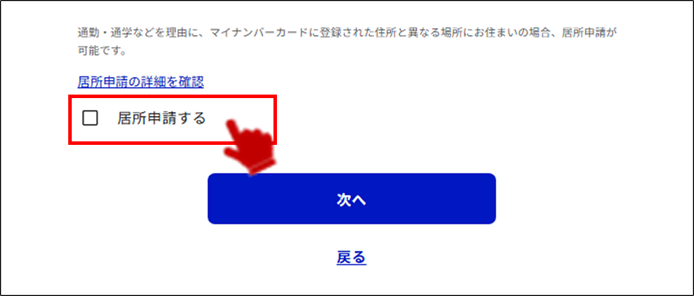
お住まいの市区町村を選択が表示されます。
現在お住まいもしくは帰国時に滞在予定の都道府県、市区町村を選択します。選択した都道府県、市区町村をもとに、申請可能な窓口が表示されます。受取を希望する窓口を選択し、次へボタンを押します。
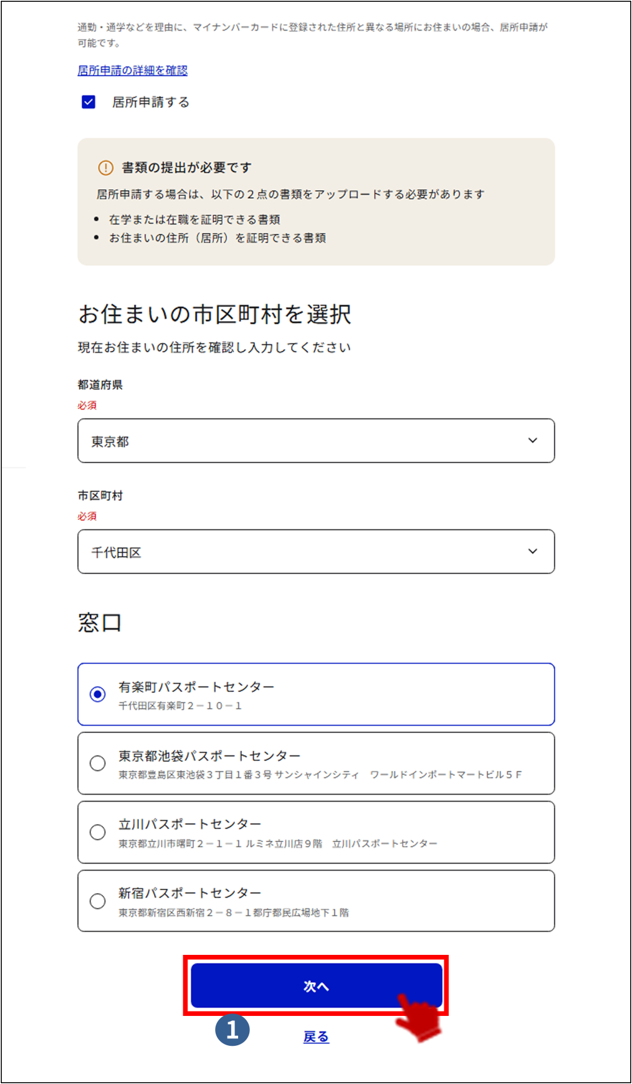
戻るボタン
一つ前の手順に戻ります。
(マイナンバーカードに記載されている住所が国外転出済かつパスポートの有効期限が1年以上ある状態での切替申請の場合)
査証欄の余白の確認画面が表示されます。
お手元のパスポートの査証欄を確認し、余白が3ページ以下の場合、チェックボックスにチェックをいれて次へボタンを押します。
戻るボタン
一つ前の手順に戻ります。
申請を中断ボタン
査証欄の余白が4ページ以上の場合、切替申請ができません。
申請を中断ボタンを押してパスポート(旅券)申請トップページ画面に戻り、ご自身の状況に応じた申請をやり直してください。
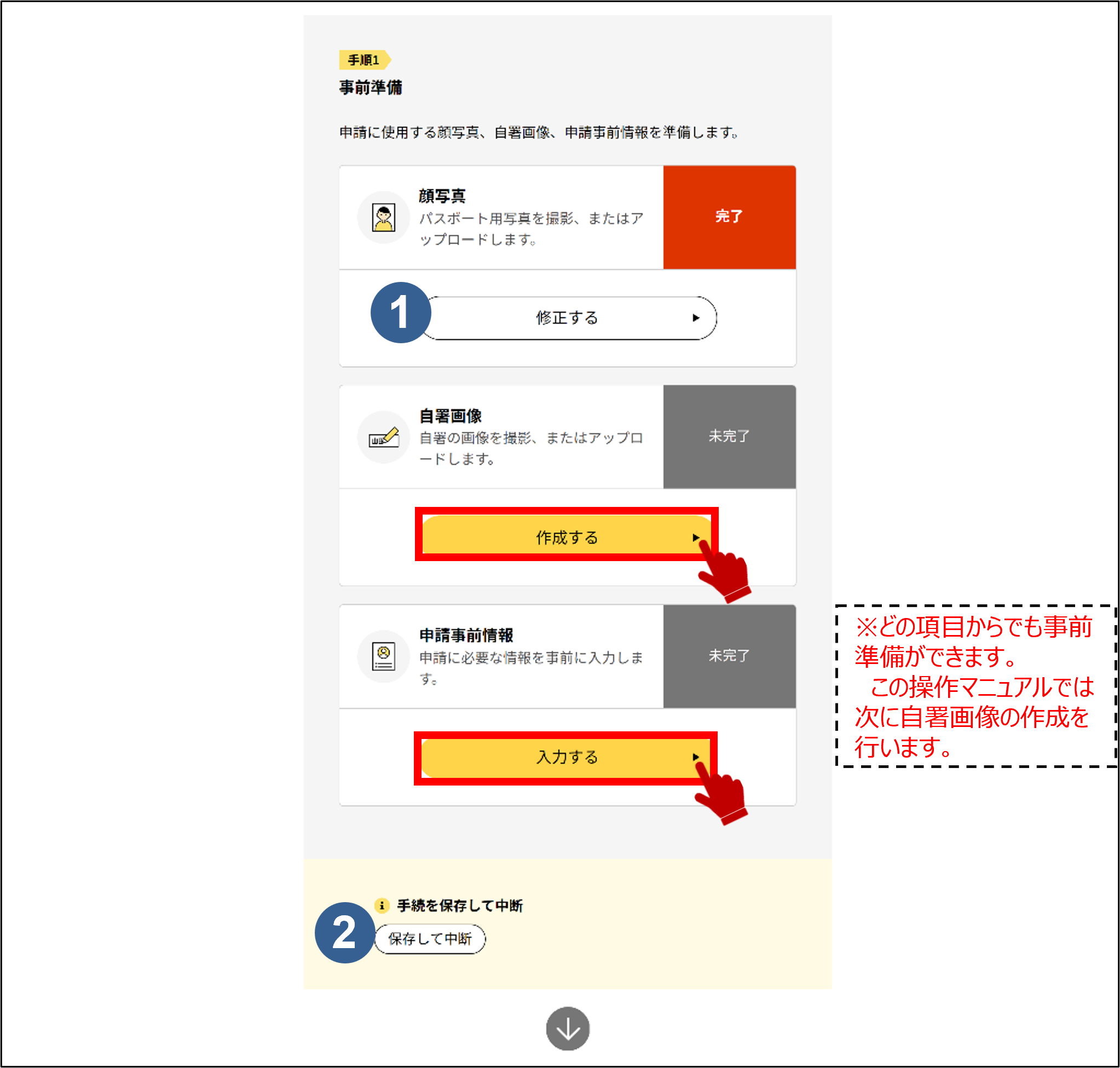
25: パスポートの申請に必要な画像・ファイルを登録する
申請種別に応じた画像・ファイル登録画面が表示されます。
どの項目からでも登録することができます。
(この操作マニュアルでは、次に顔写真の作成を行います。)
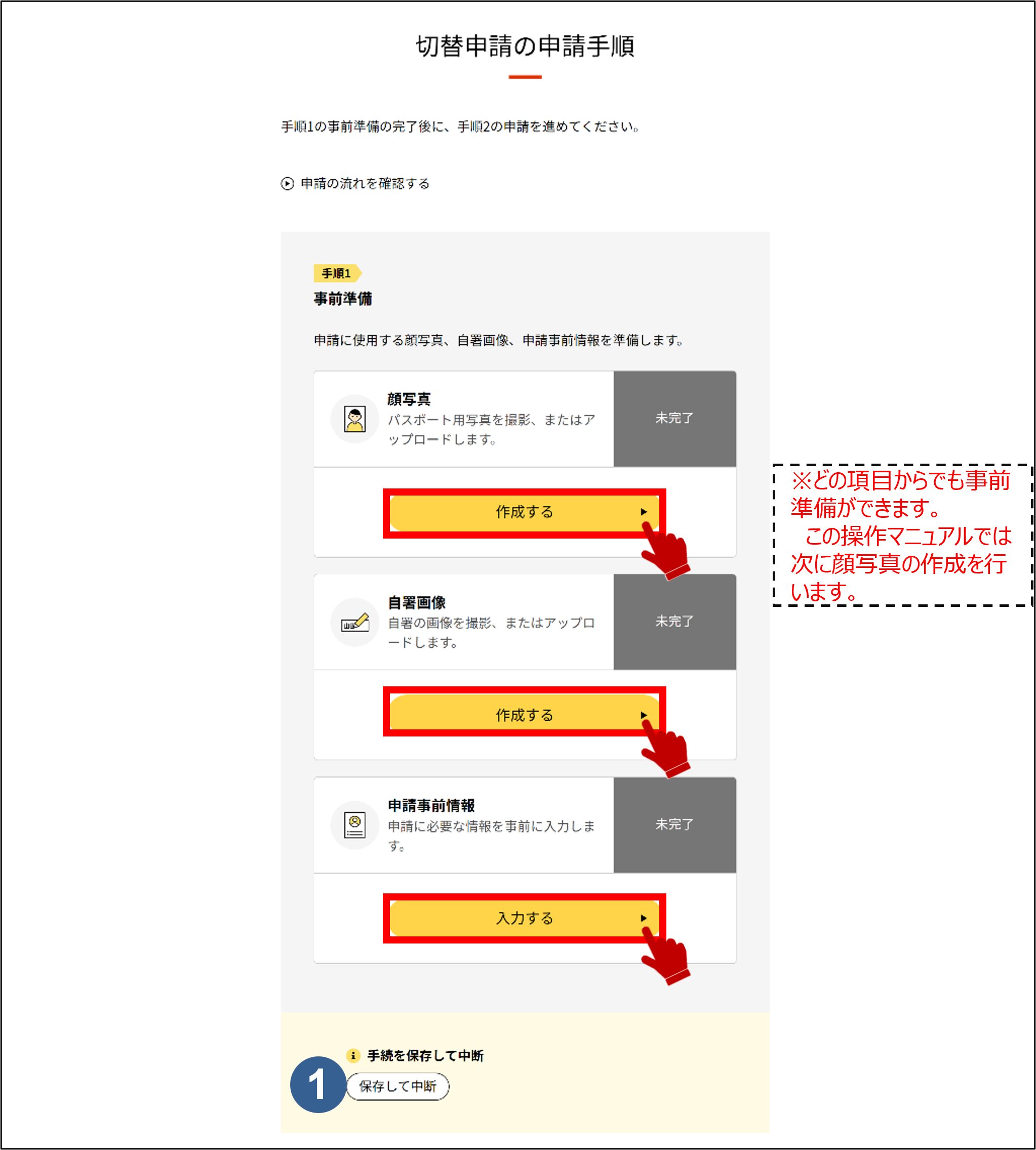
パスポートに使用する顔写真
パスポートの申請に必要となる顔写真を作成します。
顔写真作成の内容は26: パスポートに使用する顔写真を登録するをご確認ください。
パスポートに使用する自署画像
パスポートの申請に必要となる自署画像を作成します。
自署画像作成の内容は27: パスポートに使用する自署(サイン)画像を登録するをご確認ください。
ここまでの内容を保存ボタン
ここまでの内容を保存します。
戻るボタン
一つ前の手順に戻ります。
補足
申請種別によって必要なファイルは異なります。同意書や書類が必要な場合は、28: 必要な書類をアップロードするに進みます。
申請の保存方法と手順の詳細については、30: パスポートの申請を中断するをご確認ください。
中断した申請の再開方法と手順の詳細については、31: パスポートの申請を再開するをご確認ください。
26: パスポートに使用する顔写真を登録する
顔写真の登録画面が表示されます。
顔写真の必須事項を確認し、写真をアップロードボタンを押します。

戻るボタン
一つ前の手順に戻ります。
顔写真の調整画面が表示されます。
ボタンを操作することで調整できます。ガイドの枠に顔を合わせて次へボタンを押します。
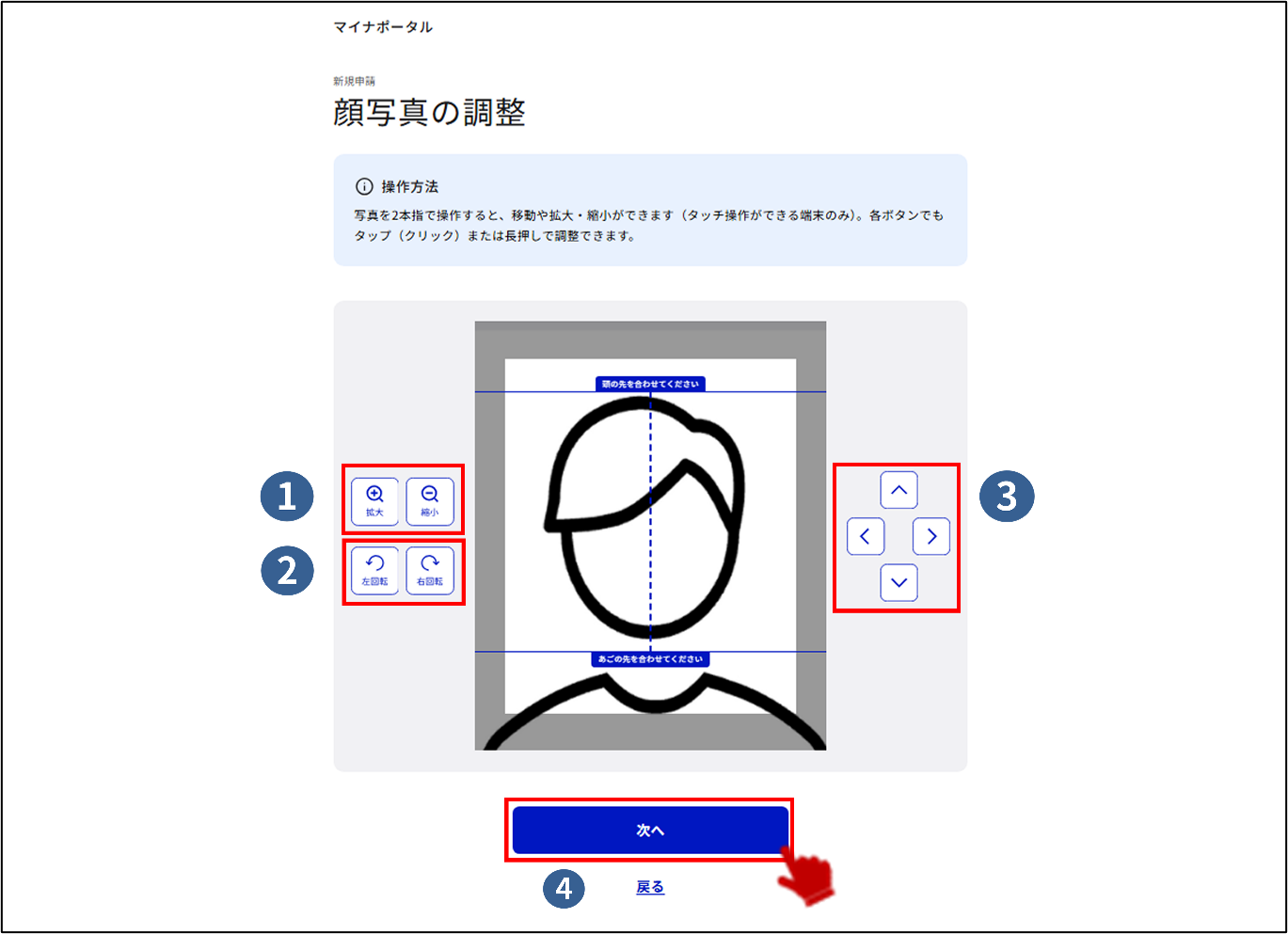
回転ボタン
顔写真を左右に90度ずつ回転することができます。
移動ボタン
顔写真を上下左右に移動することができます。
拡大、縮小ボタン
顔写真を拡大、縮小することができます。
戻るボタン
顔写真の登録画面へ戻ります。
顔写真の確認画面が表示されます。
顔写真が問題なければこの写真を使用ボタンを押します。エラーがある場合は、再調整もしくは登録をやり直すことができます。
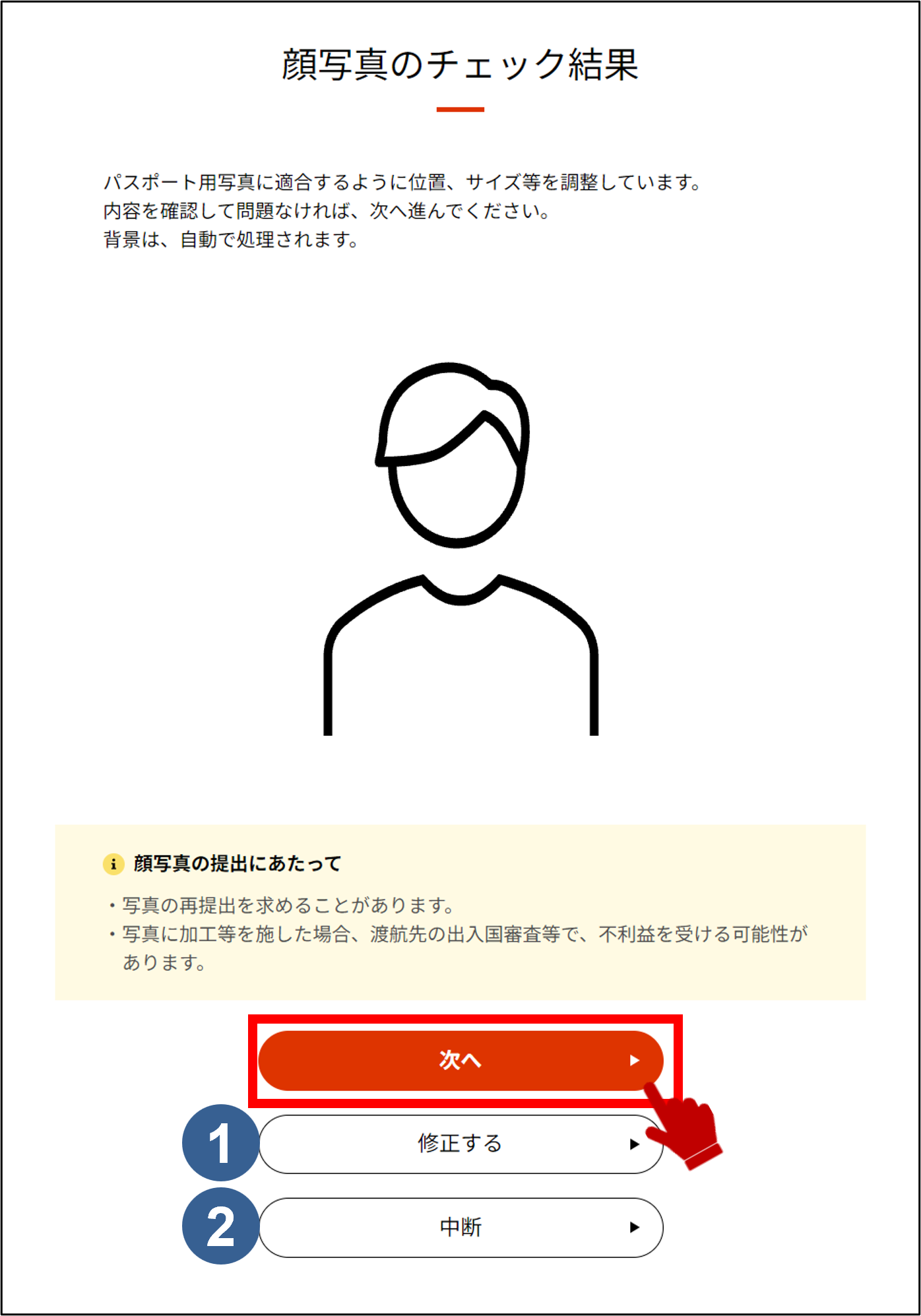
写真を再調整ボタン
顔写真の調整画面へ戻ります。
写真の登録をやり直すボタン
顔写真の登録画面へ戻ります。
画像・ファイル登録画面が表示されます。
顔写真の登録状況が「完了」に変わっていることを確認し、次のファイル登録を行います。※どの項目からでも登録できます。
すべてのファイルの登録状況が「完了」の場合は次へボタンを押し、29: 申請者の情報を入力するへ進みます。
ここまでの内容を保存ボタン
ここまでの内容を保存します。
戻るボタン
窓口の選択画面へ戻ります。
補足
申請の保存方法と手順の詳細については、30: パスポートの申請を中断するをご確認ください。
中断した申請の再開方法と手順の詳細については、31: パスポートの申請を再開するをご確認ください。
27: パスポートに使用する自署(サイン)画像を登録する
自署画像の登録画面が表示されます。
自署画像の作成手順を確認し、画像をアップロードボタンを押します。
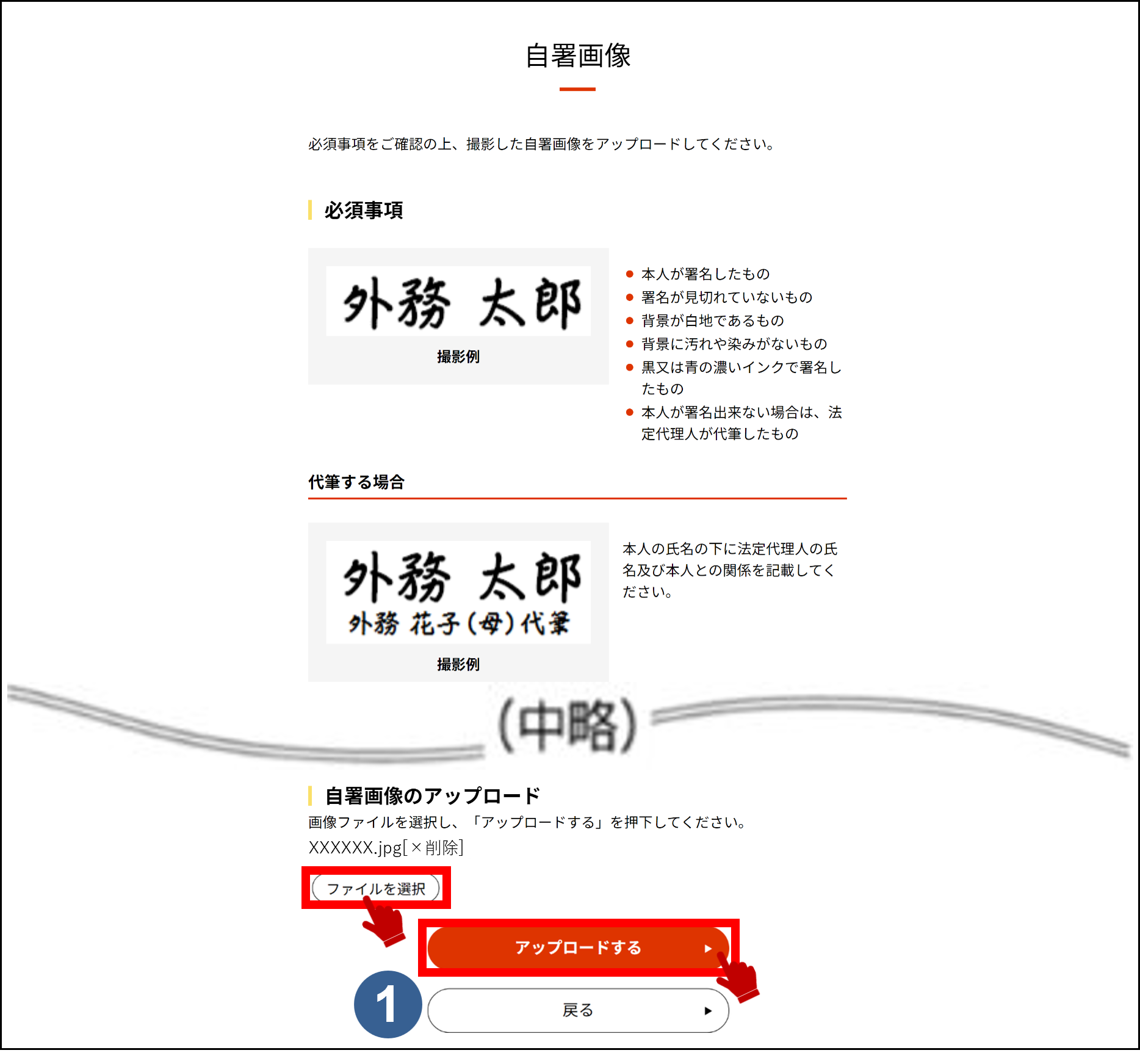
戻るボタン
一つ前の手順に戻ります。
自署画像の調整画面が表示されます。
ガイドの枠に自署(サイン)を合わせて次へボタンを押します。
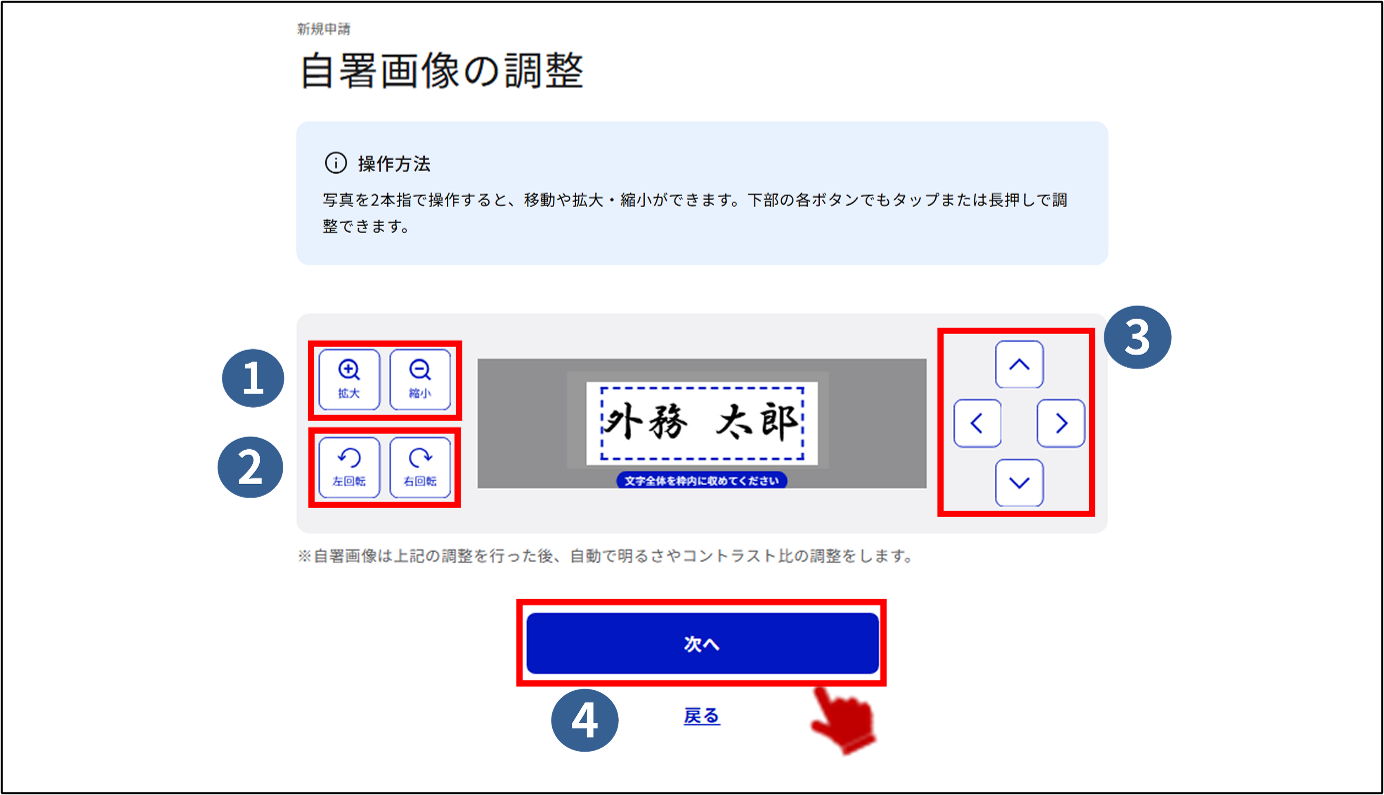
回転ボタン
自署画像を左右に90度ずつ回転することができます。
移動ボタン
自署画像を上下左右に移動することができます。
拡大、縮小ボタン
自署画像を拡大、縮小することができます。
戻るボタン
自署画像の登録画面へ戻ります。
自署画像の確認画面が表示されます。
調整された自署画像が問題なければこの画像を使用ボタンを押します。問題がある場合は、再調整もしくは登録をやり直すことができます。
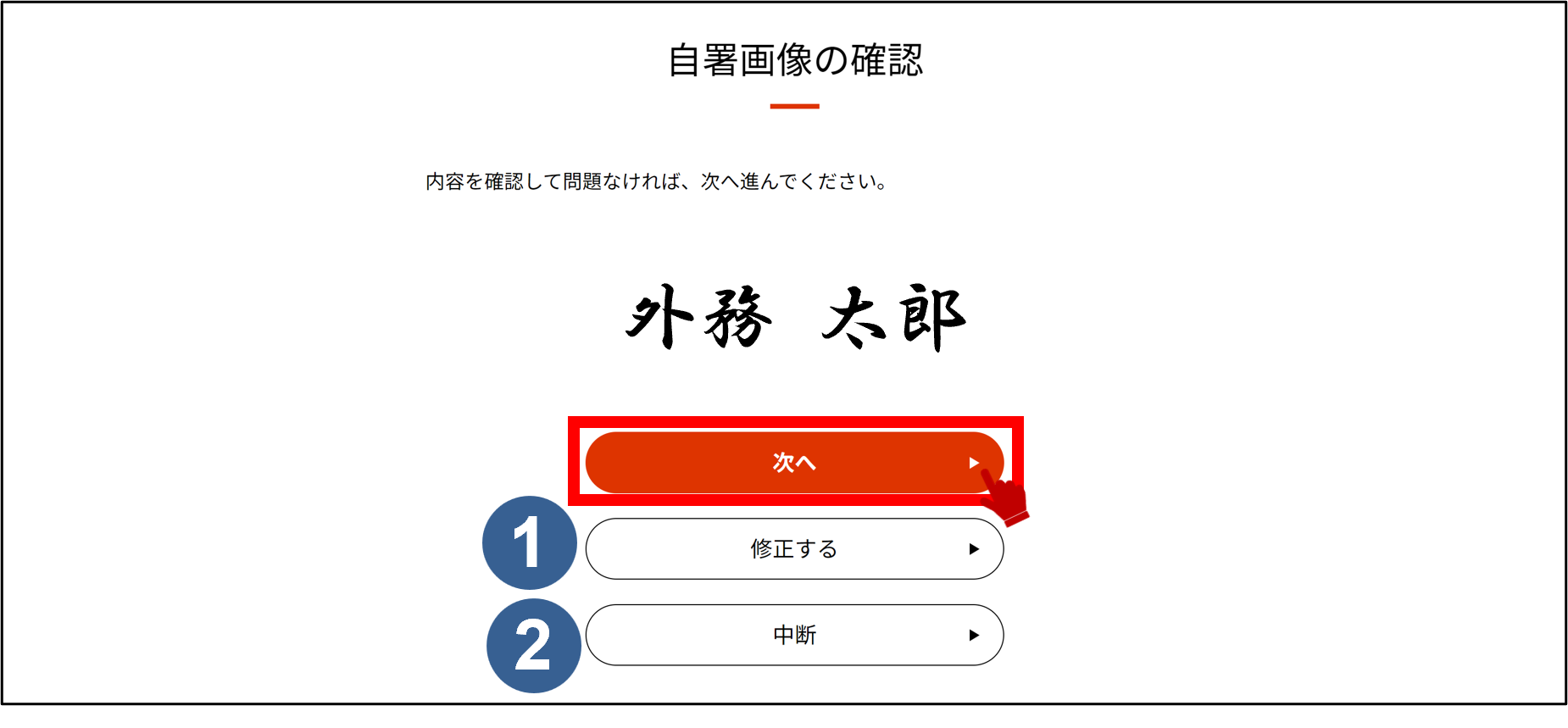
画像を再調整ボタン
自署画像の調整画面へ戻ります。
画像の登録をやり直すボタン
自署画像の登録画面へ戻ります。
補足
パスポートに記載される自署(サイン)になりますので、内容をよく確認してください。
画像・ファイル登録画面が表示されます。
自署画像の登録状況が「完了」に変わっていることを確認し、次のファイル登録を行います。※どの項目からでも登録できます。
すべてのファイルの登録状況が「完了」の場合は次へボタンを押し、29: 申請者の情報の入力へ進みます。
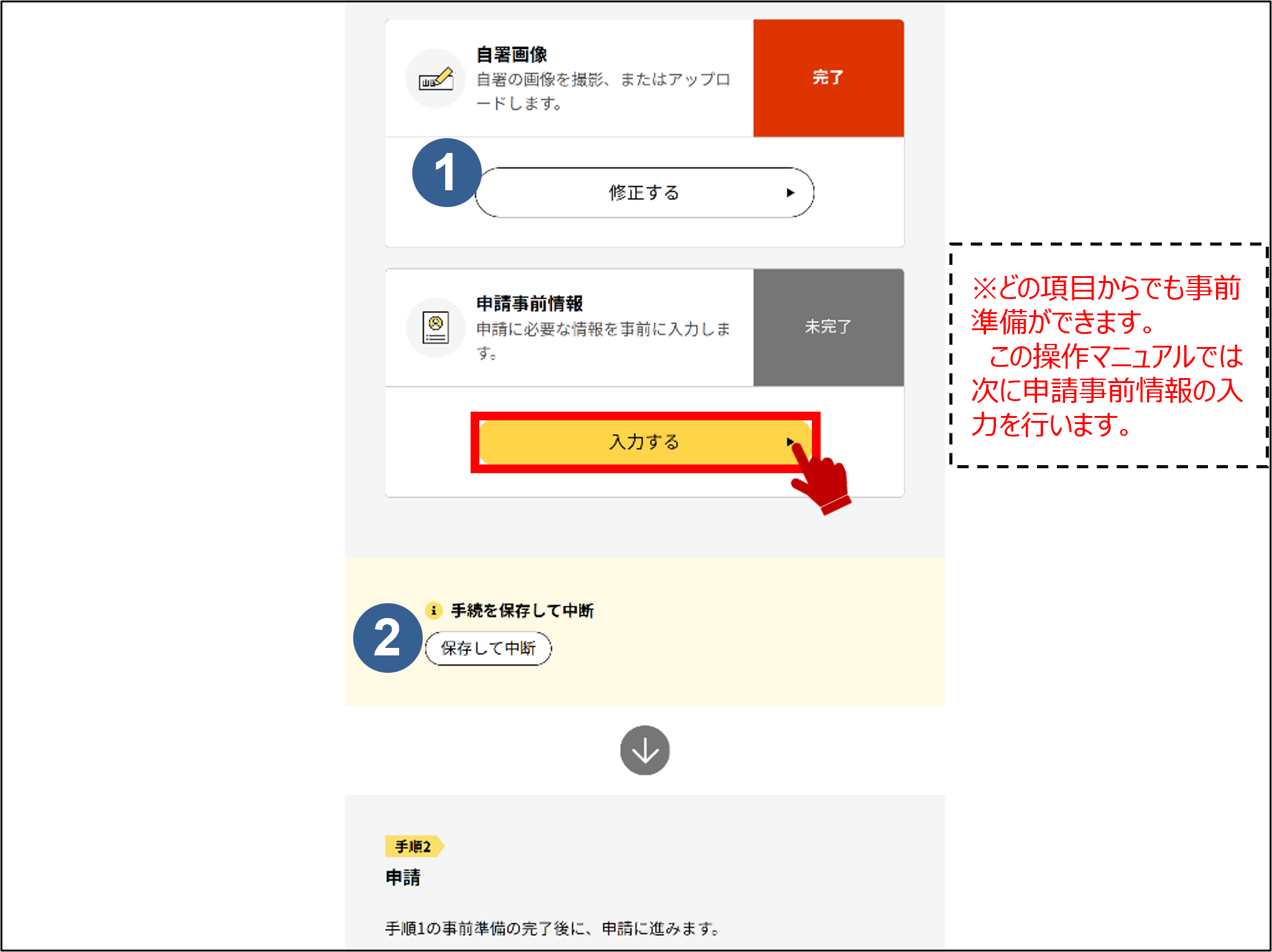
ここまでの内容を保存ボタン
ここまでの内容を保存します。
戻るボタン
窓口の選択画面へ戻ります。
補足
申請の保存方法と手順の詳細については、30: パスポートの申請を中断するをご確認ください。
中断した申請の再開方法と手順の詳細については、31: パスポートの申請を再開するをご確認ください。
28: 必要な書類をアップロードする
28-1 親権者などが署名した同意書が必要な場合:
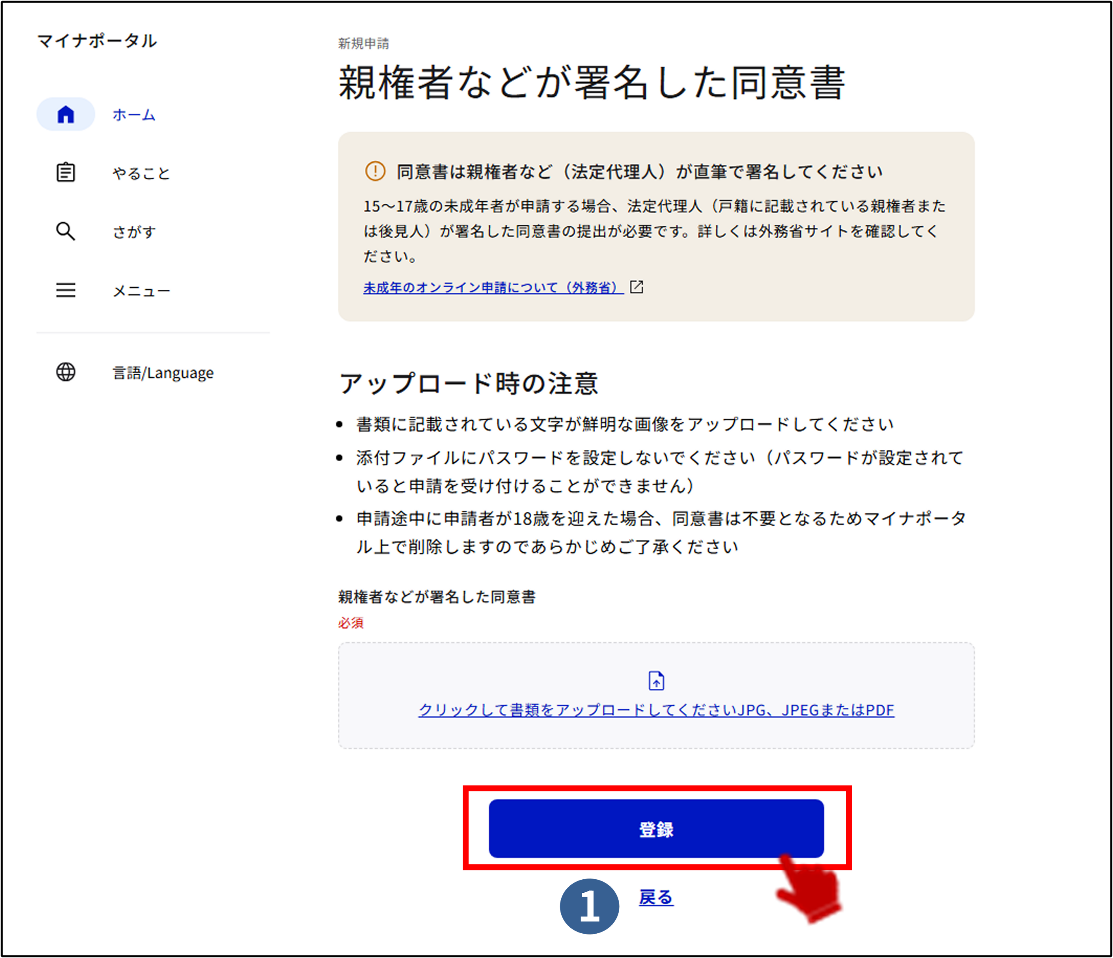
親権者などが署名した同意書画面が表示されます。
15〜17歳の未成年者本人がパスポートを申請する場合、法定代理人(戸籍に記載されている親権者または後見人)が署名した同意書の提出が必要です。
アップロードが完了したら登録ボタンを押します。
補足
端末に保存されているJPGファイル、JPEGファイル、PDFファイルをアップロードすることができます。
アップロード可能なファイルは1つのため、複数ある場合は、1つのファイルにまとめていただき、アップロードしてください。
画像・ファイル登録画面が表示されます。
親権者などが署名した同意書の登録状況が「完了」に変わっていることを確認し、次のファイル登録を行います。※どの項目からでも登録できます。
すべてのファイルの登録状況が「完了」の場合は次へボタンを押し、29: 申請者の情報を入力するへ進みます。
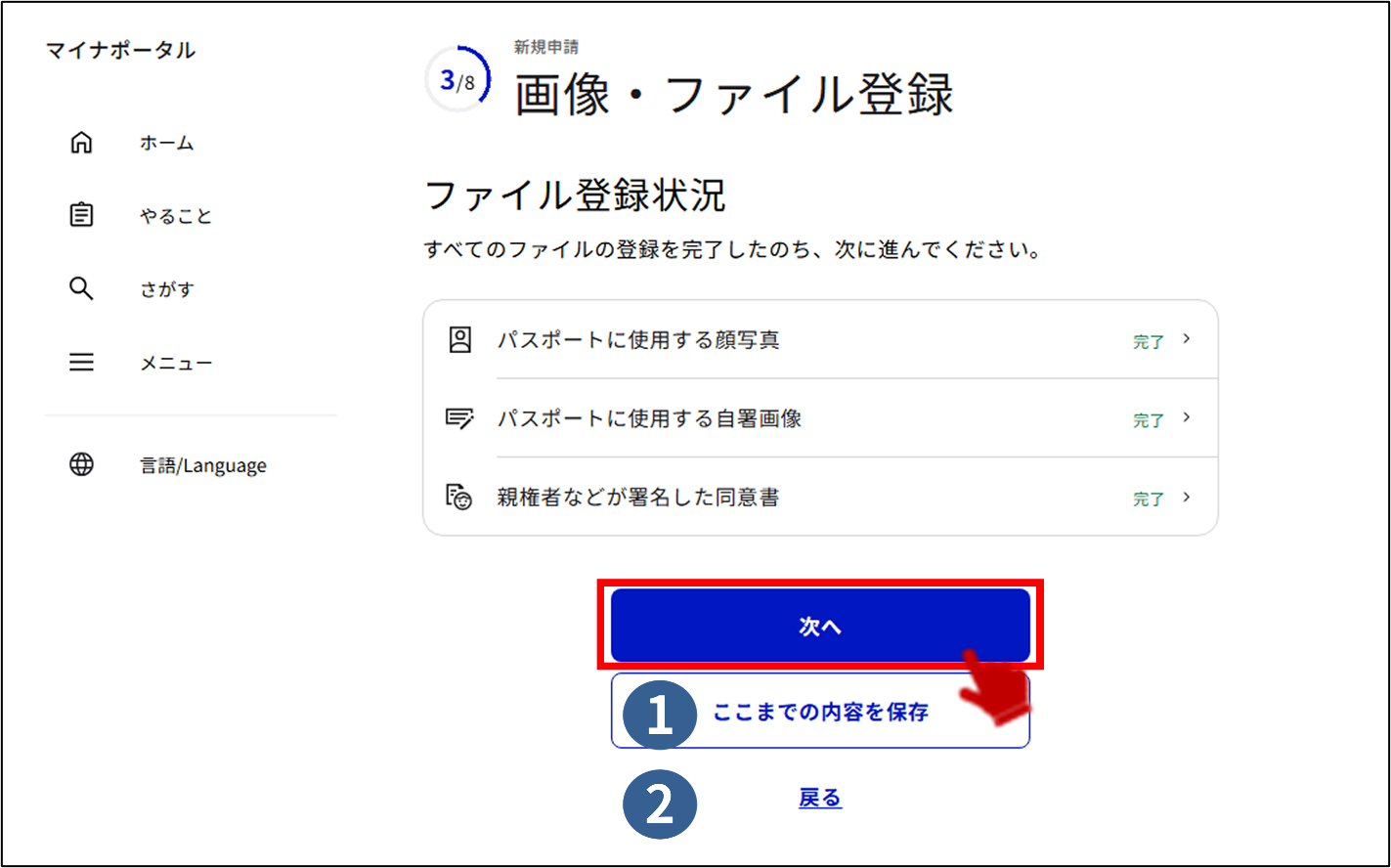
ここまでの内容を保存ボタン
ここまでの内容を保存します。
戻るボタン
窓口の選択画面へ戻ります。
補足
申請の保存方法と手順の詳細については、30: パスポートの申請を中断するをご確認ください。
保存した申請の再開方法と手順の詳細については、31: パスポートの申請を再開するをご確認ください。
28-2 滞在を証明する書類が必要な場合:
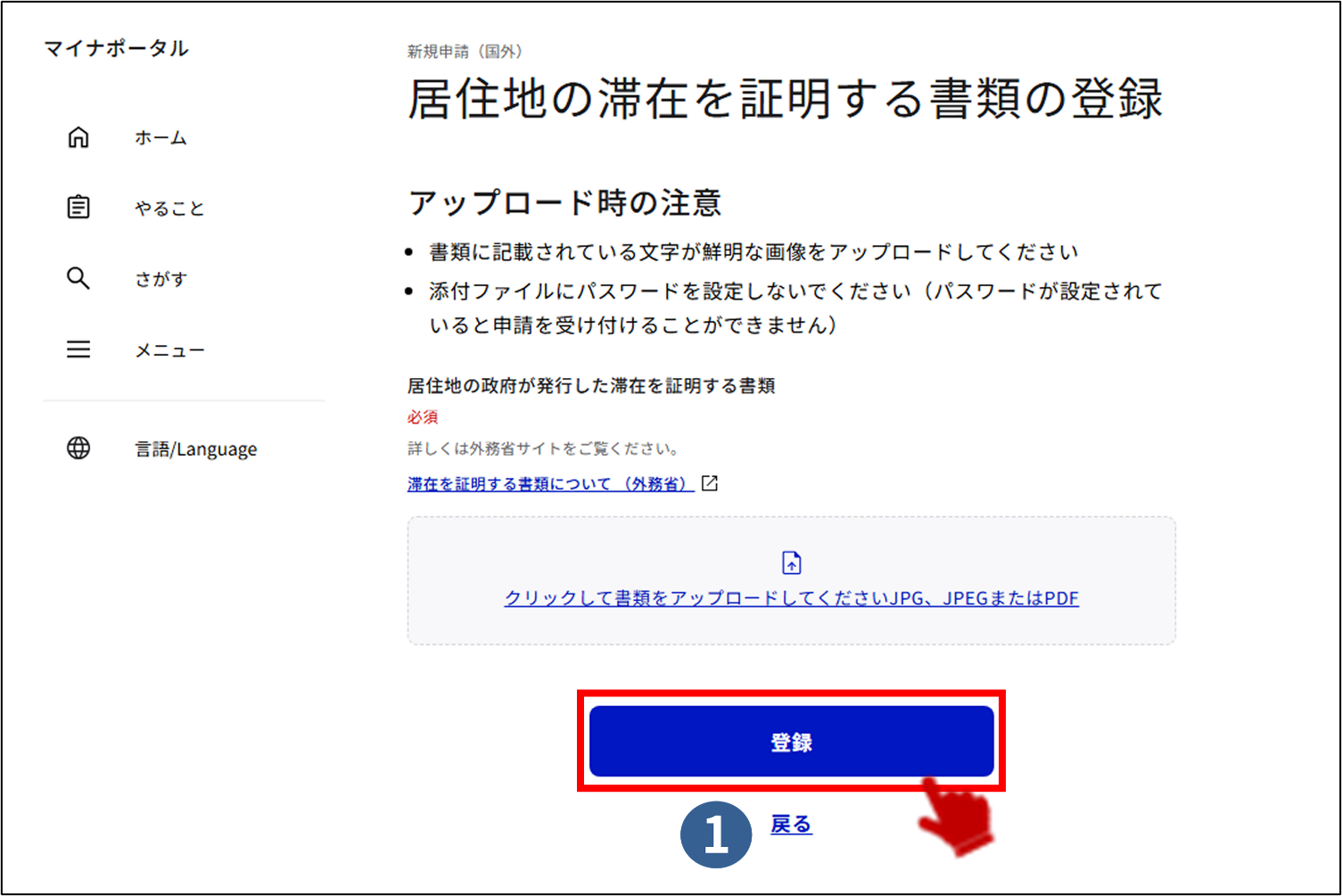
居住地の滞在を証明する書類の登録画面が表示されます。
マイナンバーカードに登録されている住所が国外転出済の場合、居住地の政府が発行した滞在を証明する書類の提出が必要です。
アップロードが完了したら登録ボタンを押します。
補足
端末に保存されているJPGファイル、JPEGファイル、PDFファイルをアップロードすることができます。
アップロード可能なファイルは1つのため、複数ある場合は、1つのファイルにまとめていただき、アップロードしてください。
画像・ファイル登録画面が表示されます。
滞在を証明する書類の登録状況が「完了」に変わっていることを確認し、次のファイル登録を行います。※どの項目からでも登録できます。
すべてのファイルの登録状況が「完了」の場合は次へボタンを押し、29: 申請者の情報を入力するへ進みます。
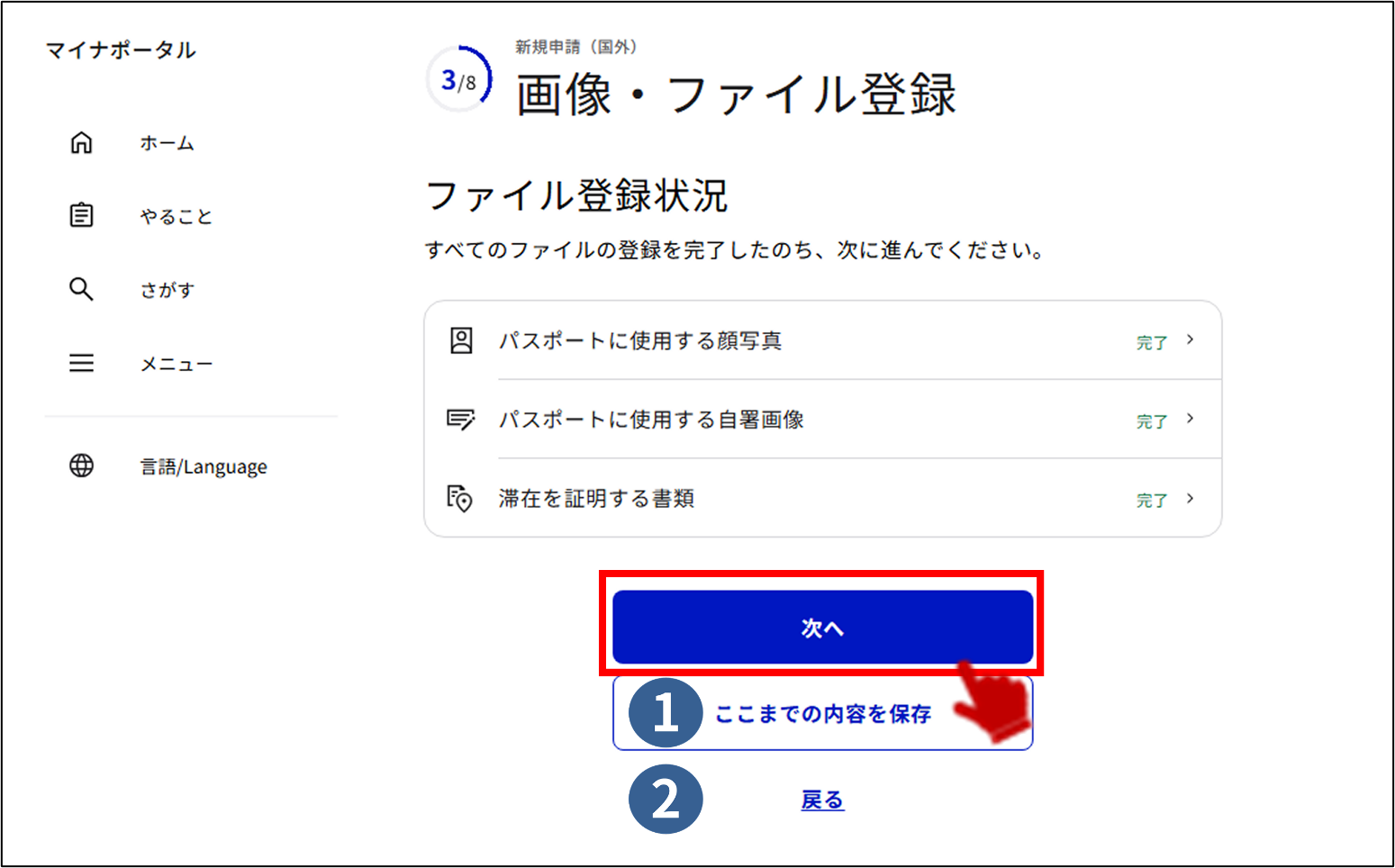
ここまでの内容を保存ボタン
ここまでの内容を保存します。
戻るボタン
窓口の選択画面へ戻ります。
補足
申請の保存方法と手順の詳細については、30: パスポートの申請を中断するをご確認ください。
保存した申請の再開方法と手順の詳細については、31: パスポートの申請を再開するをご確認ください。
28-3 居所申請の証明書類が必要な場合:
居所申請情報の入力画面が表示されます。
通勤・通学先についての情報を入力し、次へボタンを押します。
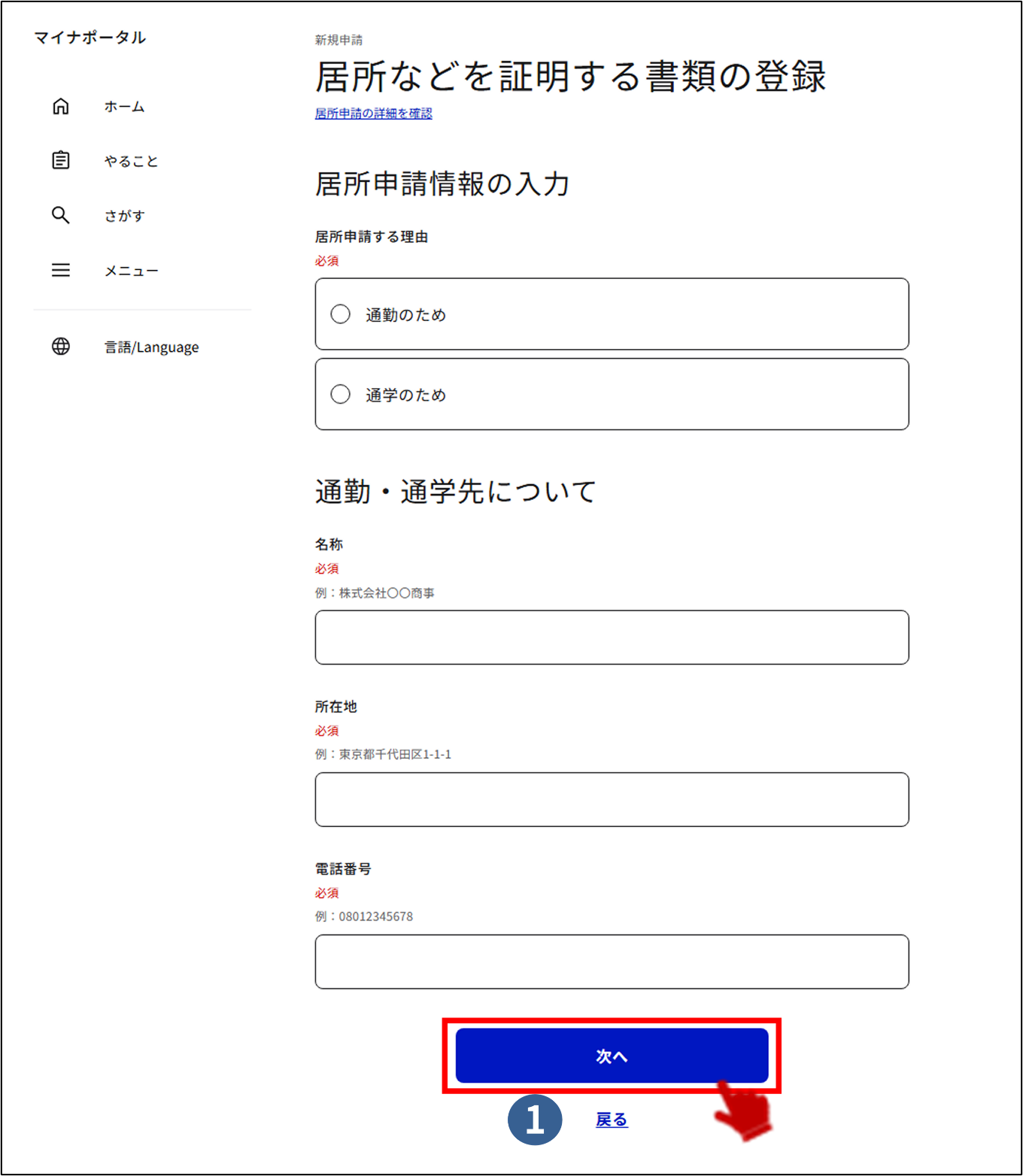
戻るボタン
画像・ファイル登録画面へ戻ります。
居所などを証明する書類の登録画面が表示されます。
国内から居所申請を希望する場合、在職または在学を証明する書類、現在お住まいの住所(居所)を証明する書類の提出が必要です。
アップロードが完了したら登録ボタンを押します。
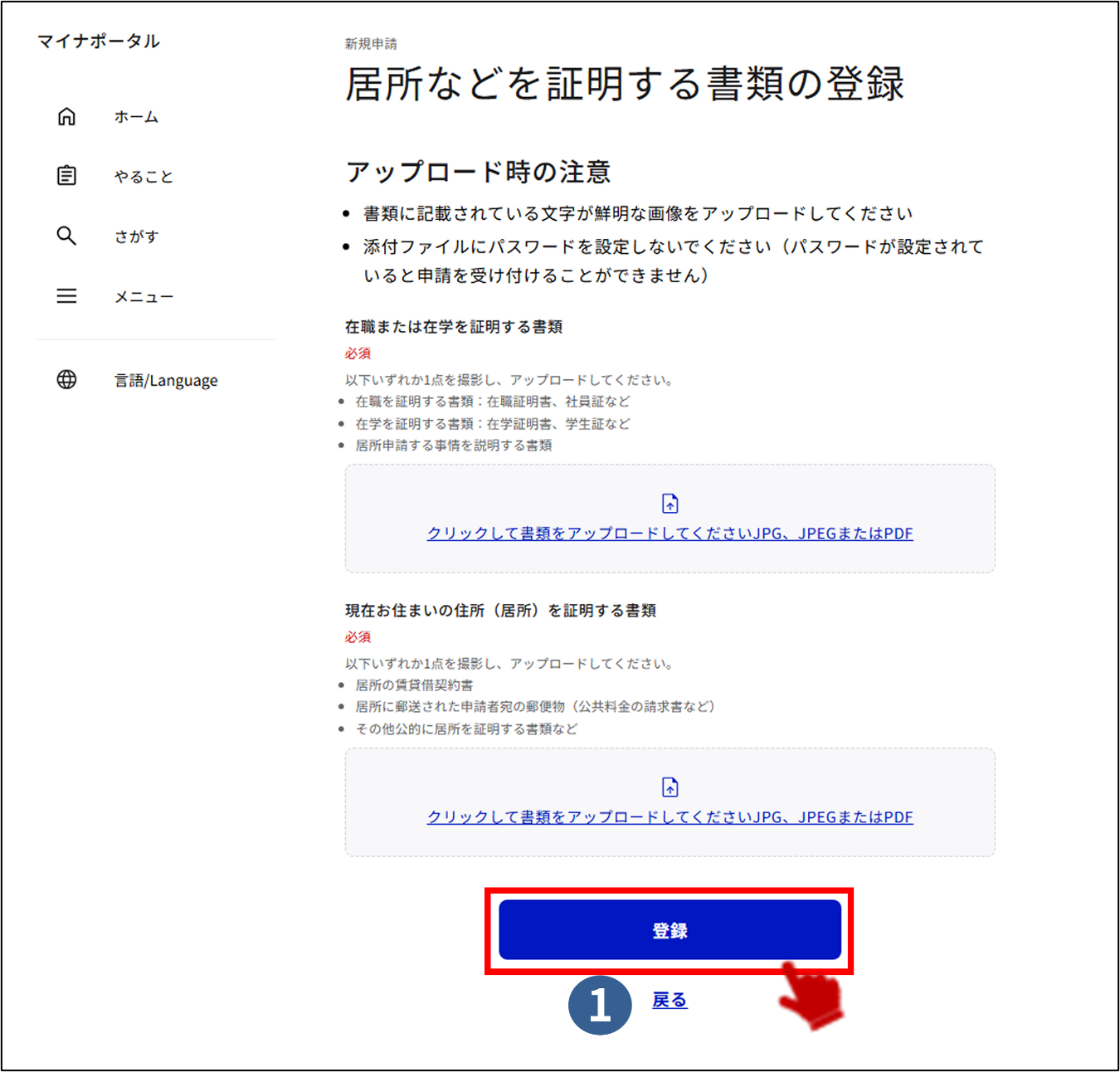
補足
端末に保存されているJPGファイル、JPEGファイル、PDFファイルをアップロードすることができます。
それぞれアップロード可能なファイルは1つのため、複数ある場合は、1つのファイルにまとめていただき、アップロードしてください。
画像・ファイル登録画面が表示されます。
居所などを証明する書類の登録状況が「完了」に変わっていることを確認し、次のファイル登録を行います。※どの項目からでも登録できます。
すべてのファイルの登録状況が「完了」の場合は次へボタンを押し、29: 申請者の情報を入力するへ進みます。
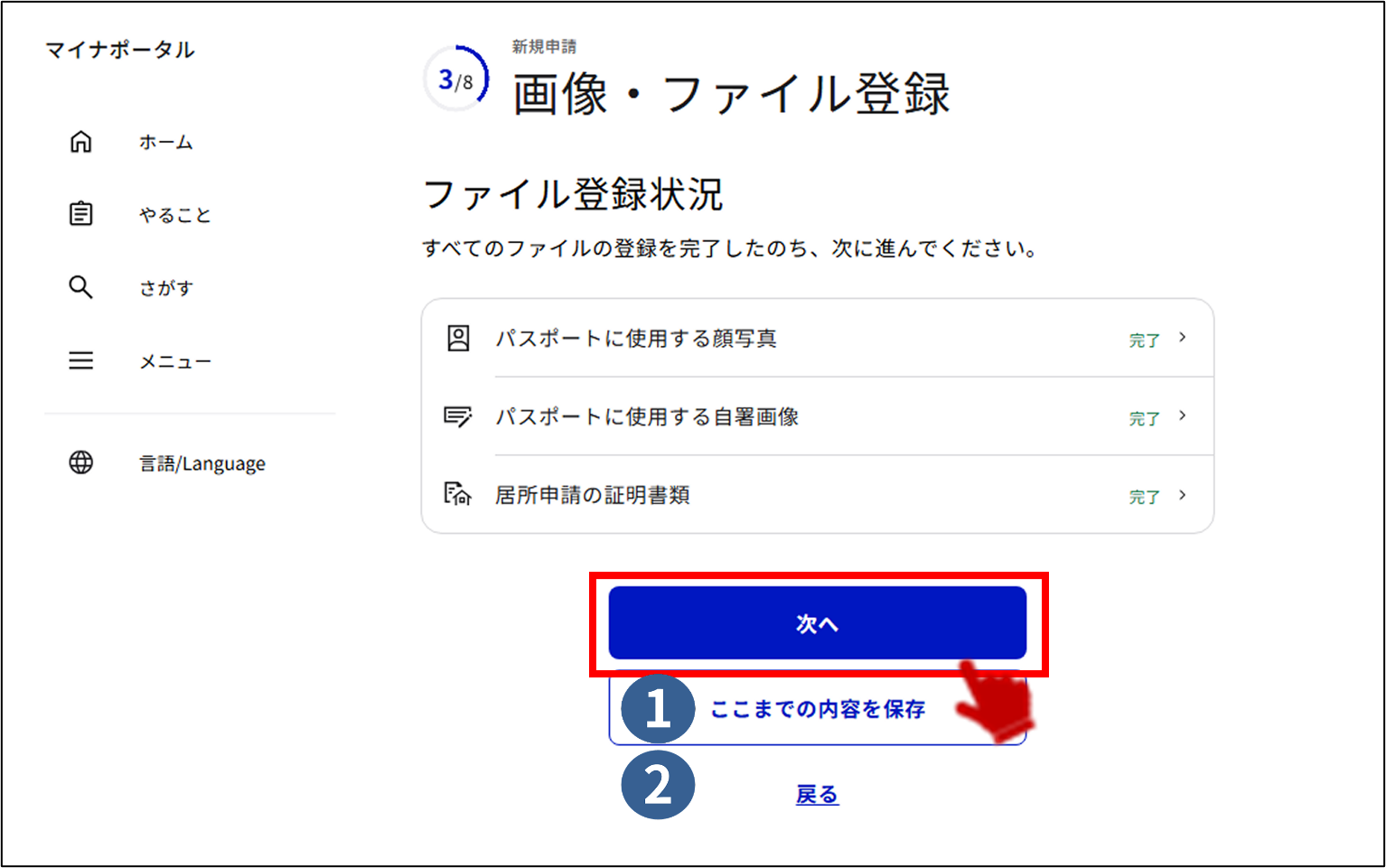
ここまでの内容を保存ボタン
ここまでの内容を保存します。
戻るボタン
窓口の選択画面へ戻ります。
補足
申請の保存方法と手順の詳細については、30: パスポートの申請を中断するをご確認ください。
保存した申請の再開方法と手順の詳細については、31: パスポートの申請を再開するをご確認ください。
28-4 紛失などを証明する書類が必要な場合:
紛失などの経緯の入力画面が表示されます。
紛失などの経緯やパスポートの情報を入力し、次へボタンを押します。
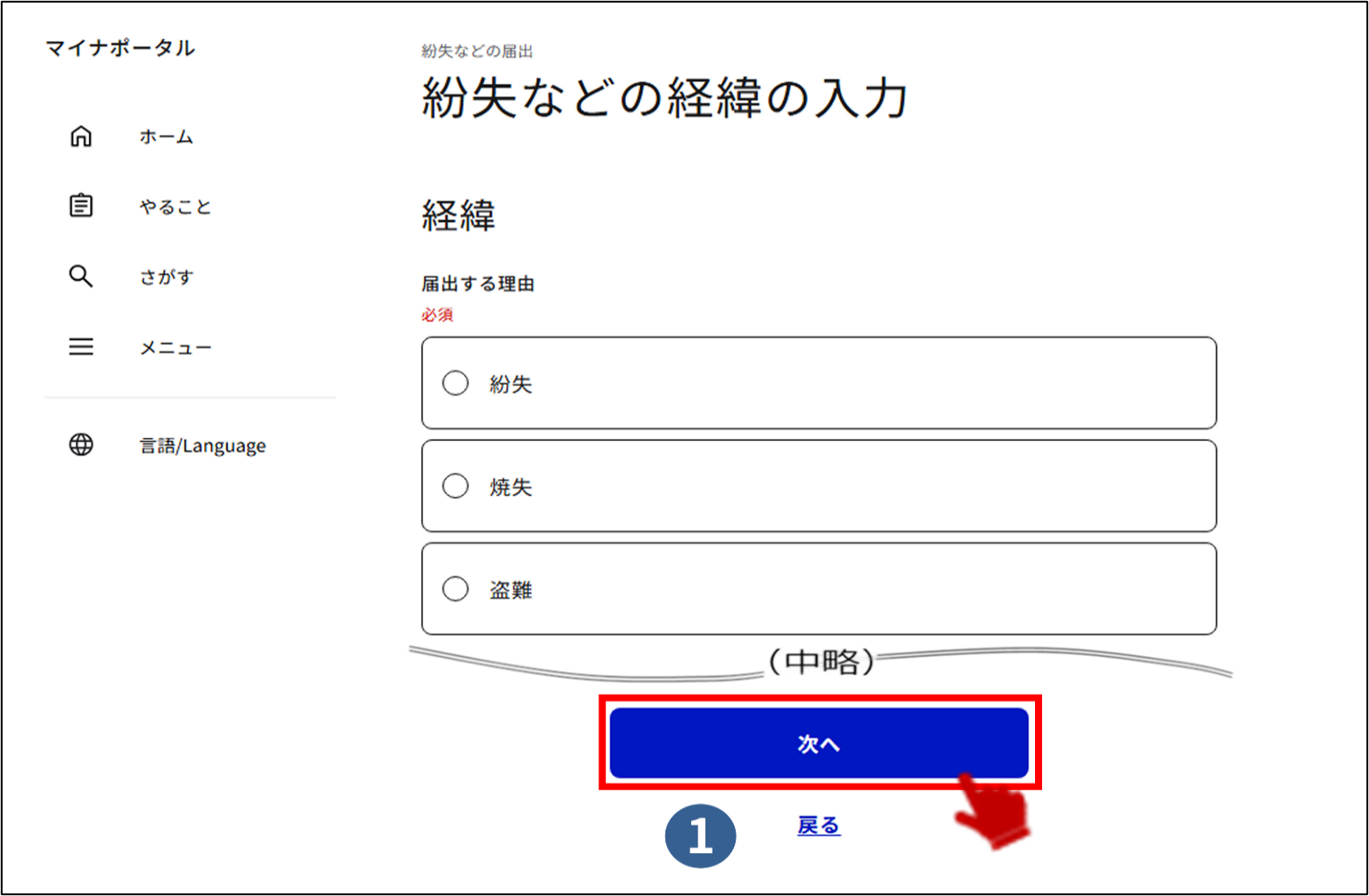
戻るボタン
画像・ファイル登録画面へ戻ります。
紛失などを証明する書類の登録画面が表示されます。
警察署で発行された遺失物届がある場合、アップロードし、完了したら登録ボタンを押します。
書類がない場合は登録せず完了ボタンを押します。
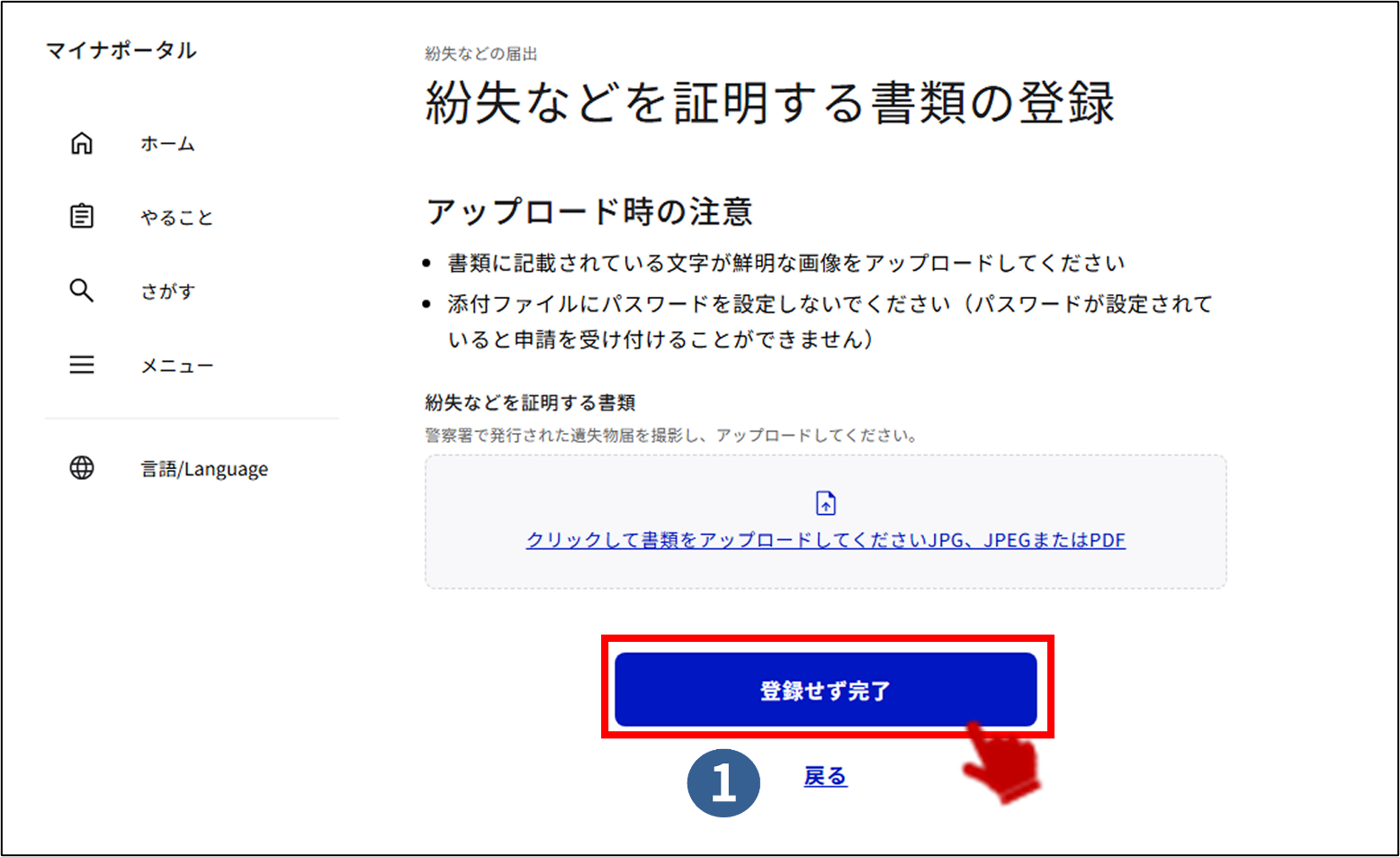
補足
端末に保存されているJPGファイル、JPEGファイル、PDFファイルをアップロードすることができます。
アップロード可能なファイルは1つのため、複数ある場合は、1つのファイルにまとめていただき、アップロードしてください。
画像・ファイル登録画面が表示されます。
紛失などを証明する書類の登録状況が「完了」に変わっていることを確認し、次のファイル登録を行います。※どの項目からでも登録できます。
すべてのファイルの登録状況が「完了」の場合は次へボタンを押し、29: 申請者の情報を入力するへ進みます。
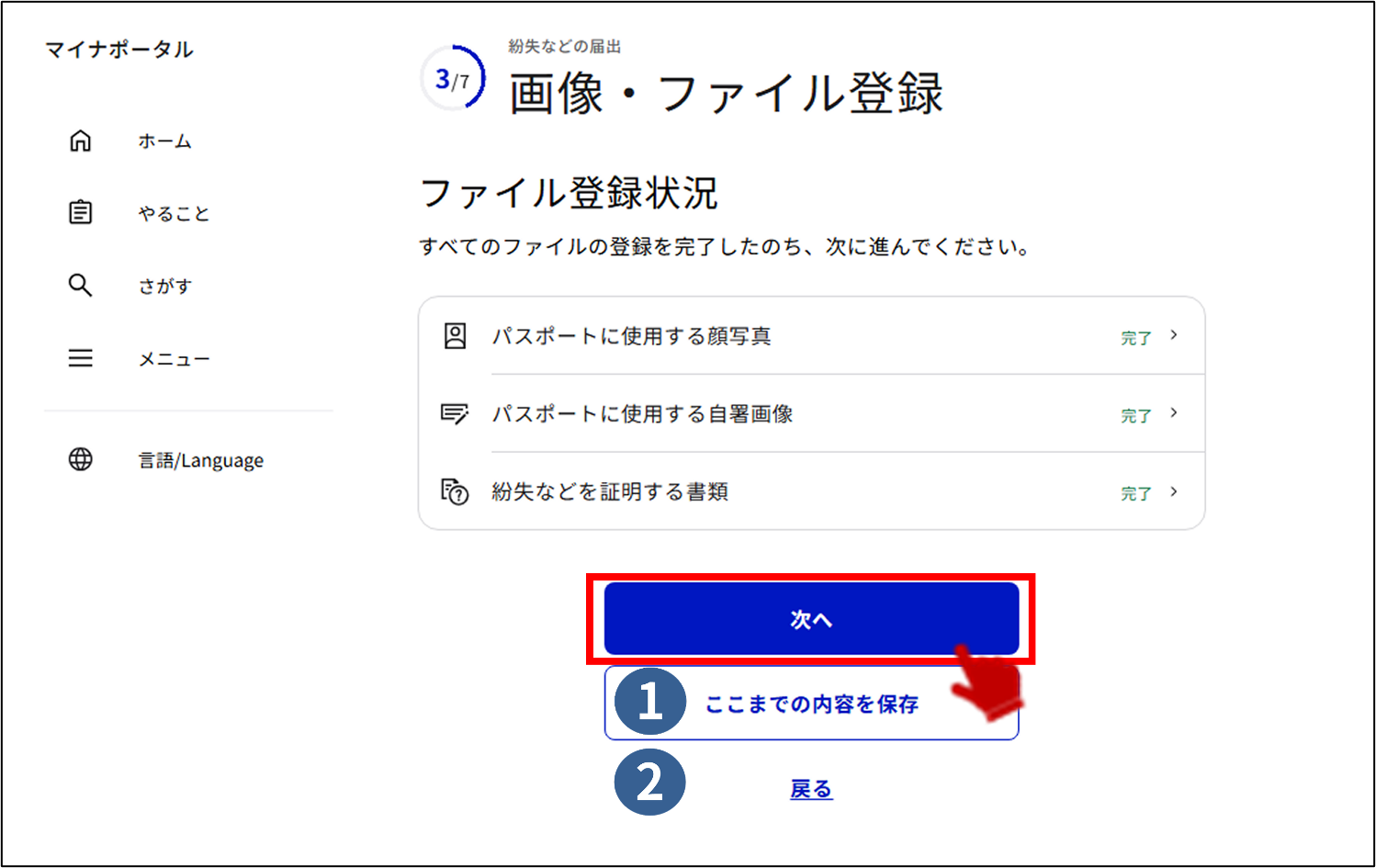
ここまでの内容を保存ボタン
ここまでの内容を保存します。
戻るボタン
窓口の選択画面へ戻ります。
補足
申請の保存方法と手順の詳細については、30: パスポートの申請を中断するをご確認ください。
保存した申請の再開方法と手順の詳細については、31: パスポートの申請を再開するをご確認ください。
29: 申請者の情報を入力する
申請情報の入力画面が表示されます。必要な情報を入力し、次へボタンを押します。
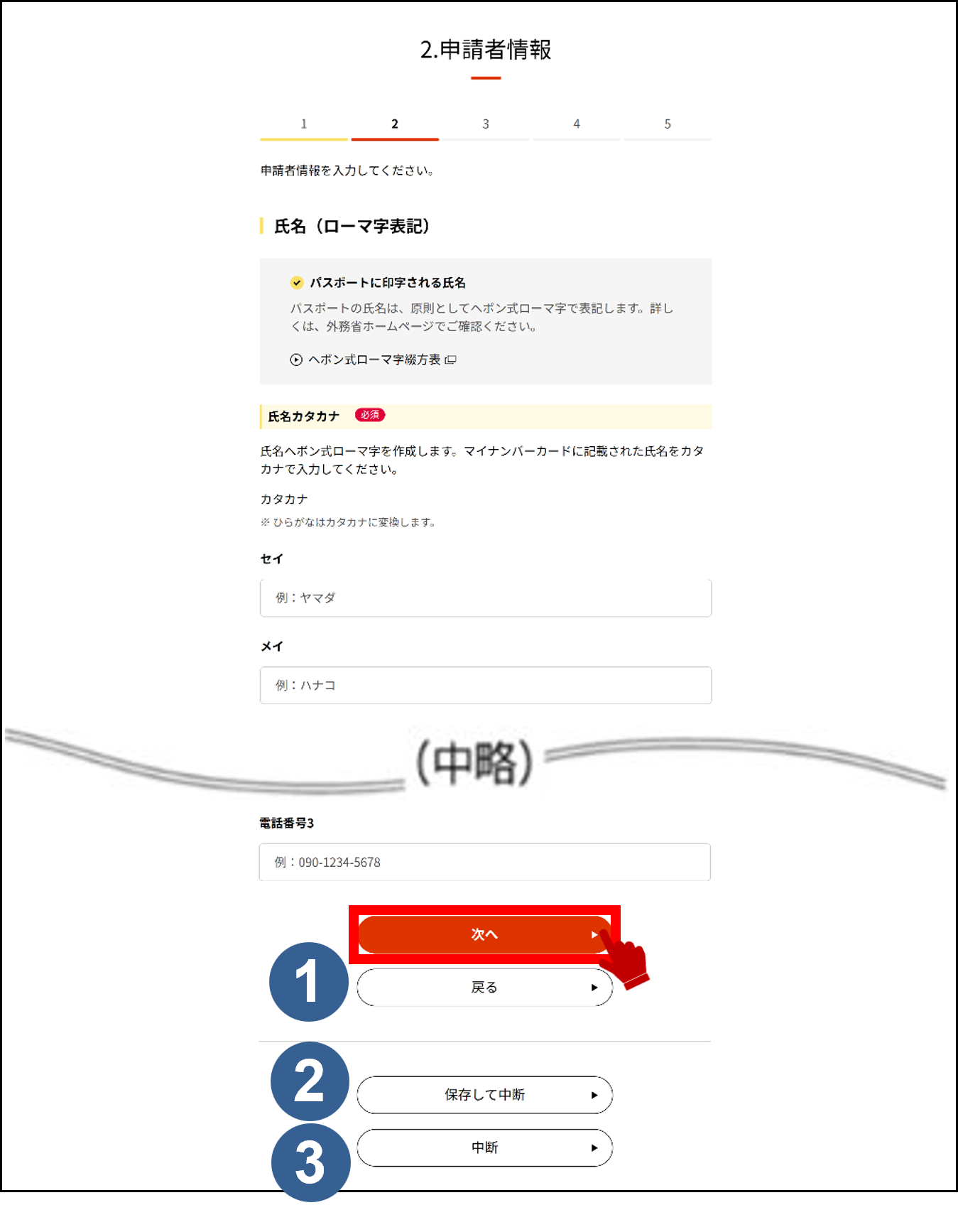
ここまでの内容を保存ボタン
ここまでの内容を保存します。
戻るボタン
一つ前の手順に戻ります。
補足
次へボタンを押すと引き続き申請情報の入力が続きます。画面の案内にしたがって入力を進めてください。
申請の保存方法と手順の詳細については、30: パスポートの申請を中断するをご確認ください。
中断した申請の再開方法と手順の詳細については、31: パスポートの申請を再開するをご確認ください。
パスポートに記載する氏名(ローマ字)の作成画面が表示されます。
(この操作マニュアルでは新規申請を例に説明します。)
戸籍に記載された氏名のフリガナを入力します。マイナンバーカードにフリガナの情報がある場合、自動入力されます。入力された値から自動でヘボン式ローマ字変換されたものが表示されます。候補が複数表示された場合、希望する表記を選択します。
パスポートに記載するヘボン式ローマ字の氏名を確認し、次へボタンを押します。
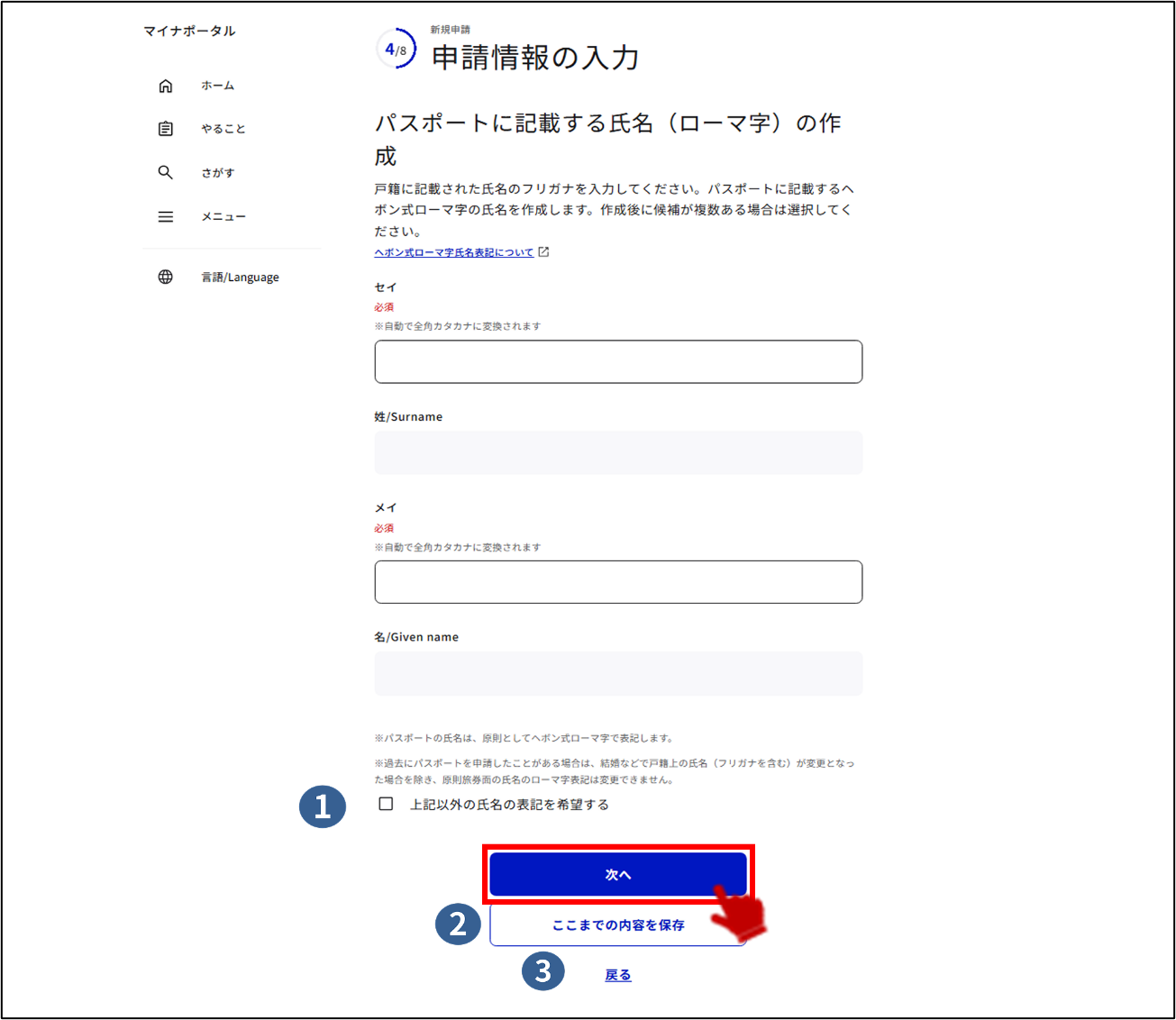
上記以外の氏名の表記を希望するチェックボタン
ヘボン式ローマ字以外の氏名の表記を希望する場合、上記以外の氏名の表記を希望するチェックボタンを押します。
ここまでの内容を保存ボタン
ここまでの内容を保存します。
戻るボタン
一つ前の手順に戻ります。
補足
次へボタンを押すと引き続き申請情報の入力が続きます。画面の案内にしたがって入力を進めてください。
過去にパスポートを申請したことがある場合、原則(※)パスポートに記載する氏名のローマ字は変更できません。
(※結婚等で戸籍上の氏名(フリガナを含む)が変更となった場合を除く)
申請の保存方法と手順の詳細については、30: パスポートの申請を中断するをご確認ください。
中断した申請の再開方法と手順の詳細については、31: パスポートの申請を再開するをご確認ください。
上記以外の氏名の表記を希望するチェックボタンを押した場合、ヘボン式によらないローマ字表記、旧姓・別姓併記、別名併記が表示されます。
パスポートへの記載を希望する表記のみを入力し、次へボタンを押します。別途書類の提出が必要な場合、申請後にマイナポータルの「やること」からお知らせします。
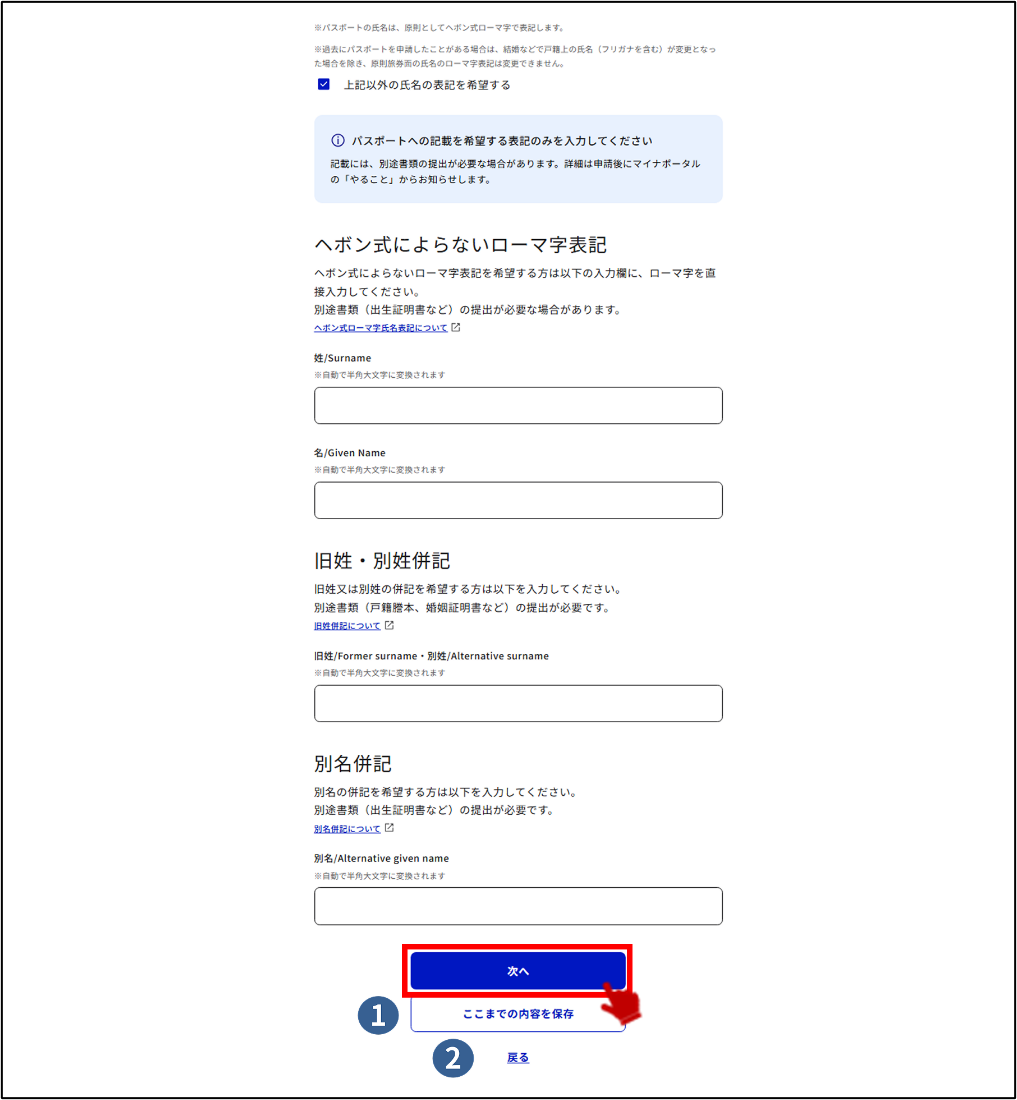
ここまでの内容を保存ボタン
ここまでの内容を保存します。
戻るボタン
一つ前の手順に戻ります。
補足
次へボタンを押すと引き続き申請情報の入力が続きます。画面の案内にしたがって入力を進めてください。
切替申請で、パスポートに記載のローマ字氏名とフリガナから生成したローマ字氏名の表記が異なる場合、申請情報入力画面において、ヘボン式によらないローマ字表記に、パスポートに記載のローマ字氏名が自動で入力されます。入力された表記を確認し、申請を進めてください。
切替申請または記載事項変更で、現在保有しているパスポートの氏名に旧姓・別姓や別名が併記されている場合かつ、氏名に変更がない場合は、旧姓・別姓併記欄や別名併記欄に保有しているパスポートの表記通りに入力してください。
申請の保存方法と手順の詳細については、30: パスポートの申請を中断するをご確認ください。
中断した申請の再開方法と手順の詳細については、31: パスポートの申請を再開するをご確認ください。
(切替申請・紛失申請の場合)
本籍の入力画面が表示されます。
戸籍謄本に記載されているとおり、都道府県の選択し、市区群以下を入力して次へボタンを押します。
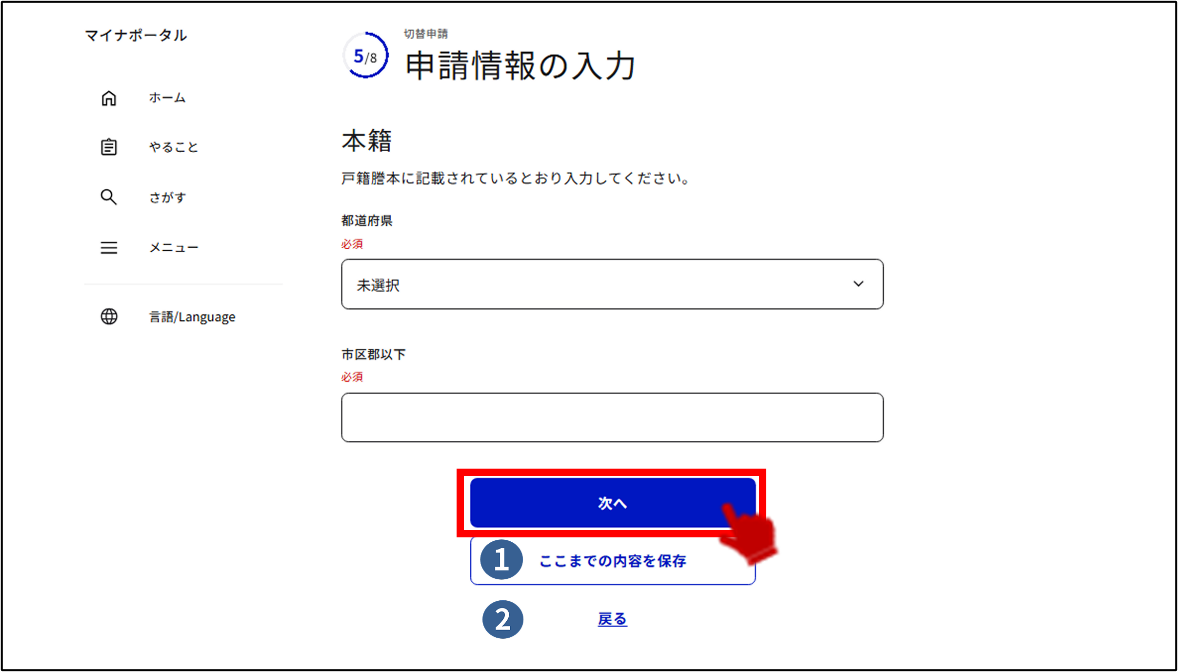
ここまでの内容を保存ボタン
ここまでの内容を保存します。
戻るボタン
一つ前の手順に戻ります。
補足
次へボタンを押すと引き続き申請情報の入力が続きます。画面の案内にしたがって入力を進めてください。
申請の保存方法と手順の詳細については、30: パスポートの申請を中断するをご確認ください。
中断した申請の再開方法と手順の詳細については、31: パスポートの申請を再開するをご確認ください。
(国内在住の場合で、マイナンバーカードに記載の住所と異なる住所から申請する場合)
現在お住まいの住所(居所)の入力画面が表示されます。
マイナンバーカードに記載されていない現在お住まいの都道府県、市区町村を選択し、市区群以下を入力して次へボタンを押します。
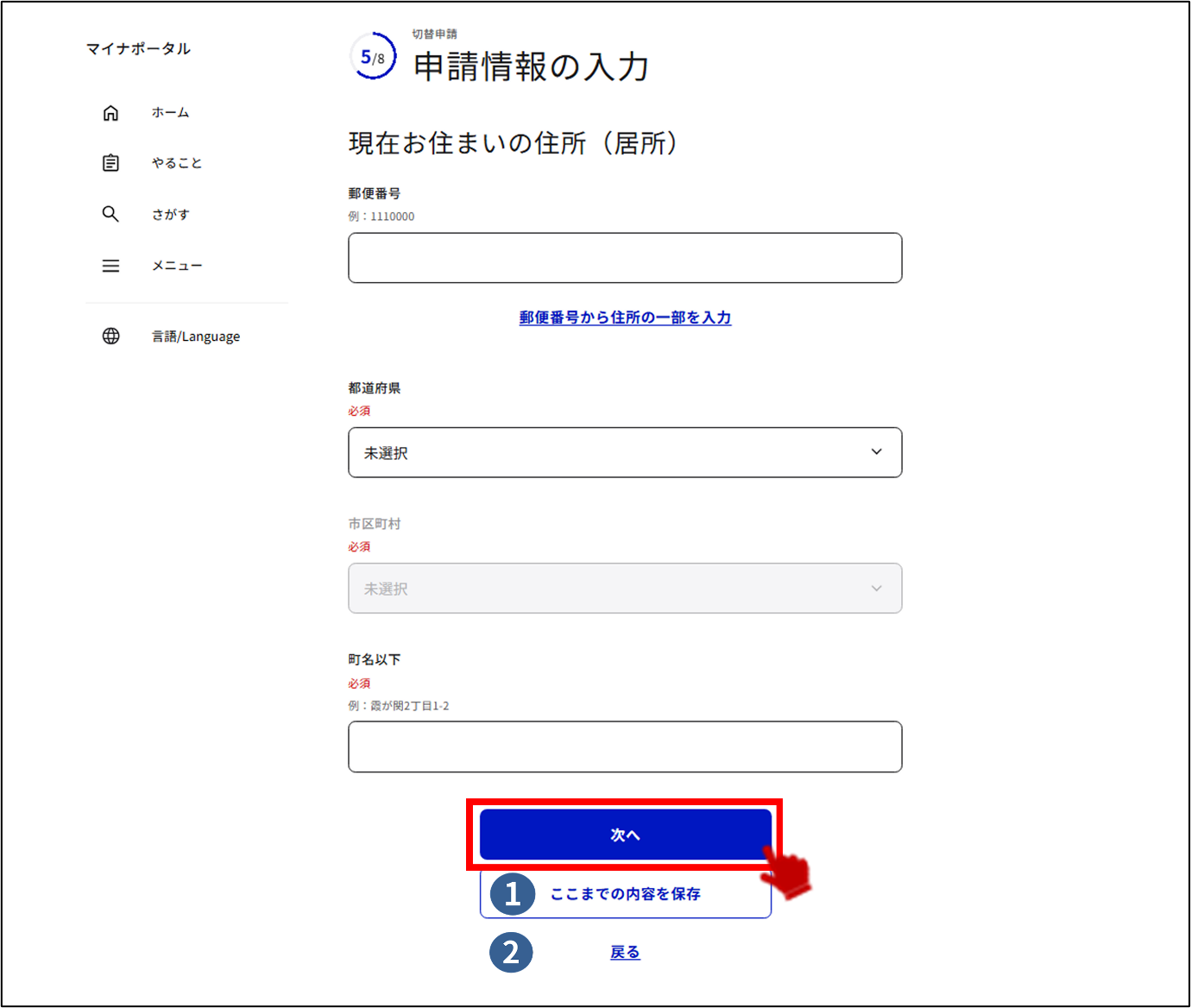
ここまでの内容を保存ボタン
ここまでの内容を保存します。
戻るボタン
一つ前の手順に戻ります。
補足
「次へ」ボタンを押下すると引き続き申請情報の入力が続きます。画面の案内にしたがって入力を進めてください。
申請の保存方法と手順の詳細については、30: パスポートの申請を中断するをご確認ください。
中断した申請の再開方法と手順の詳細については、31: パスポートの申請を再開するをご確認ください。
(マイナンバーカードに登録されている住所が国外か転出済の場合)
居住地の住所の入力画面が表示されます。
現在お住まいのエリア、国・地域を選択し、住所を入力して次へボタンを押します。
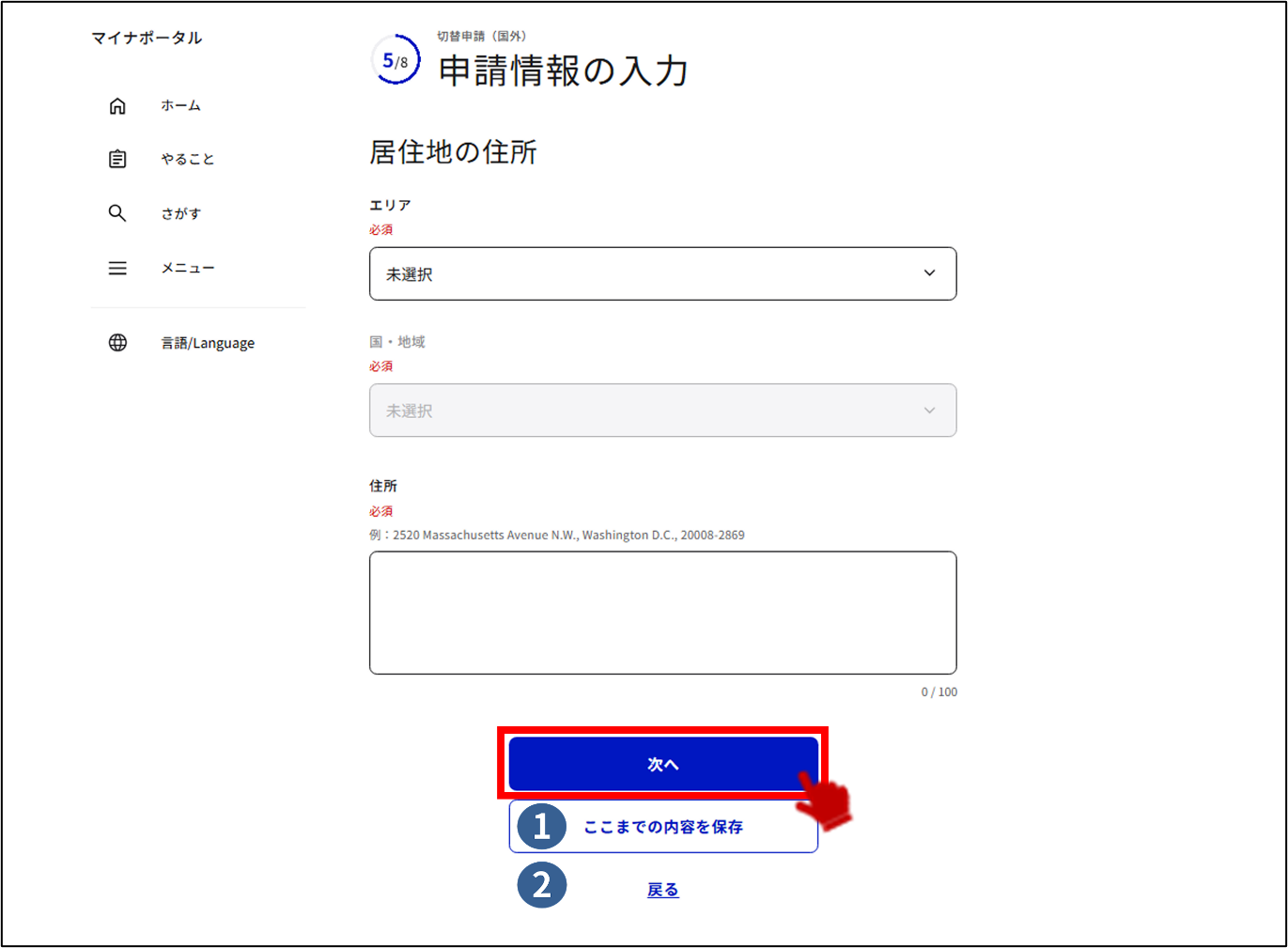
ここまでの内容を保存ボタン
ここまでの内容を保存します。
戻るボタン
一つ前の手順に戻ります。
補足
国・地域の一覧に居住国がない場合は「その他」を選択し、住所は国名から入力してください。
次へボタンを押すと引き続き申請情報の入力が続きます。画面の案内にしたがって入力を進めてください。
申請の保存方法と手順の詳細については、30: パスポートの申請を中断するをご確認ください。
中断した申請の再開方法と手順の詳細については、31: パスポートの申請を再開するをご確認ください。
30: パスポートの申請を途中で保存する
ここまでの内容を保存ボタンを押し、入力した内容を保存します。
「ここまでの内容を保存」は任意の手順です。申請に必要な画像・ファイルの登録や、申請に必要な情報の入力等を保存し、残りはあとで実施することができます。
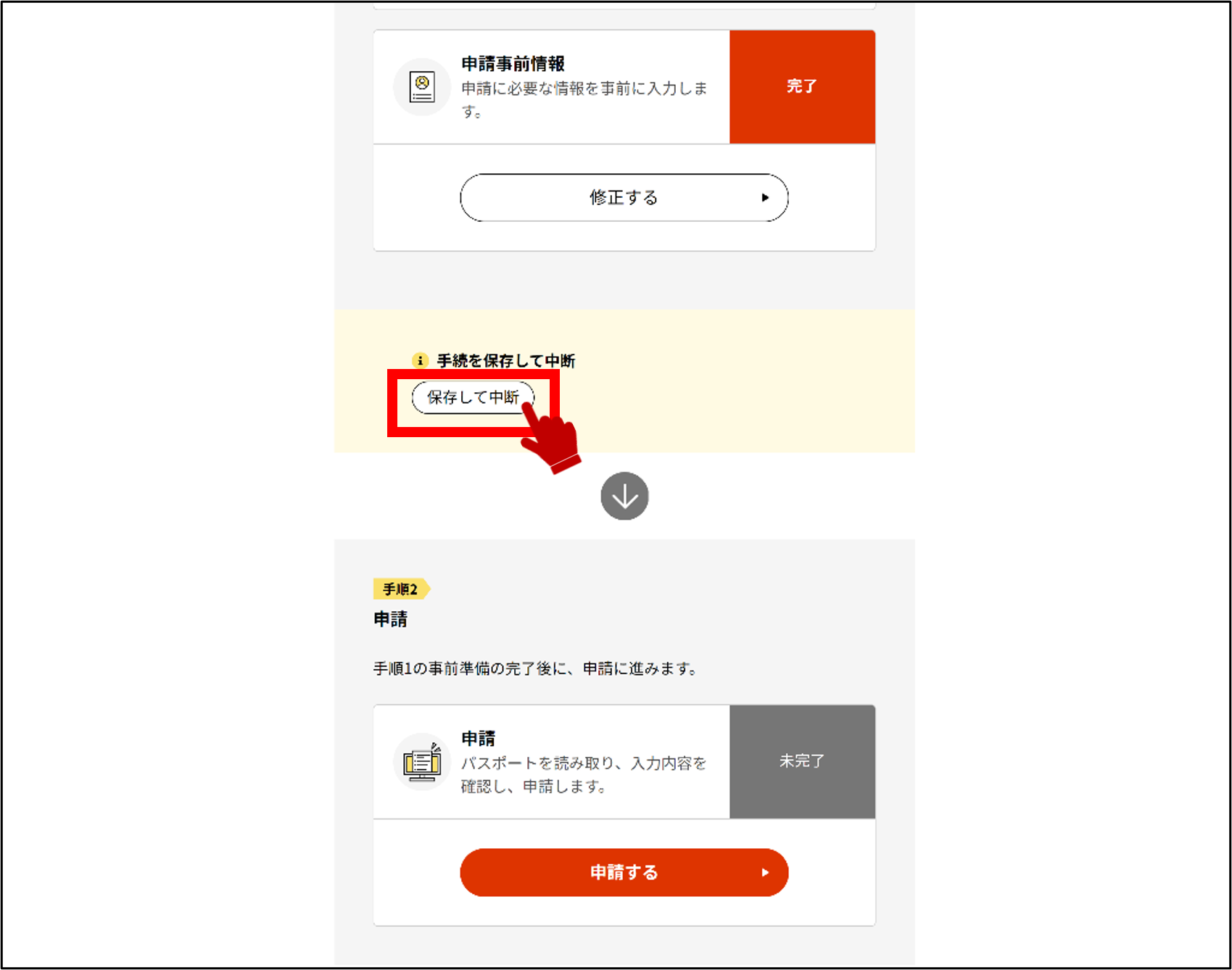
(本人による申請の場合)
申請を保存が表示されます。案内を確認し、保存ボタンを押します。
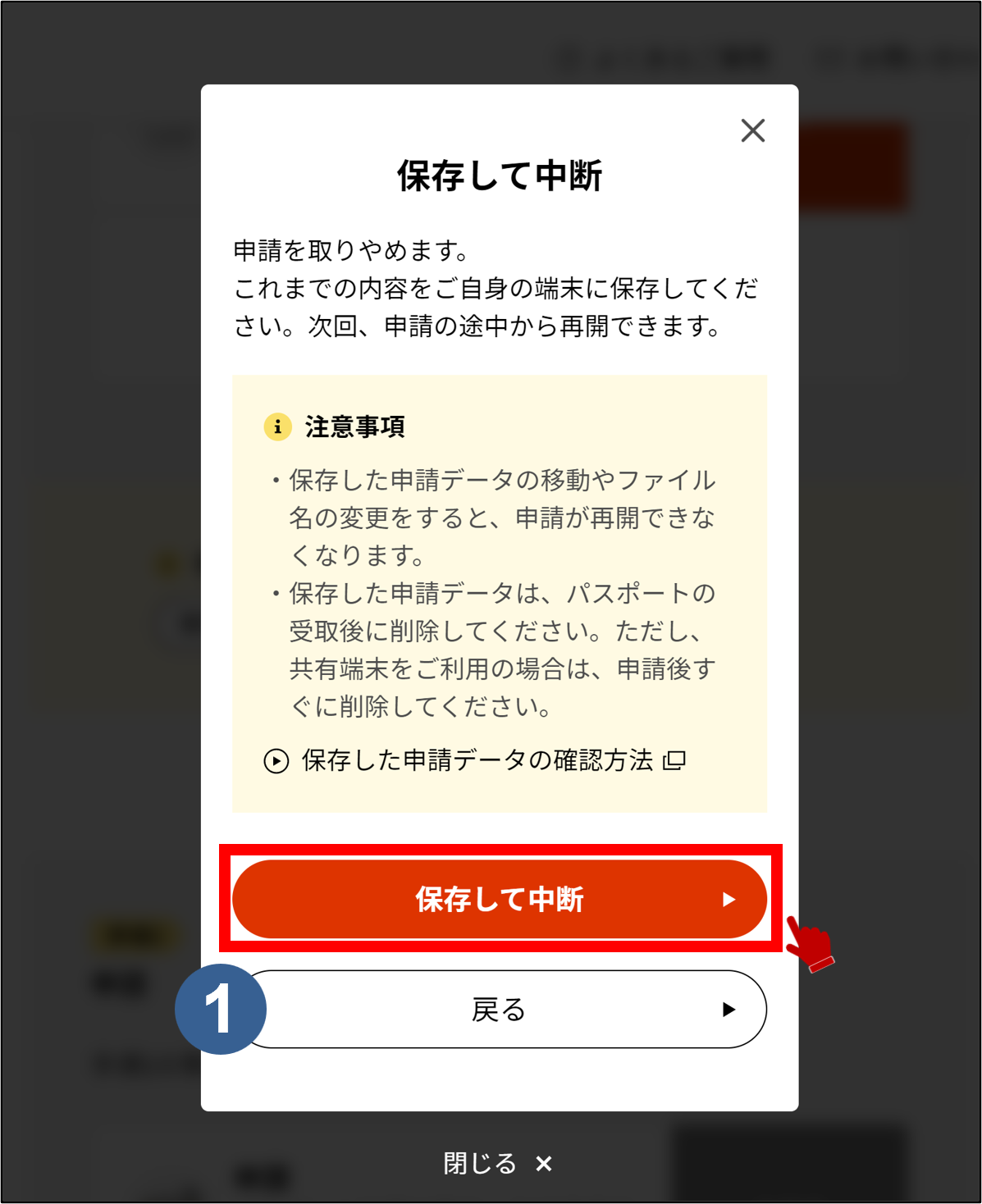
キャンセルボタン
保存を取りやめ、一つ前の手順に戻ります。
補足
本人による申請は1件のみ保存することができます。すでに本人による申請が保存されている場合、自動的に上書きされます。
(代理人による申請の場合)
申請を保存が表示されます。案内を確認し、ファイル名を入力して保存ボタンを押します。
入力したファイル名は、再開する申請を選択する際に表示されます。
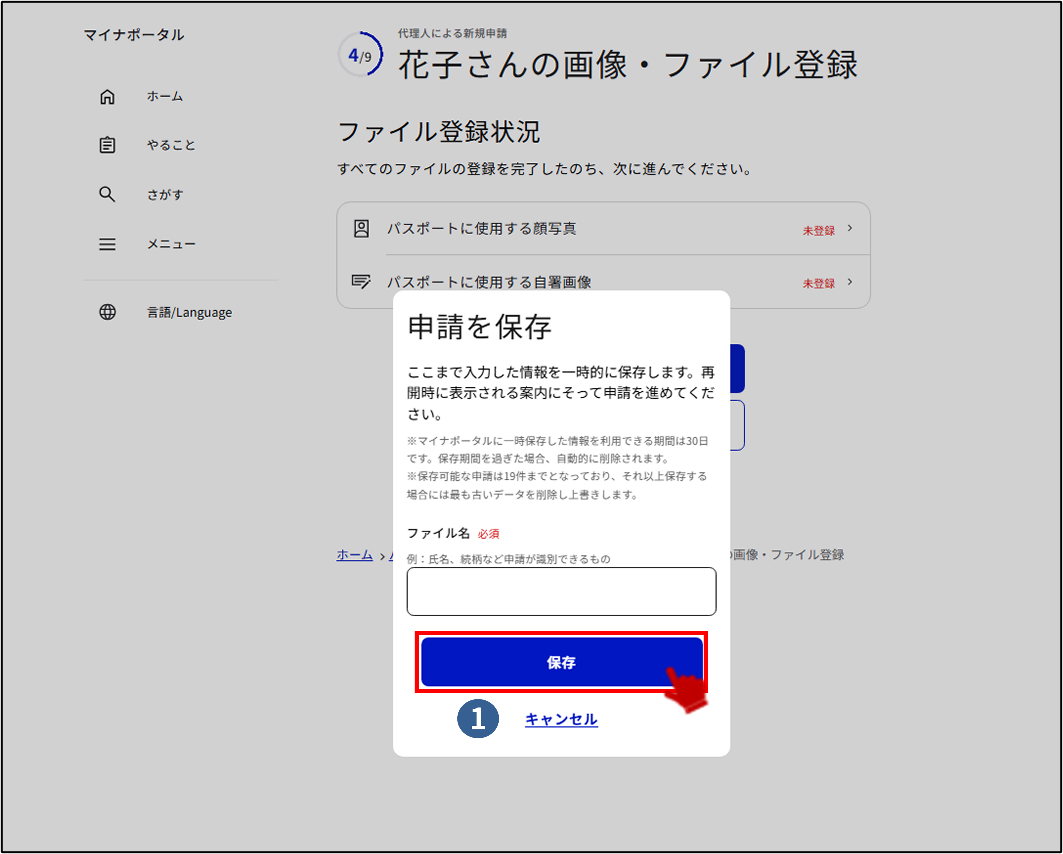
キャンセルボタン
保存を取りやめ、一つ前の手順に戻ります。
補足
代理人による申請は19件まで保存することができます。19件を超える場合、保存した日時が最も古い申請が自動的に削除されます。
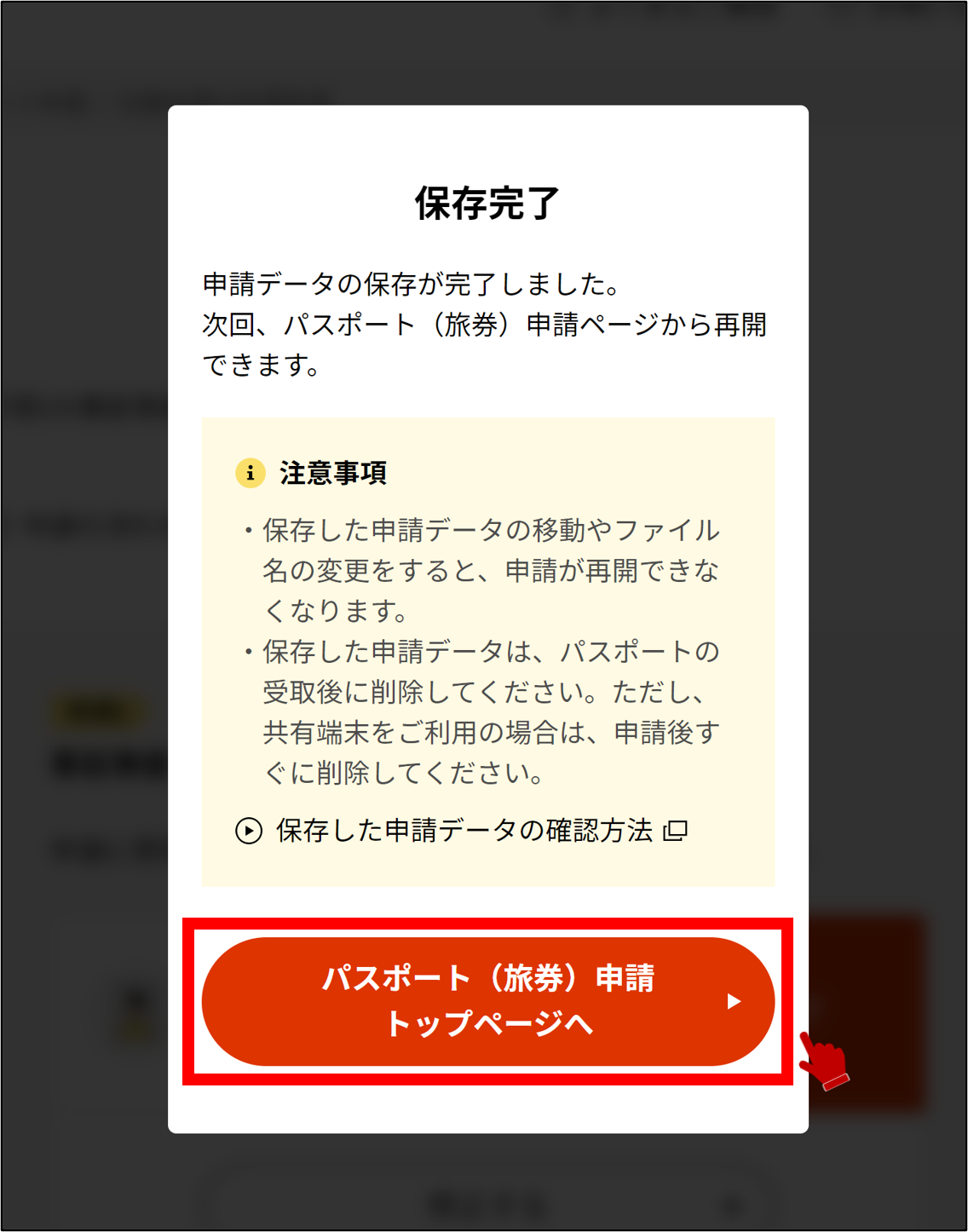
画面上部に「保存が完了しました」が表示され、入力した内容が保存されます。
補足
保存した申請の再開方法と手順の詳細については、13: パスポートの申請を再開するをご確認ください。
31: パスポートの申請を再開する
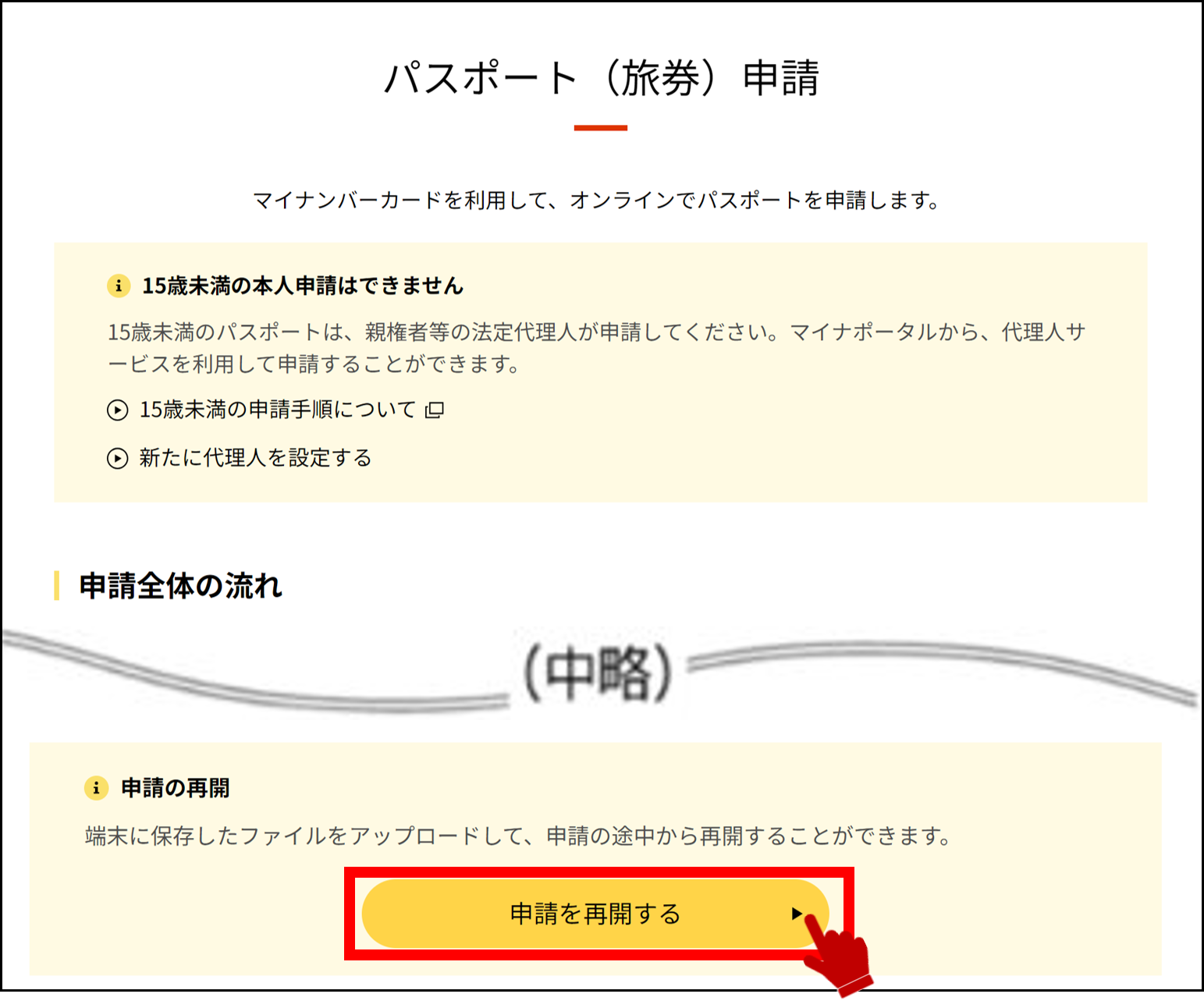
パスポート(旅券)申請トップページを表示します。
申請の再開にはマイナポータルへのログインが必要です。マイナポータルにログインしていない場合、ログインボタンを押して画面の案内にしたがってログインしてください。
補足
ログイン方法と手順の詳細については、
2章 マイナポータルを利用するにはをご確認ください。
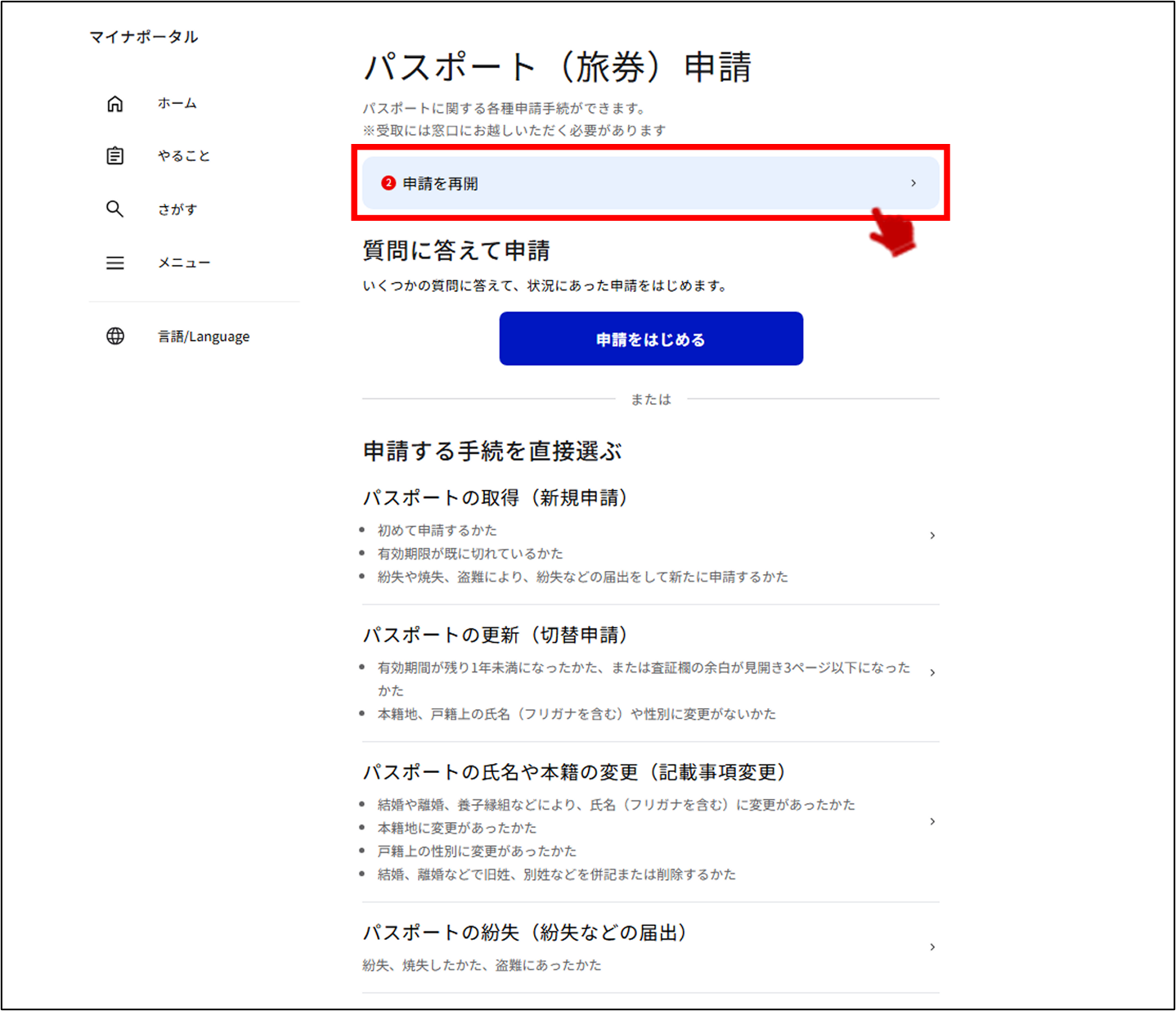
申請を再開ボタンを押します。
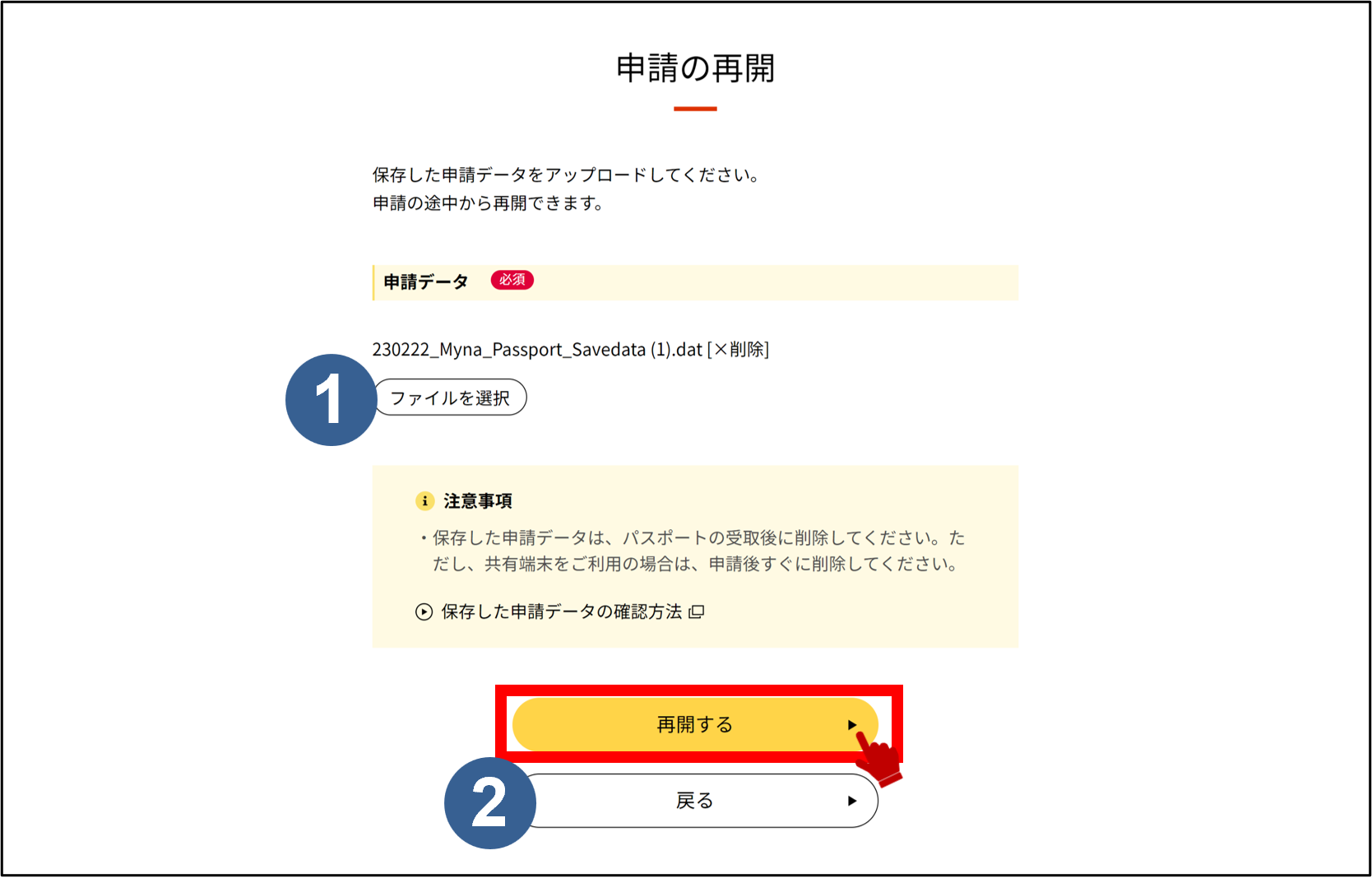
保存した申請画面が表示されます。
保存した申請から、再開したい申請を選択します。
自分の情報の取得画面が表示されます。
保存した情報は保持されていますが、必要に応じて最新の情報の入力を求める場合があります。
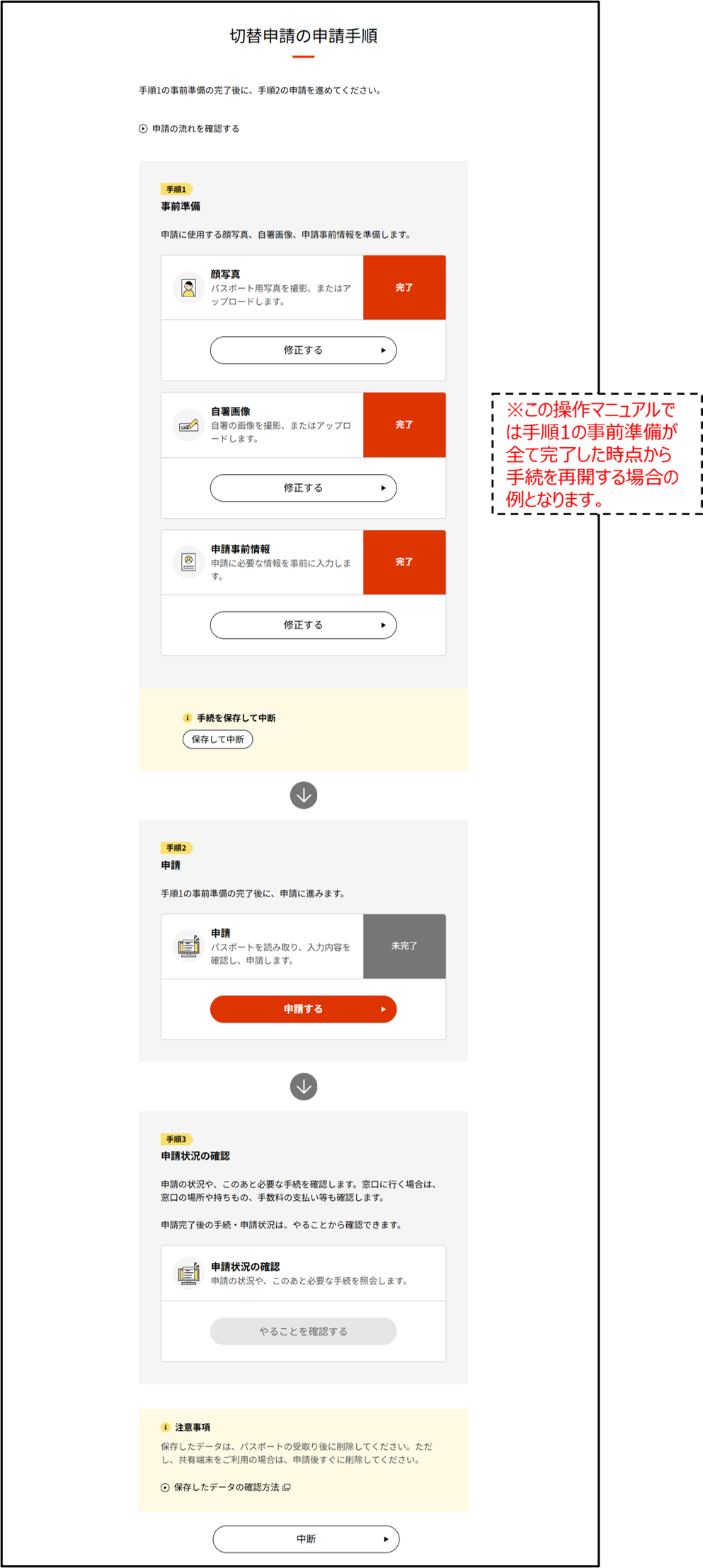
32: 交付予定日・申請内容を確認する
申請内容の確認画面が表示されます。
交付予定日と受取窓口、受け取る際の注意事項を確認し、次へボタンを押します。
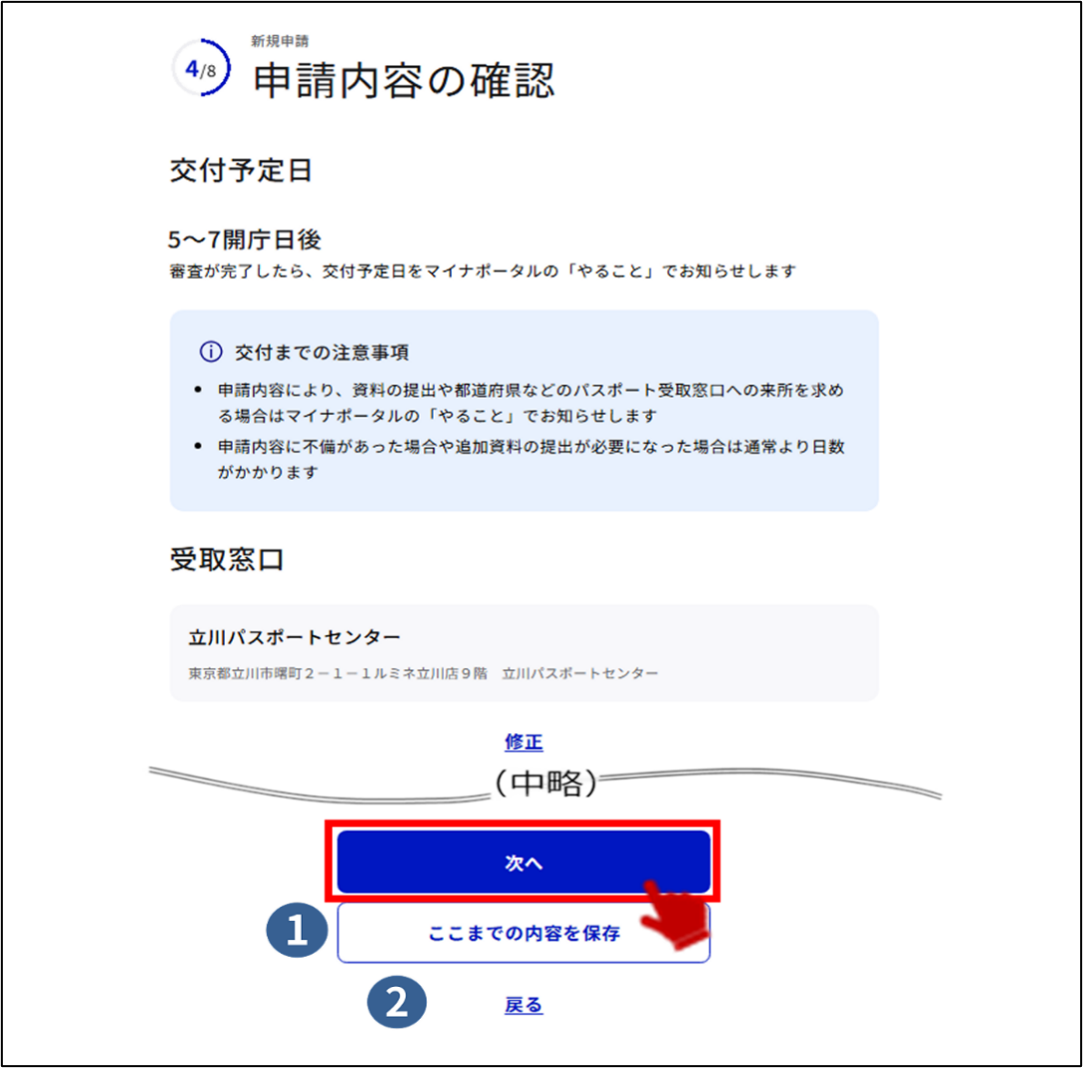
修正ボタン
受取窓口の選択画面へ戻ります。
ここまでの内容を保存ボタン
ここまでの内容を保存します。
戻るボタン
一つ前の手順に戻ります。
補足
申請の保存方法と手順の詳細については、30: パスポートの申請を中断するをご確認ください。
保存した申請の再開方法と手順の詳細については、31: パスポートの申請を再開するをご確認ください。
入力内容の確認画面が表示されます。
申請情報の入力画面で入力した情報を確認し、修正したい項目がある場合は修正し、入力した内容に問題がなければ次へボタンを押します。
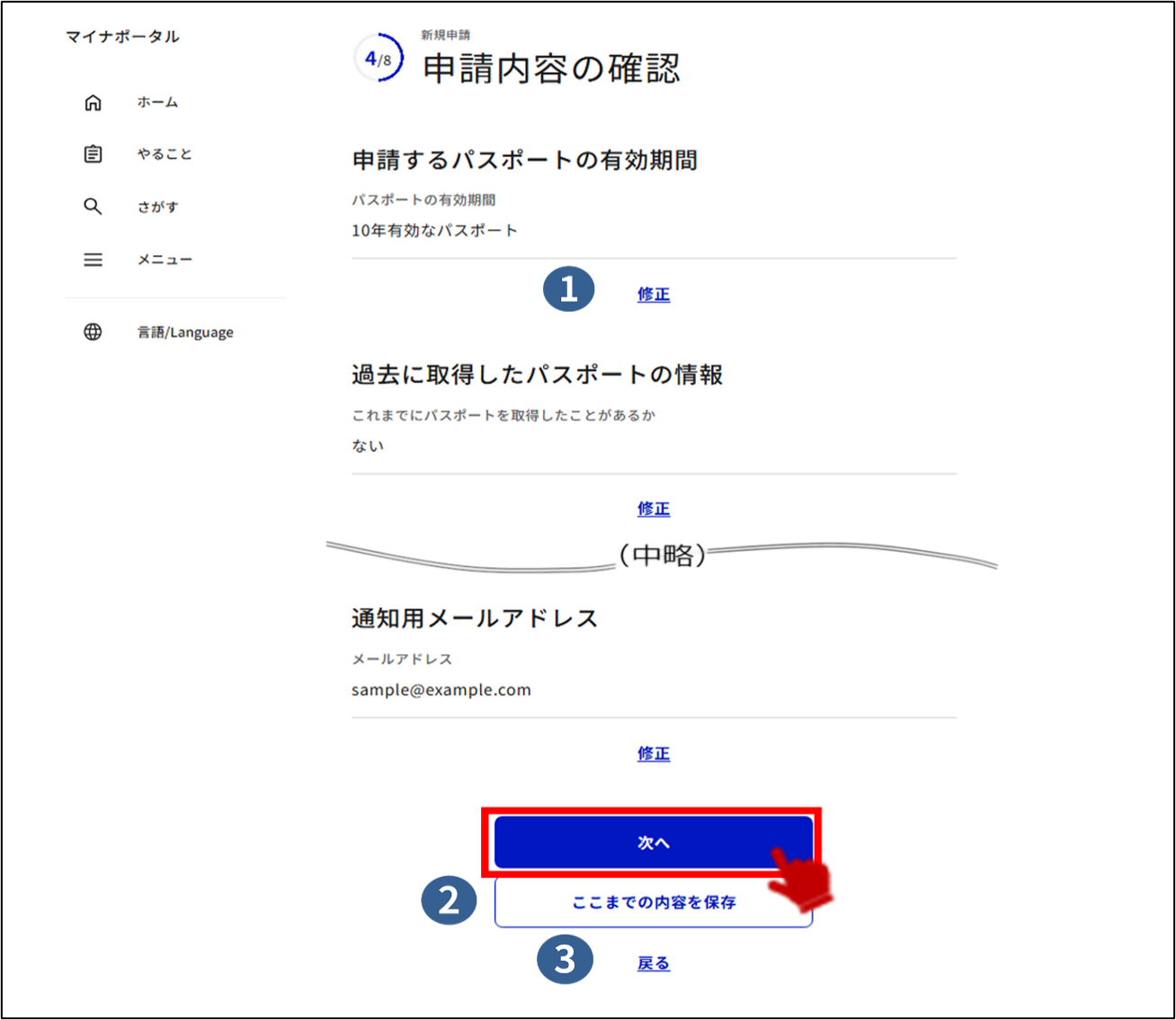
修正ボタン
各項目の入力画面へ戻ります。
ここまでの内容を保存ボタン
ここまでの内容を保存します。
戻るボタン
一つ前の手順に戻ります。
補足
申請種別によって表示される内容は異なります。
申請の保存方法と手順の詳細については、30: パスポートの申請を中断するをご確認ください。
中断した申請の再開方法と手順の詳細については、31: パスポートの申請を再開するをご確認ください。
署名用パスワードの確認が表示されます。
案内を確認し、問題なければ次へボタンを押します。
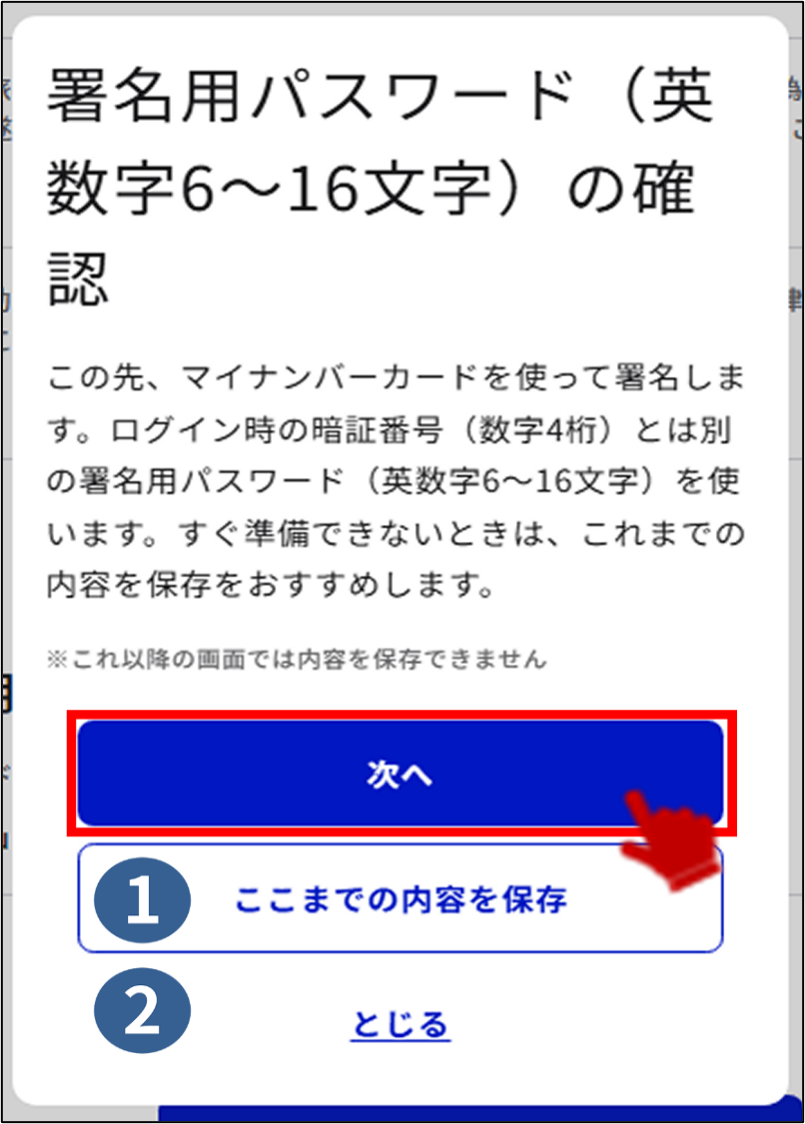
ここまでの内容を保存ボタン
ここまでの内容を保存します。
とじるボタン
入力内容の確認画面に戻ります。
補足
申請の保存方法と手順の詳細については、30: パスポートの申請を中断するをご確認ください。
保存した申請の再開方法と手順の詳細については、31: パスポートの申請を再開するをご確認ください。
33: 戸籍情報の取得・提出をする
新規申請、記載事項変更、紛失などの届出および新規申請の場合、
戸籍情報の取得・提出が必要です。
(本人による申請の場合)
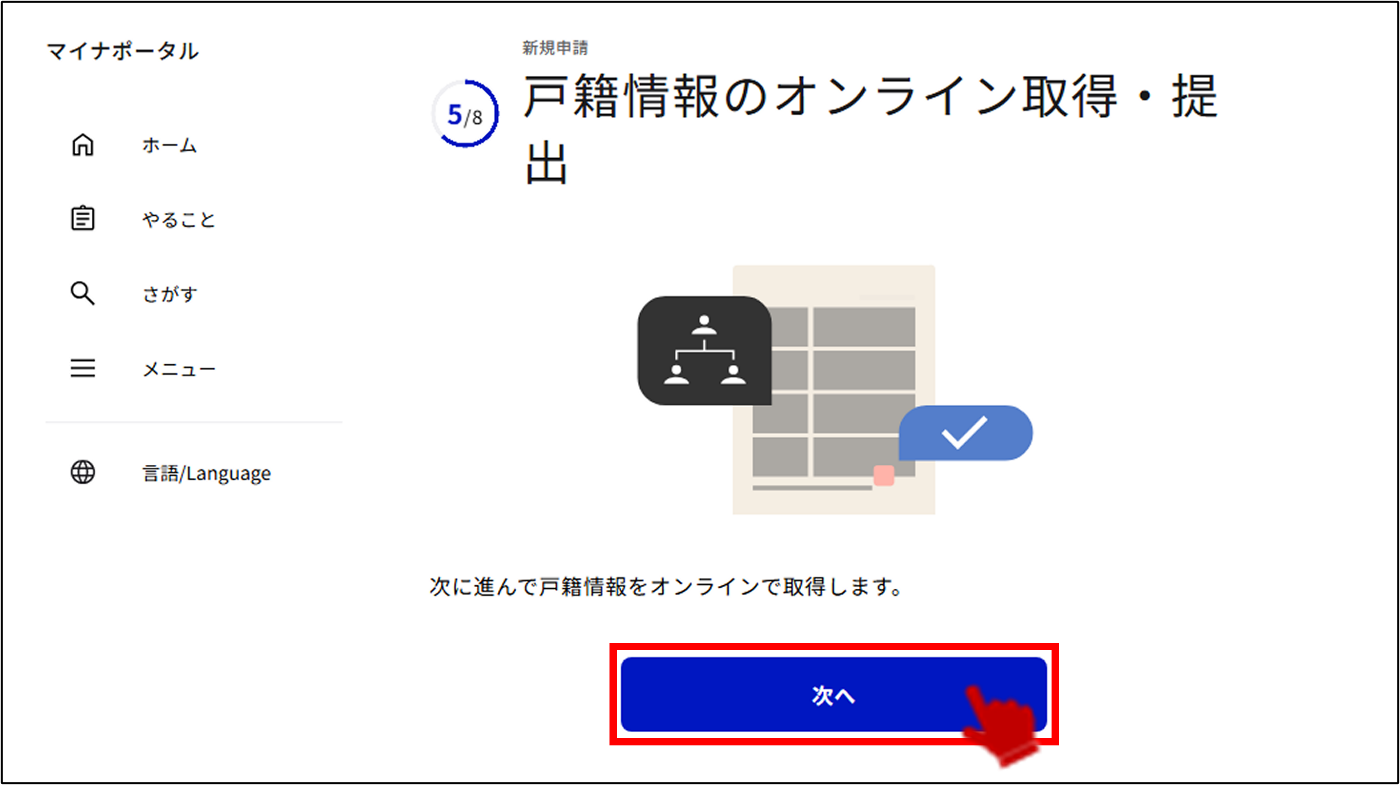
戸籍情報のオンライン取得・提出画面が表示されます。
次へボタンを押します。
(代理人による申請の場合)
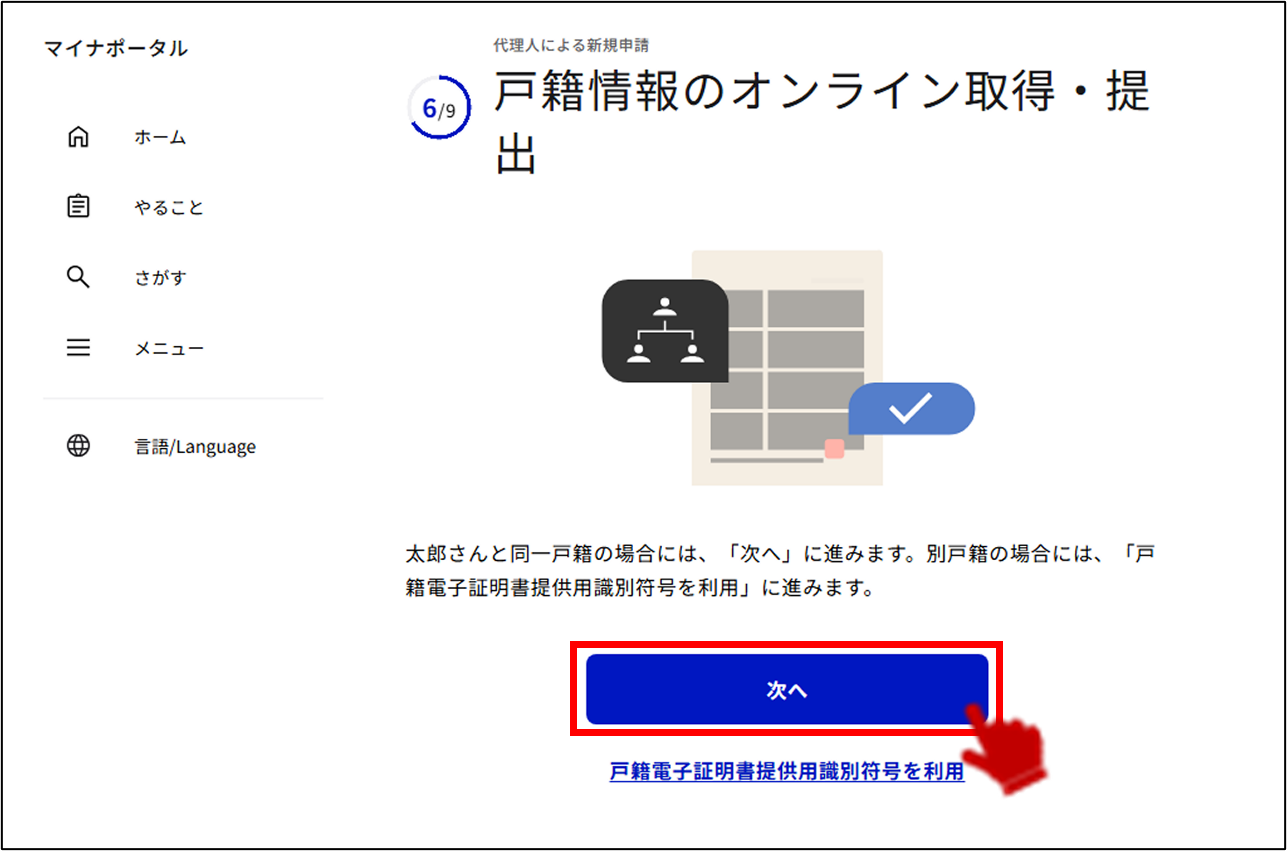
戸籍情報のオンライン取得・提出画面が表示されます。
子など(委任者)と親権者など(法定代理人)が同一戸籍の場合、次へボタンを押して戸籍電子証明書提出方法選択画面へ進みます。
別戸籍の場合、戸籍電子証明書提供用識別符号を利用ボタンを押して戸籍電子証明書提供用識別符号画面へ進みます。
(本人による申請および子などの委任者と同一戸籍の代理人による申請の場合)
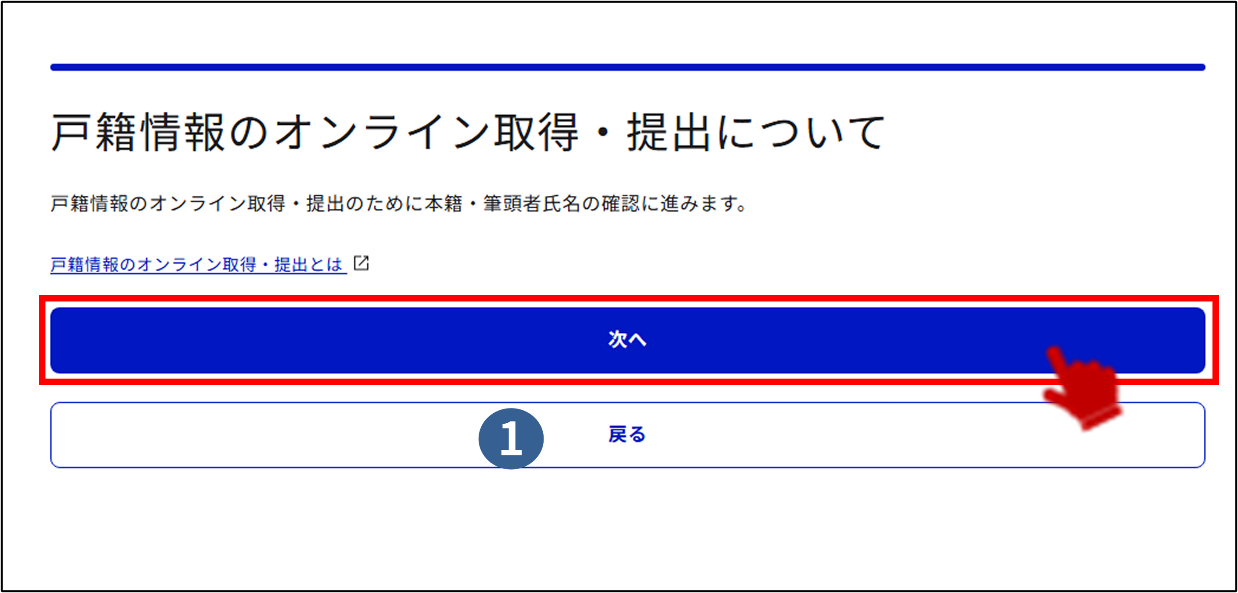
戸籍電子証明書提出方法選択画面が表示されます。
案内を確認し、次へボタンを押します。
戻るボタン
一つ前の手順に戻ります。
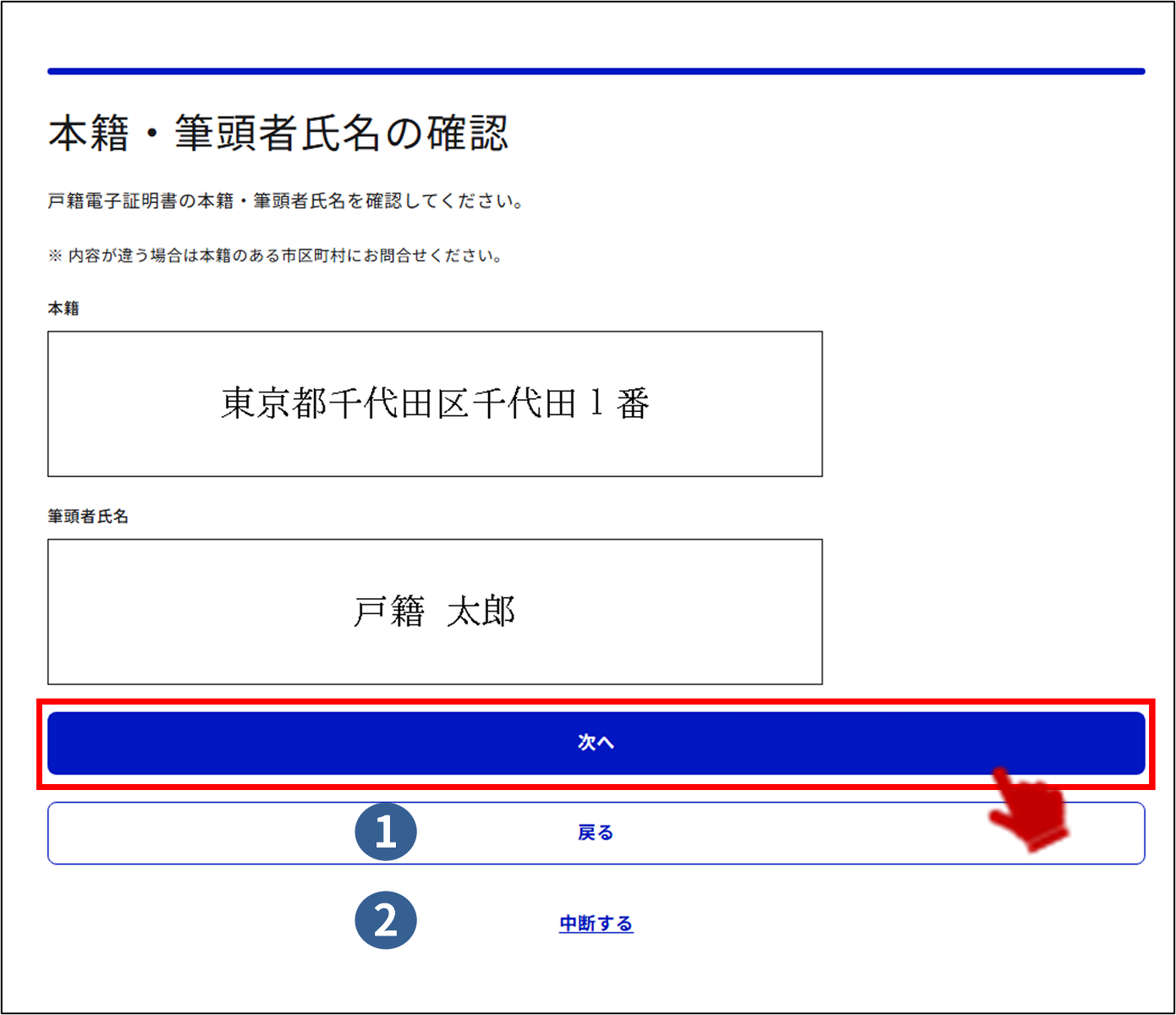
本籍・筆頭者氏名確認画面が表示されます。
本籍と筆頭者氏名の情報を確認し、次へボタンを押します。
戻るボタン
一つ前の手順に戻ります。
中断するボタン
申請処理を中断します。申請データは保存されません。
(子などの委任者と別戸籍の代理人による申請の場合)
戸籍電子証明書提供用識別符号画面が表示されます。
戸籍電子証明書を識別する16桁の数字を入力し、次へボタンを押します。
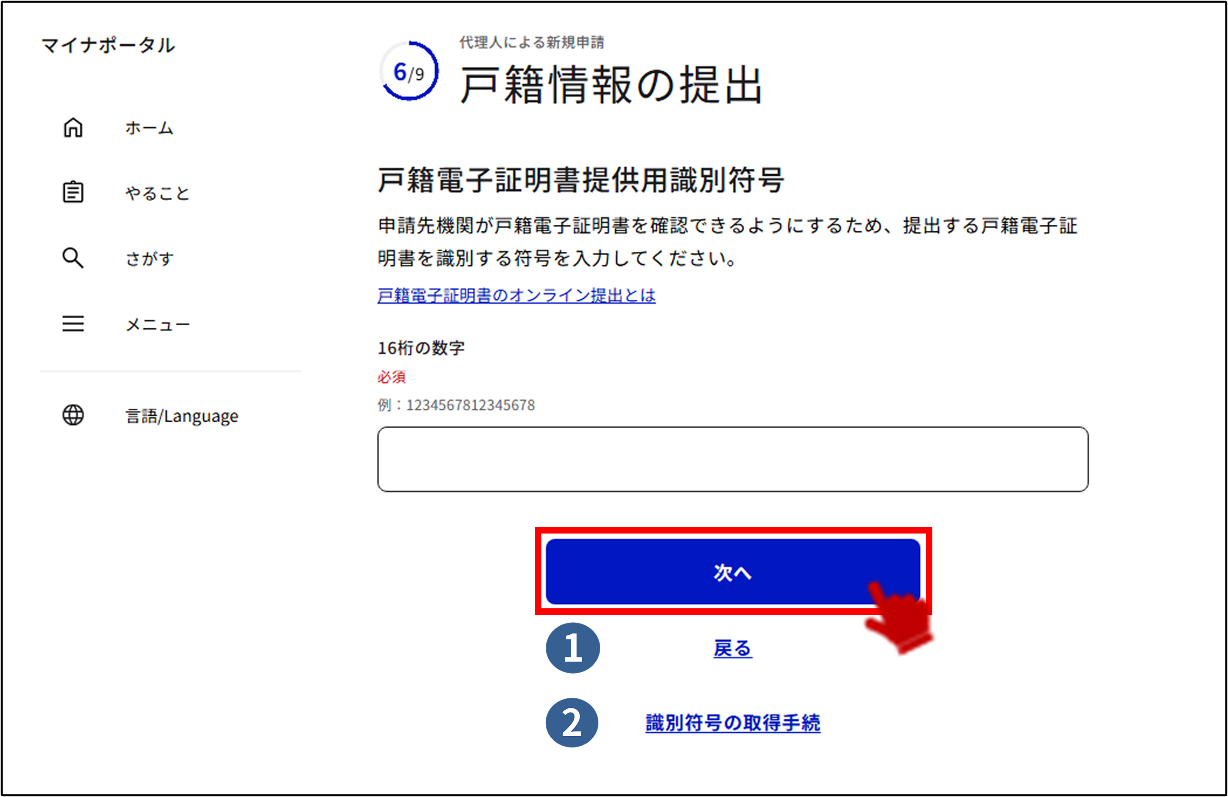
戻るボタン
一つ前の手順に戻ります。
識別符号の取得手続ボタン
戸籍電子証明書提供用識別符号の取得申請へ進みます。
取得方法は>戸籍電子証明書提供用識別符号の取得申請を確認してください。
補足
※戸籍電子証明書提供用識別符号の取得方法は、3章 04 国機関の手続に申請するの戸籍電子証明書提供用識別符号の取得申請をご確認ください。
(代理人による新規申請、記載事項変更、紛失などの届出および新規申請の場合)
本籍の入力画面が表示されます。
子など(委任者)の戸籍謄本に記載されているとおり、都道府県を選択し、市区群以下を入力して次へボタンを押します。
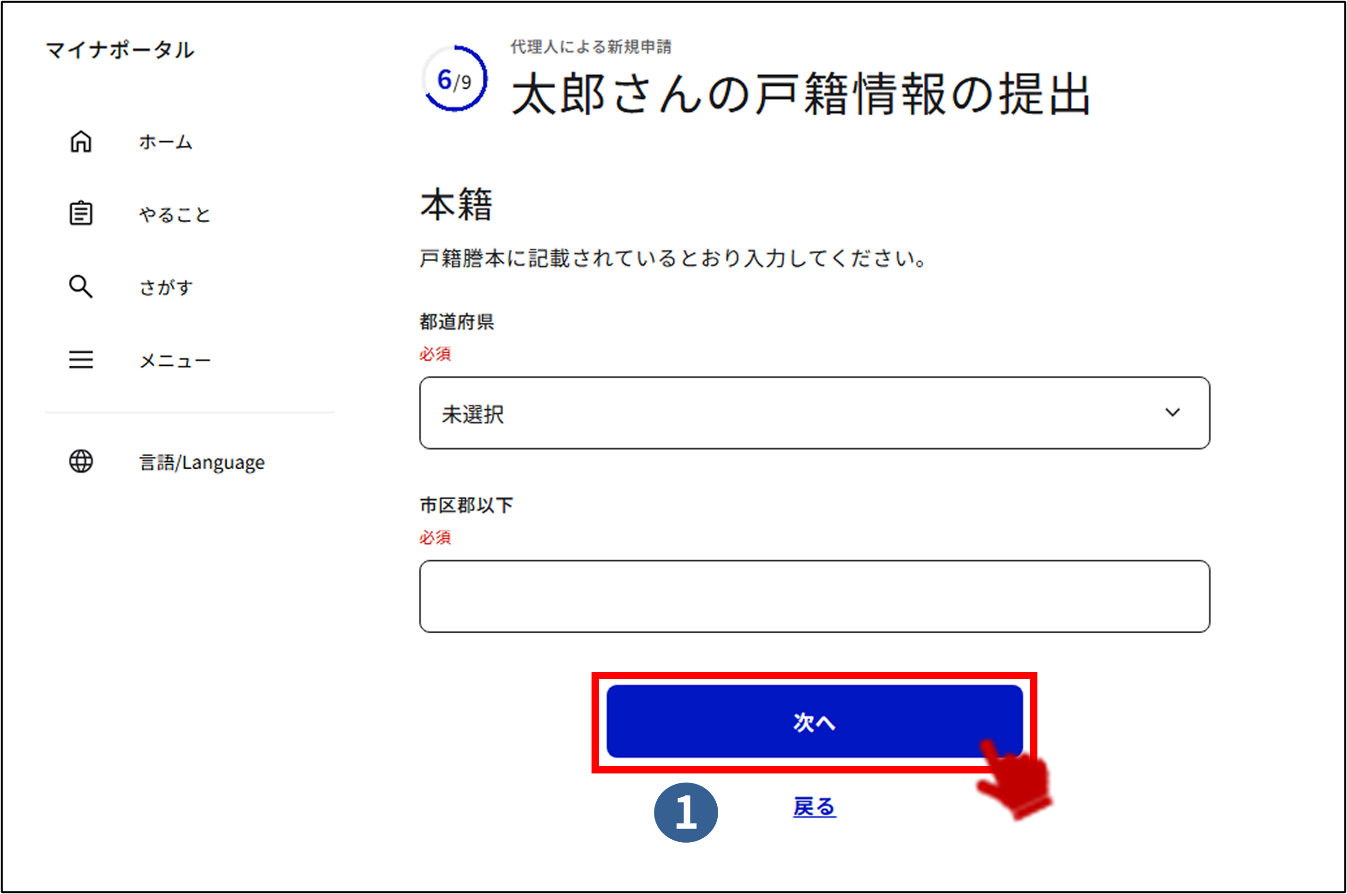
戻るボタン
一つ前の手順に戻ります。
34: パスポートの申請を完了する
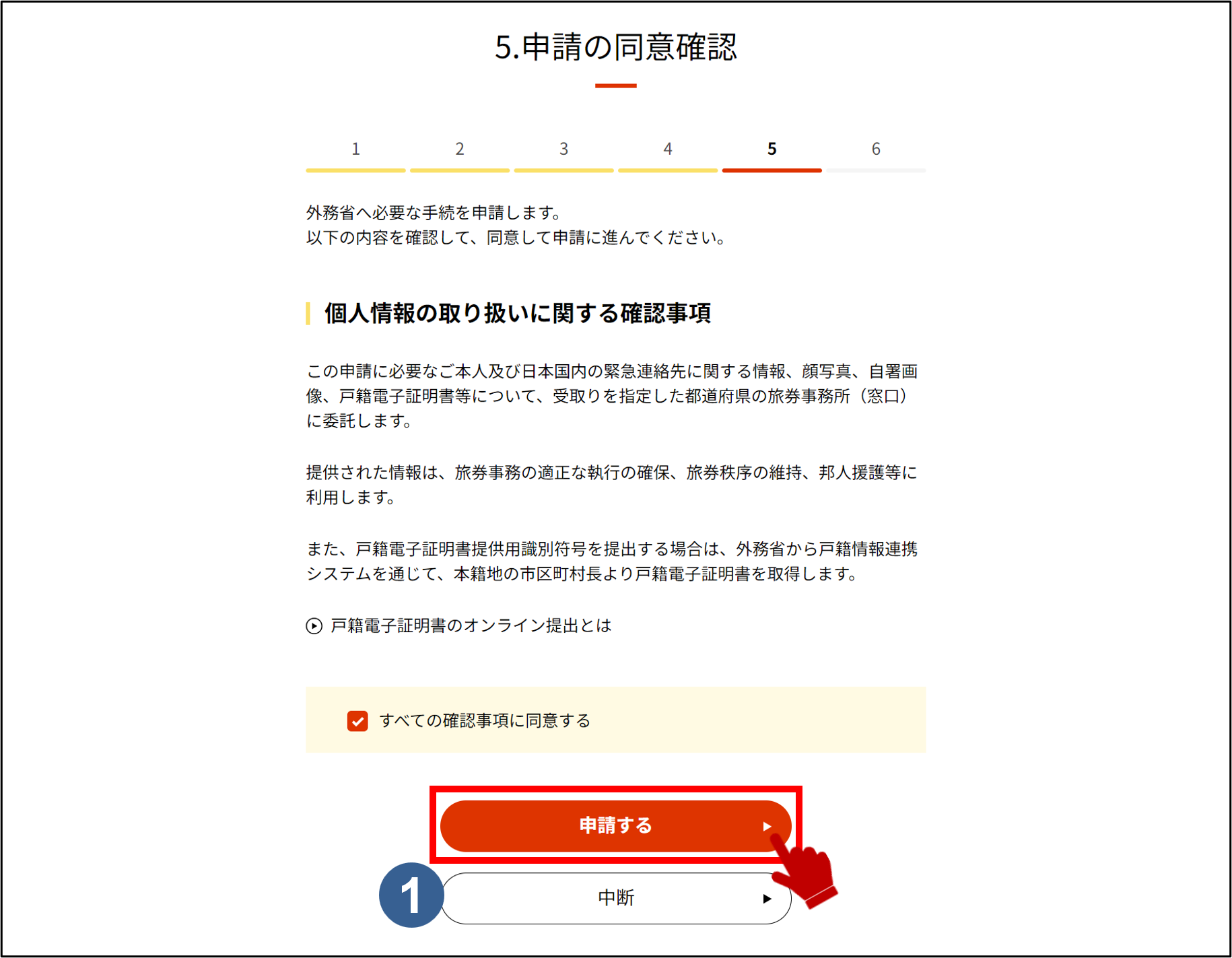
確認事項への同意画面が表示されます。
個人情報の取り扱いに関する確認事項を確認の上、確認事項に同意するにチェックを入れて、次へボタンを押します。
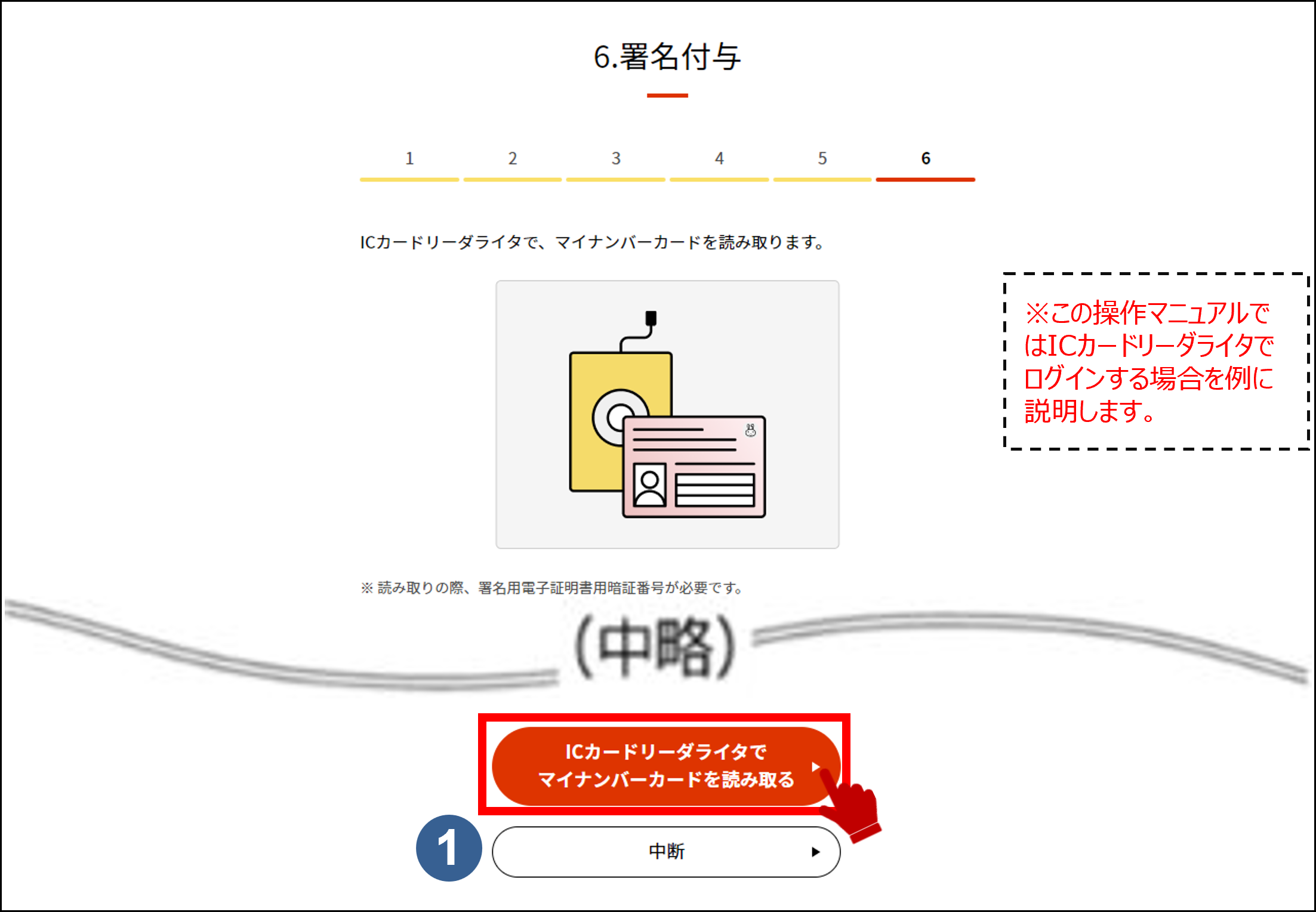
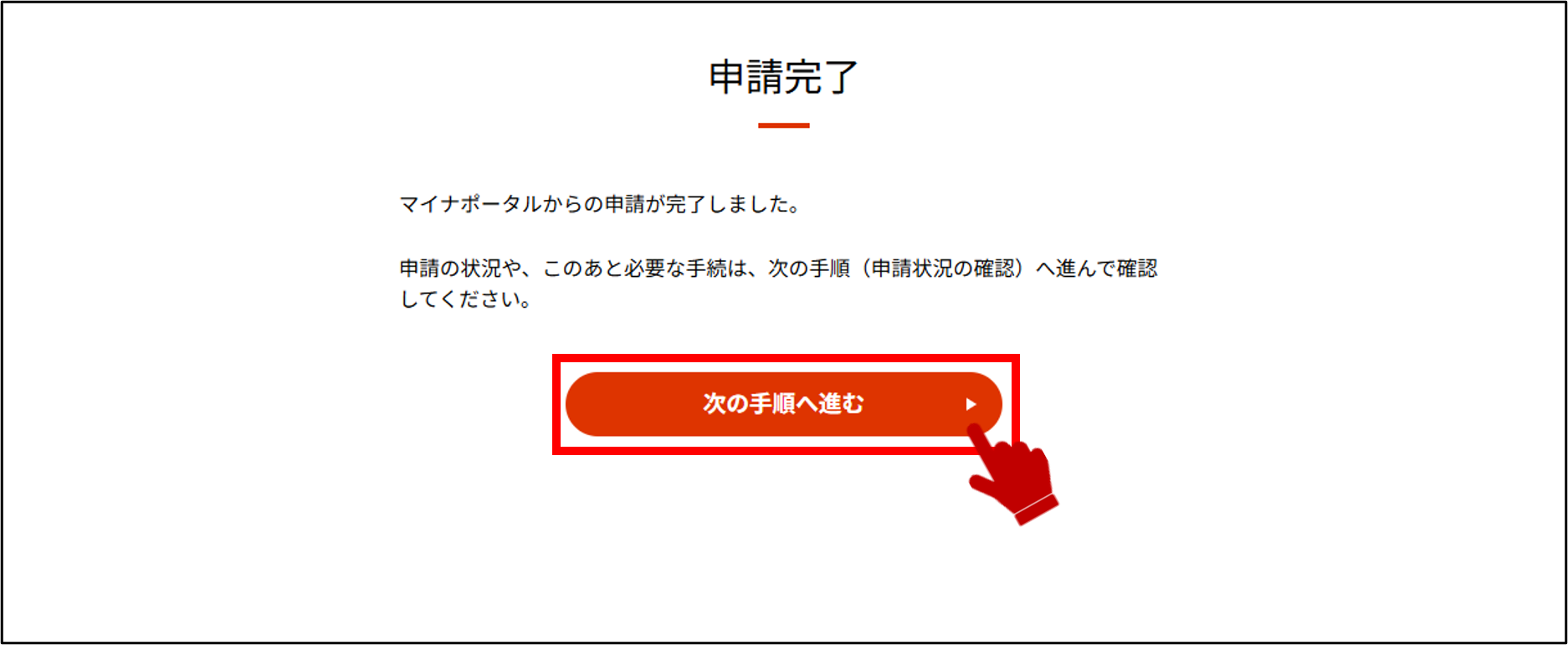
マイナアプリで署名が完了したのち、パスポートの申請が送信され、申請完了画面が表示されます。
申請状況を確認ボタンを押します。
旅券申請トップに戻るボタン
パスポート(旅券)申請トップページ画面へ進みます。
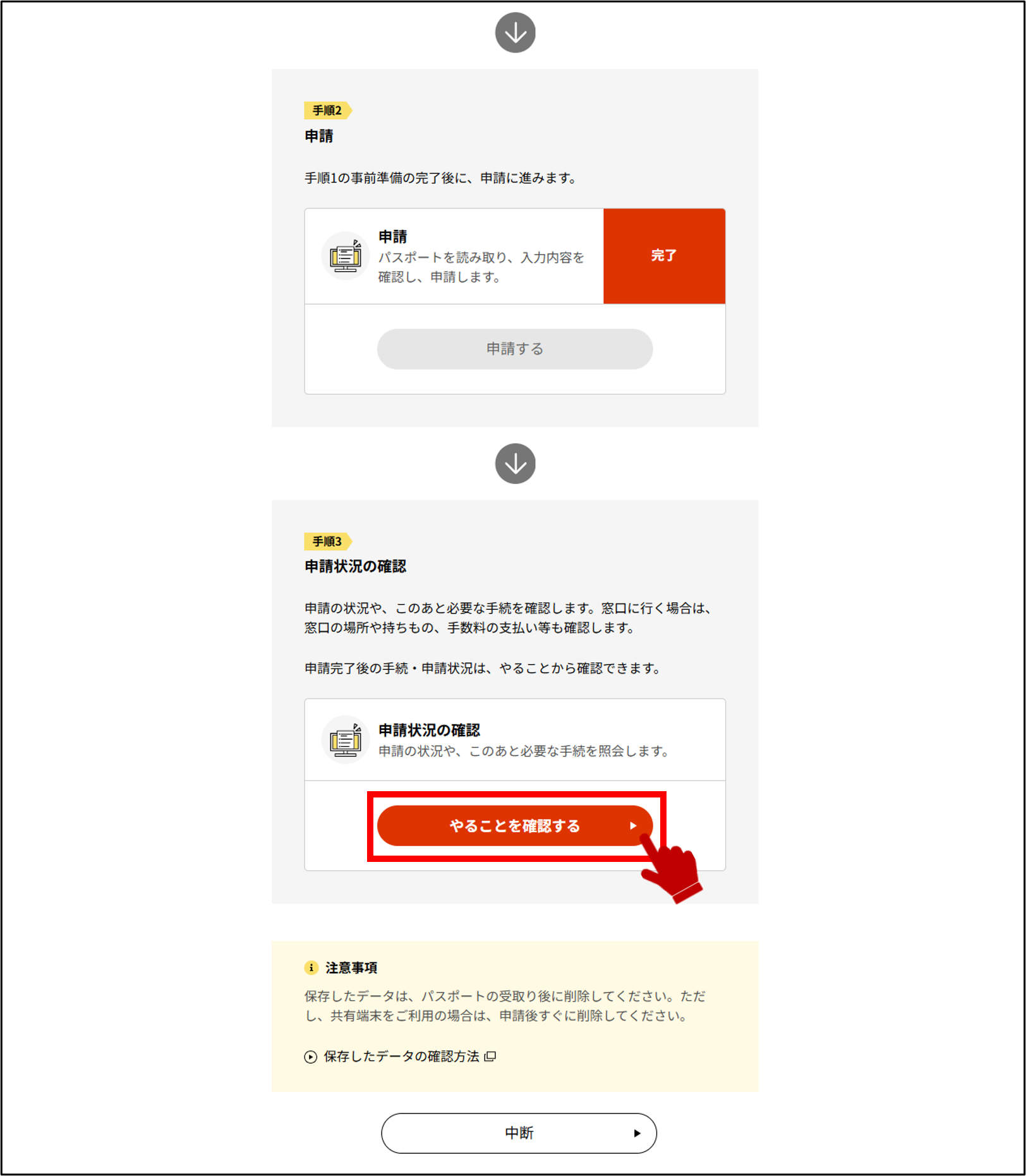
やること画面が表示されます。
補足
申請の状況に応じてこのあと必要な手続が案内されます。
案内は、やること画面からご確認ください。
35: パスポートの受取
窓口での審査が終了すると交付予定日がマイナポータル上に通知されます。
やること画面を表示します。
ステータスが処理中のやることを選択します。
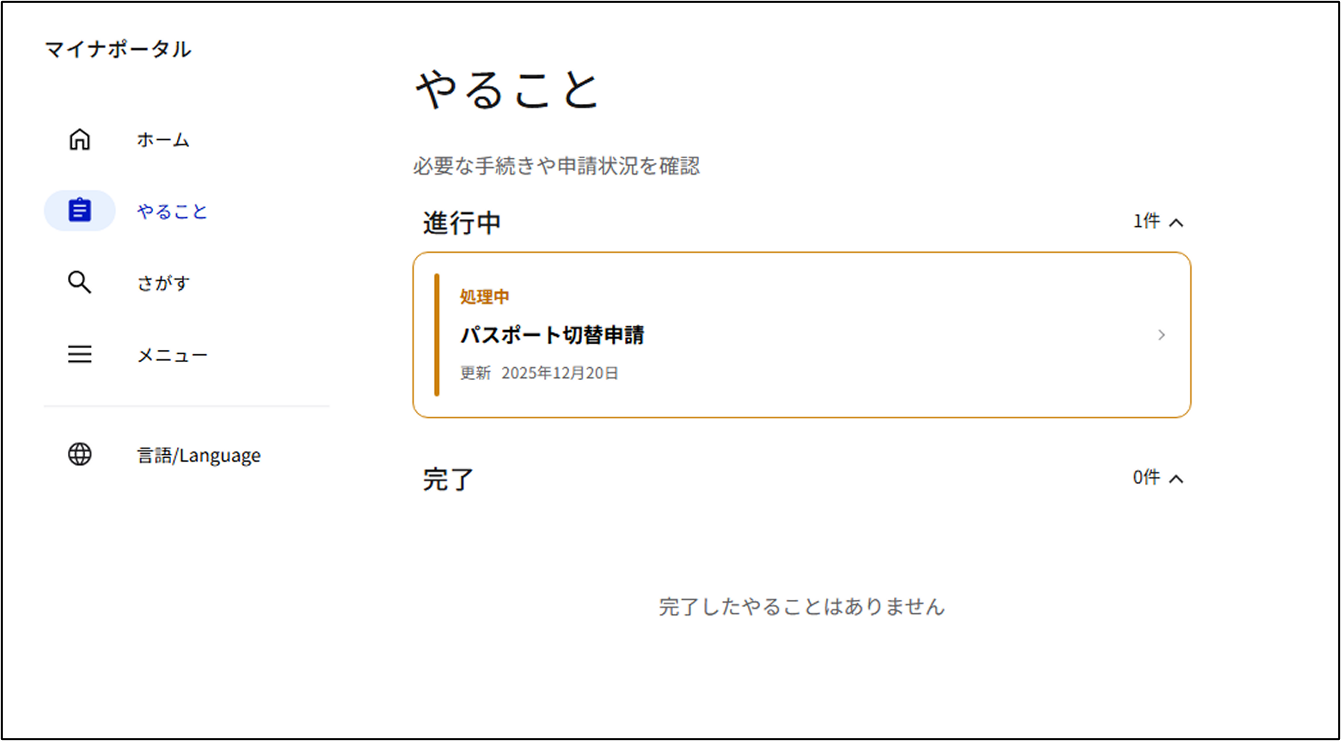
やることの詳細画面を表示します。
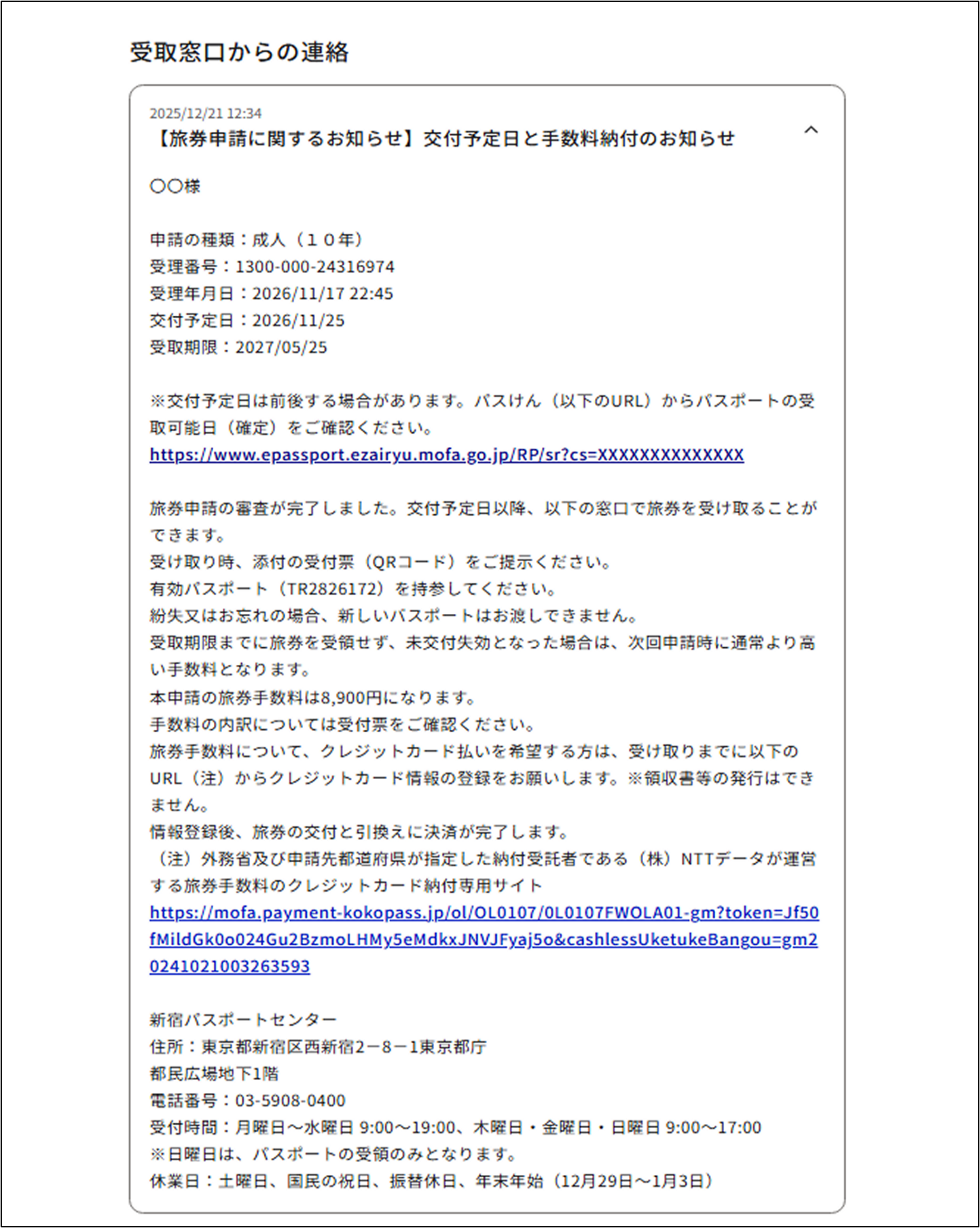
受取窓口からの連絡に表示されている、交付予定日と手数料納付に関するお知らせをひらきます。
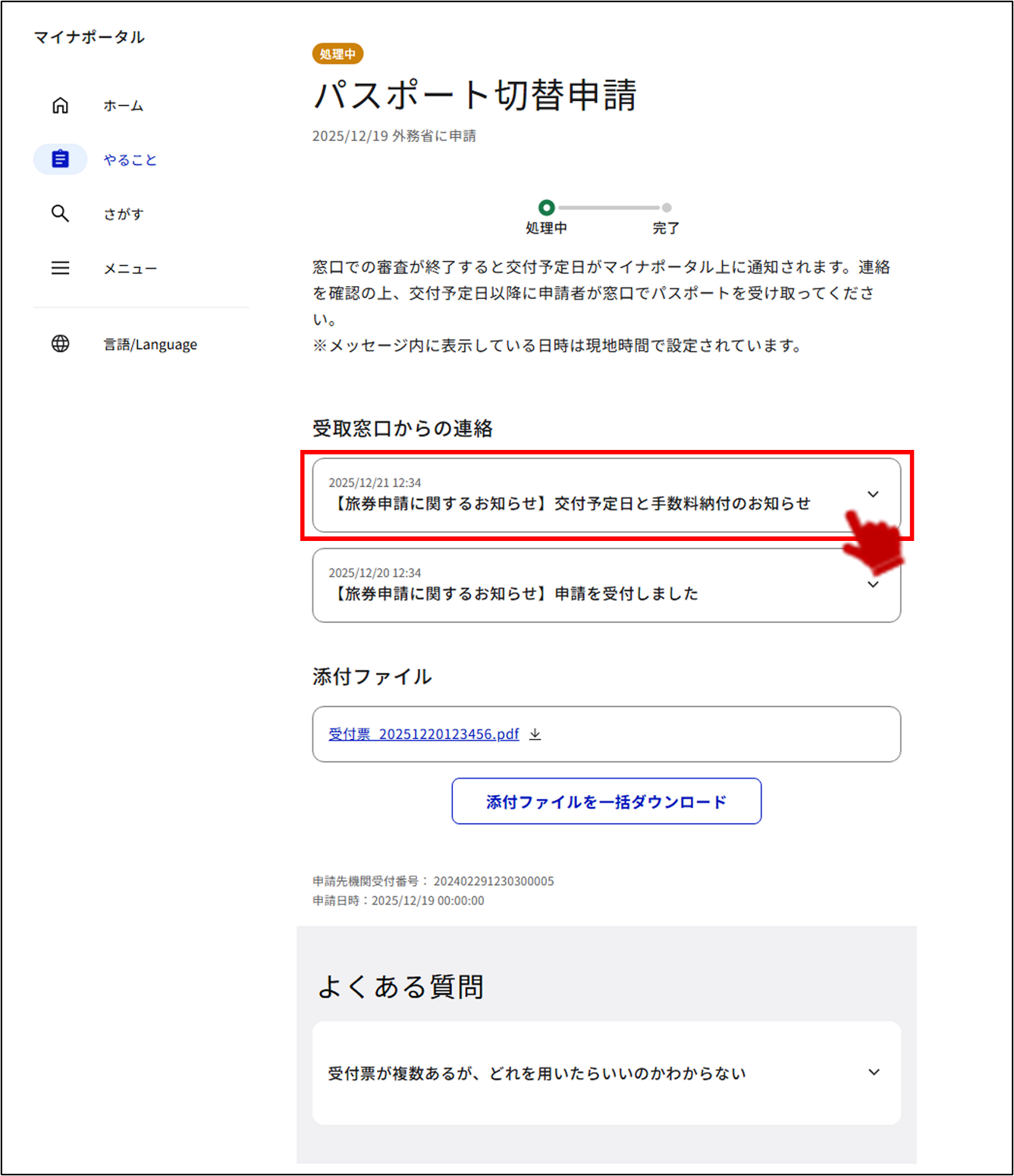
交付予定日、受け取り時に必要なもの、手数料、受取窓口を確認します。申請種別によって受け取り時に必要なものが異なる場合があります。案内を確認し、交付予定日以降に窓口でパスポートを受け取ってください。
パスポートの受け取りは、必ずパスポートの名義人である申請者本人が窓口等に訪れる必要があります。
代理人による申請の場合、子など(委任者)本人が窓口に訪れる必要がありますが、乳幼児などご自身で訪れるのが困難な場合はご家族等と一緒に窓口へお越しください。
補足
オンラインでパスポートの申請をした場合、クレジットカードによる手数料の支払いが選択ができます。クレジットカードで支払う場合、領収書の発行はされません。窓口での手数料のお支払いは現金のみです。
※オンライン納付の詳細については、以下のリンク先をご確認ください。
国内からオンライン申請する|外務省
交付予定日は前後する場合があります。確定したパスポートの受取可能日は、パスポート受取可能日検索システム(パスけん)より確認することができます。
※パスポート受取可能日検索システム(パスけん)については、以下のリンク先をご確認ください。
「パスポート受取可能日検索システム(パスけん)」とは何ですか。|マイナポータル
36: パスポートを再申請する(申請内容の不備の修正)
申請した内容に不備があった場合の再申請の方法について説明します。
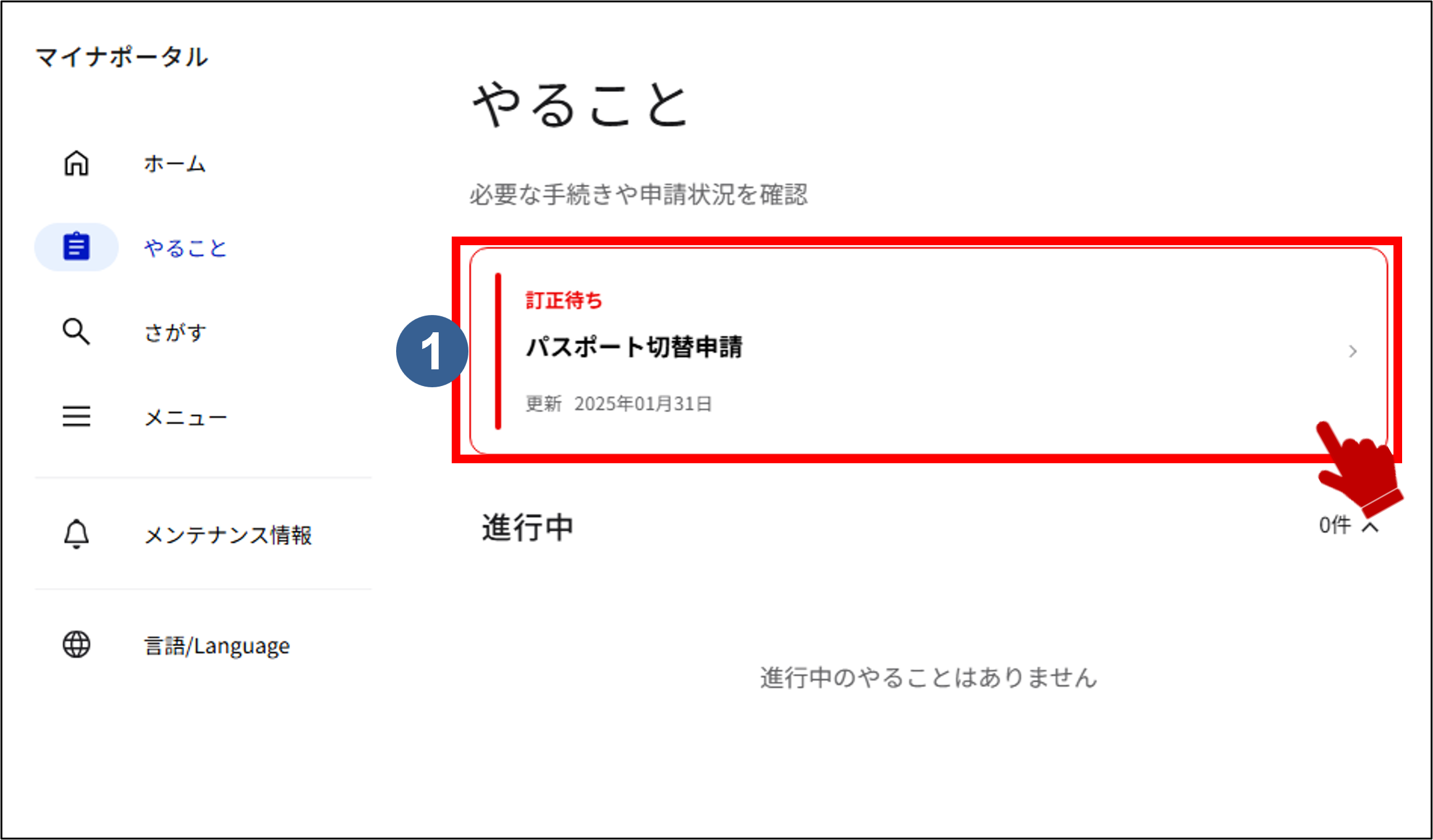
やること画面を表示します。
(この操作マニュアルでは新規申請の修正を例に説明します。)
修正して再度申請する手続を選択します。
補足
※左の画面は、申請者のマイナンバーカードでログイン後、やること画面を表示した状態です。
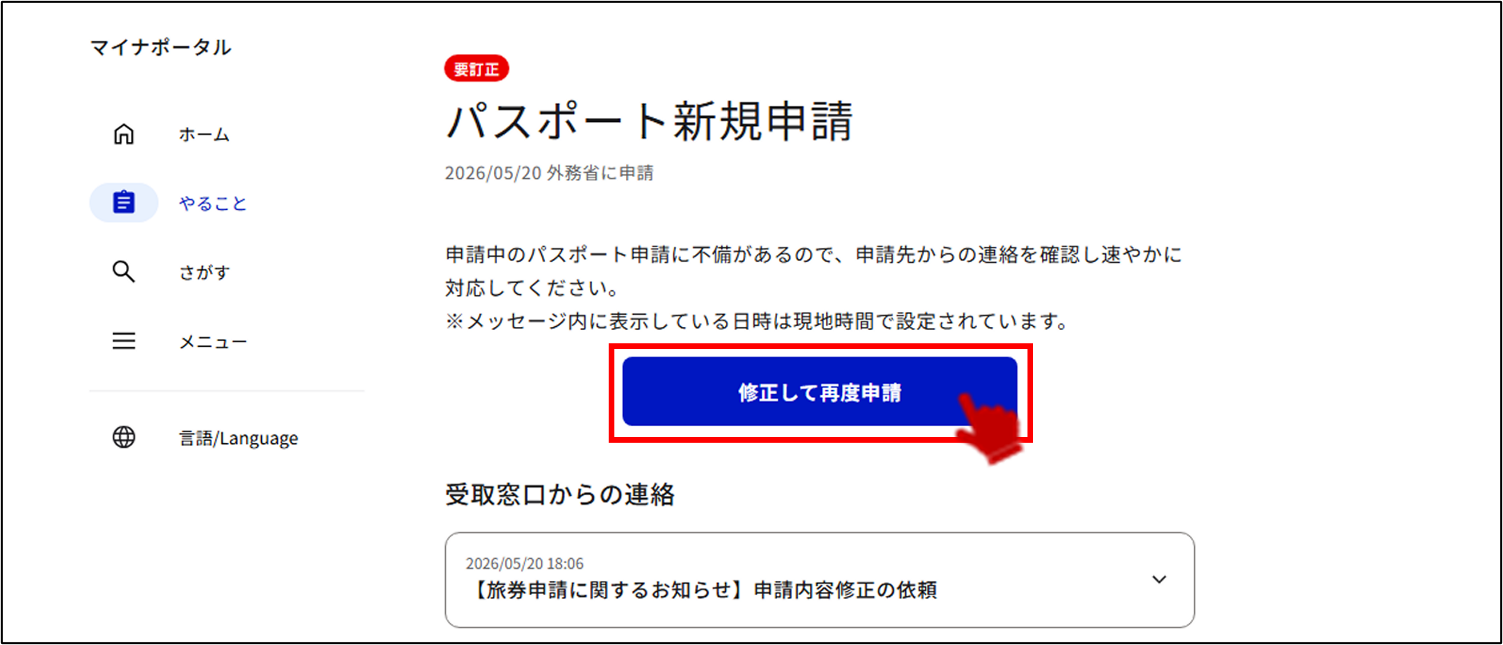
「要訂正」の申請を選択します。
選択した手続の詳細画面が表示されます。
受取窓口からの連絡に届いているお知らせをひらき、申請内容の不備に関する案内を確認します。
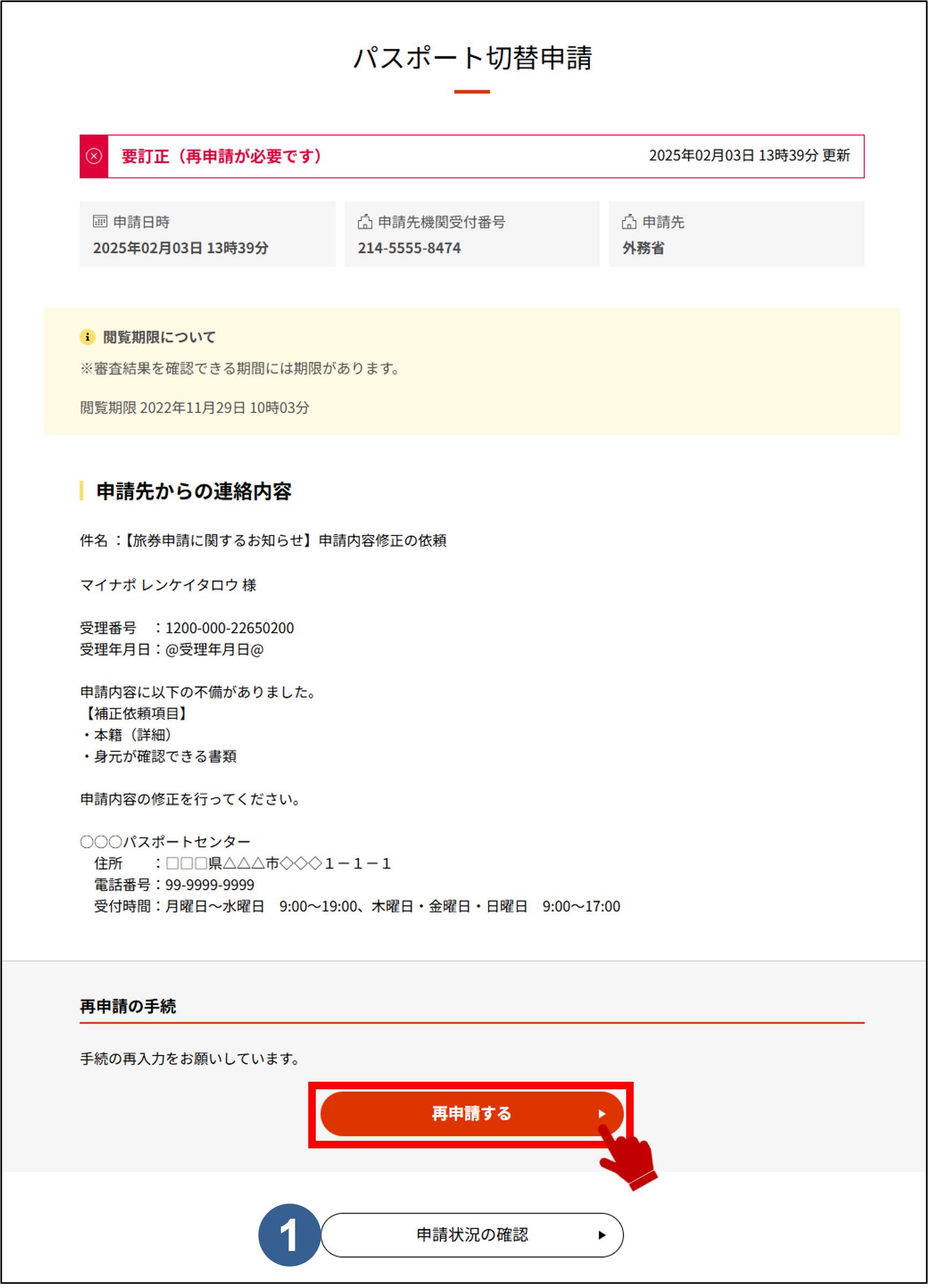
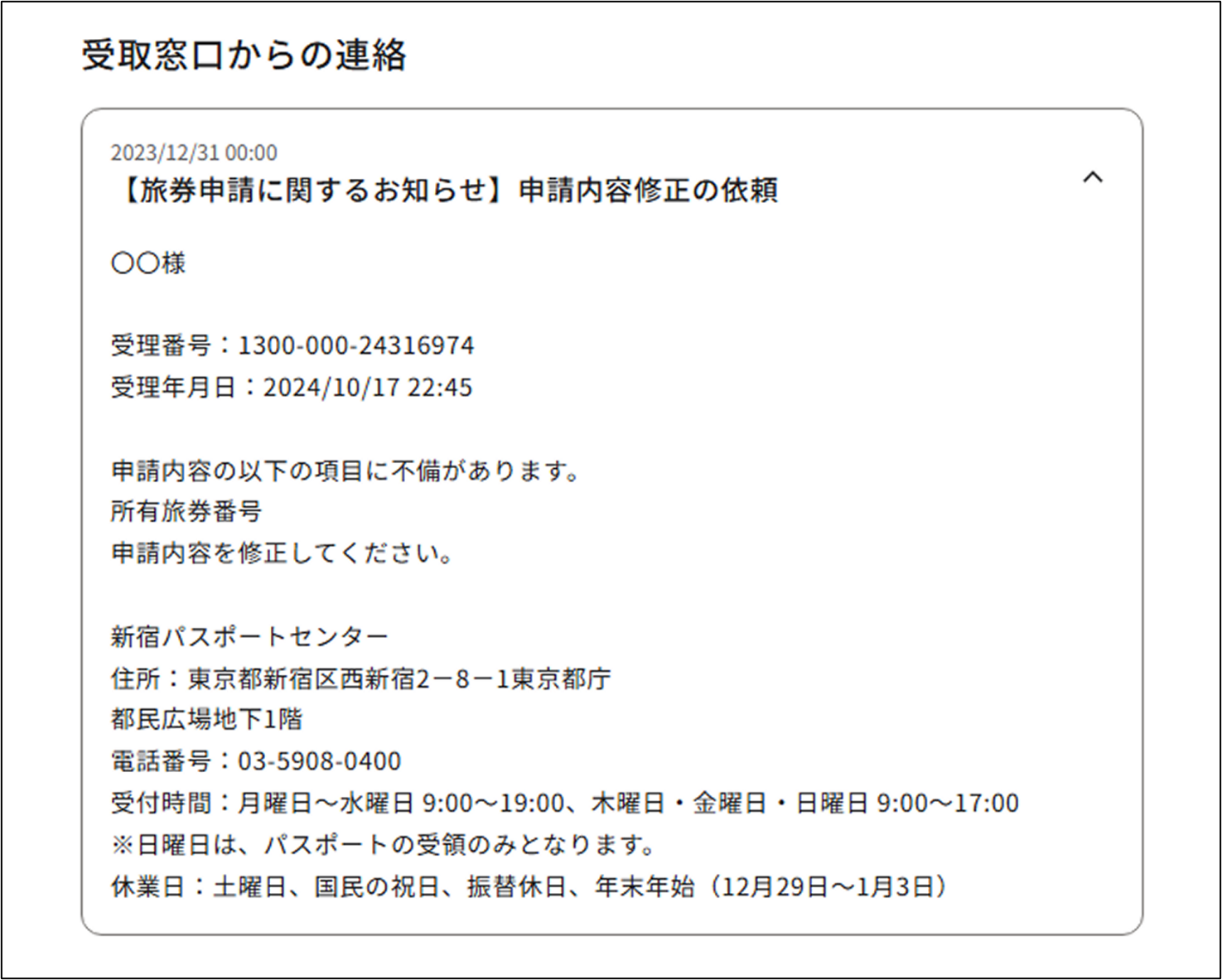
修正して再度申請ボタンを押します。
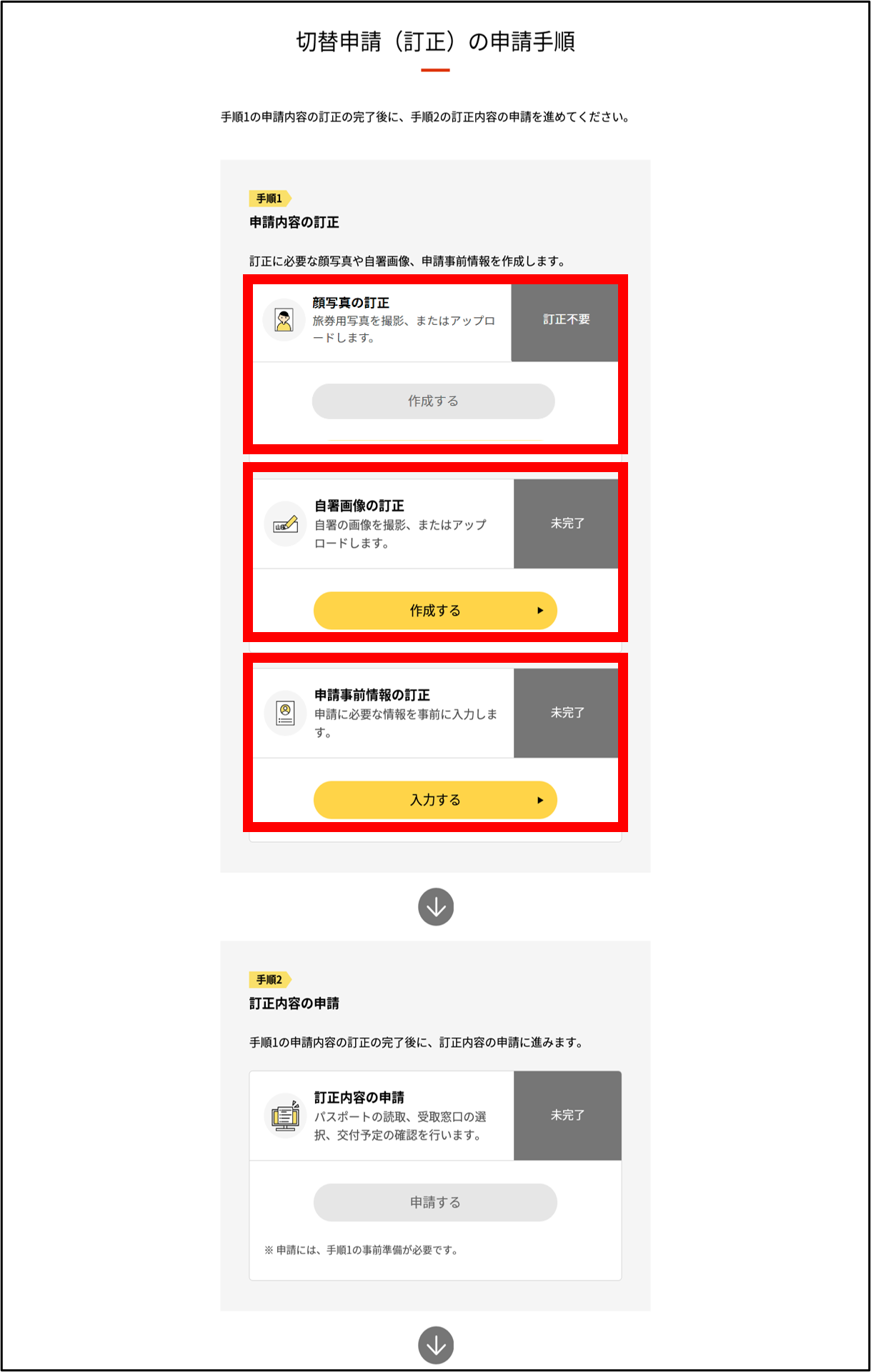
修正の対象となっている項目を入力する画面が表示されます。
必要な情報を入力し、次へボタンを押します。
戻るボタン
一つ前の手順に戻ります。
補足
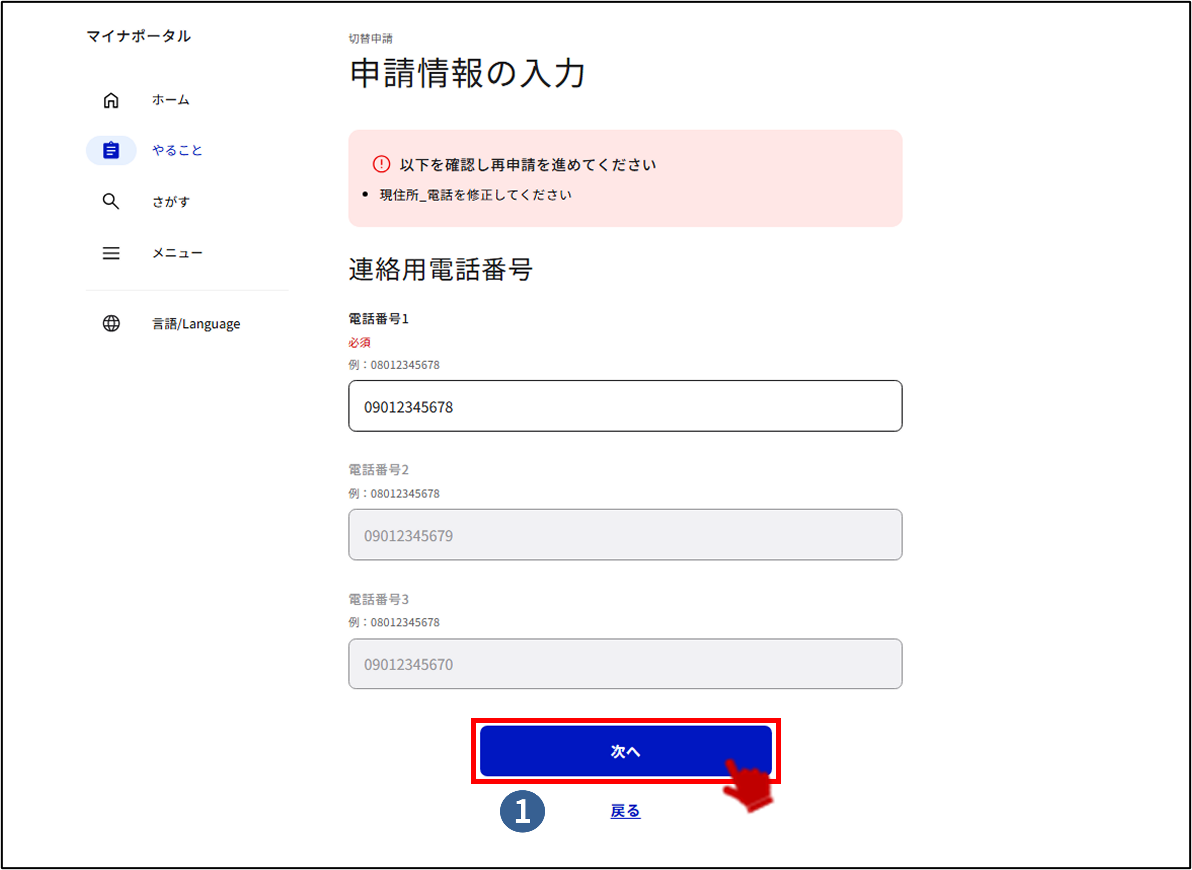
修正の対象となっている内容を確認し、修正します。
画面の案内にしたがって申請を進めてください。
※修正が不要な項目は、申請情報の入力画面の電話番号2、電話番号3のような表示となります。
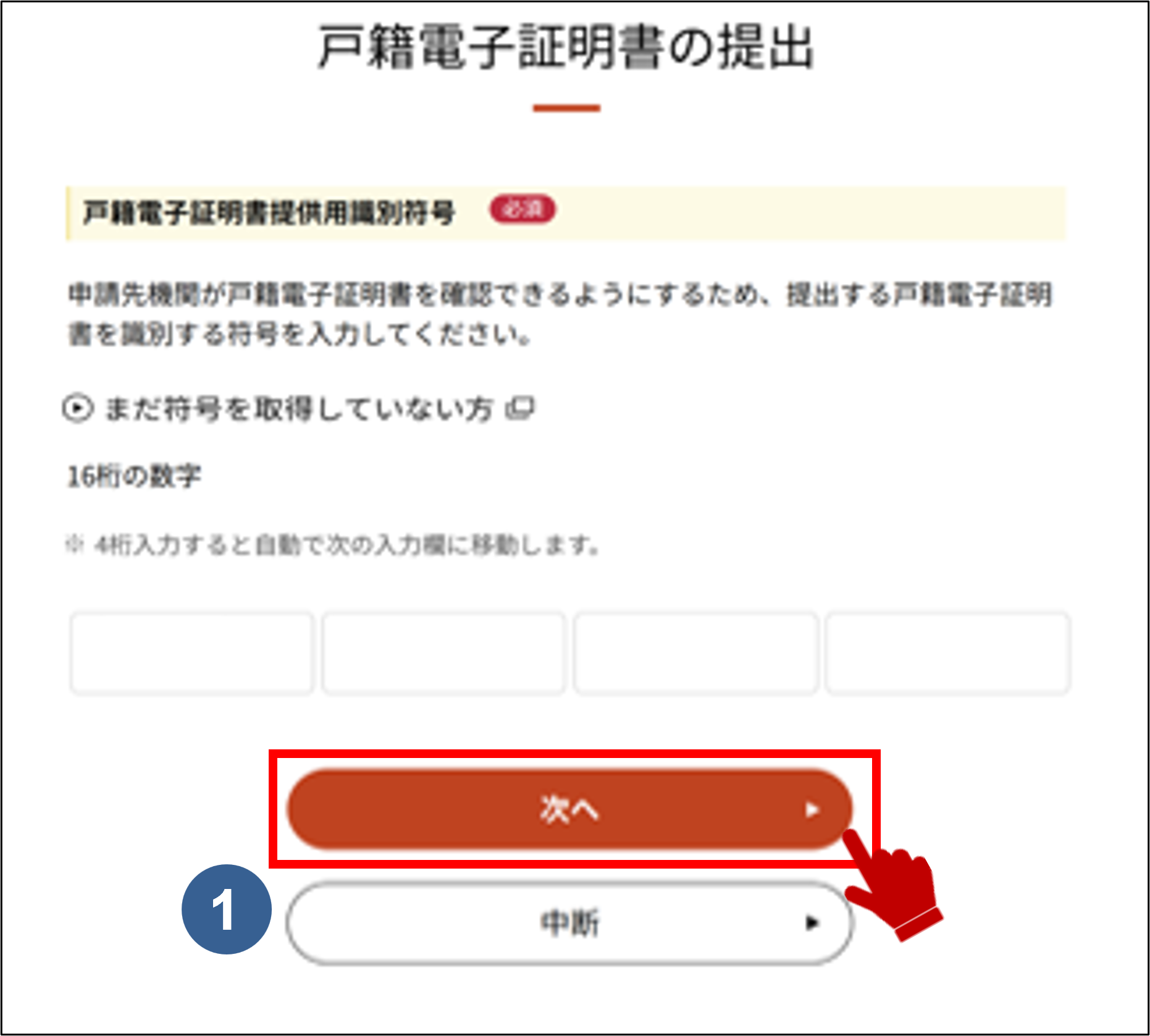
(戸籍電子証明書提供用識別符号が修正対象の場合)
戸籍電子証明書提供用識別符号入力画面が表示されます。
戸籍電子証明書提供用識別符号を取得の上、画面の案内にしたがって修正を進めてください。
戻るボタン
一つ前の手順に戻ります。
識別符号の取得手続ボタン
戸籍電子証明書提供用識別符号の取得申請へ進みます。
取得方法は>戸籍電子証明書提供用識別符号の取得申請を確認してください。
補足
※戸籍電子証明書提供用識別符号の取得方法は、3章 04 国機関の手続に申請するの戸籍電子証明書提供用識別符号の取得申請をご確認ください。