03 国機関の手続に申請する - 年金申請 -
年金に関する手続を申請する操作を説明します。
このメニューで行うこと
年金に関する手続を申請します。
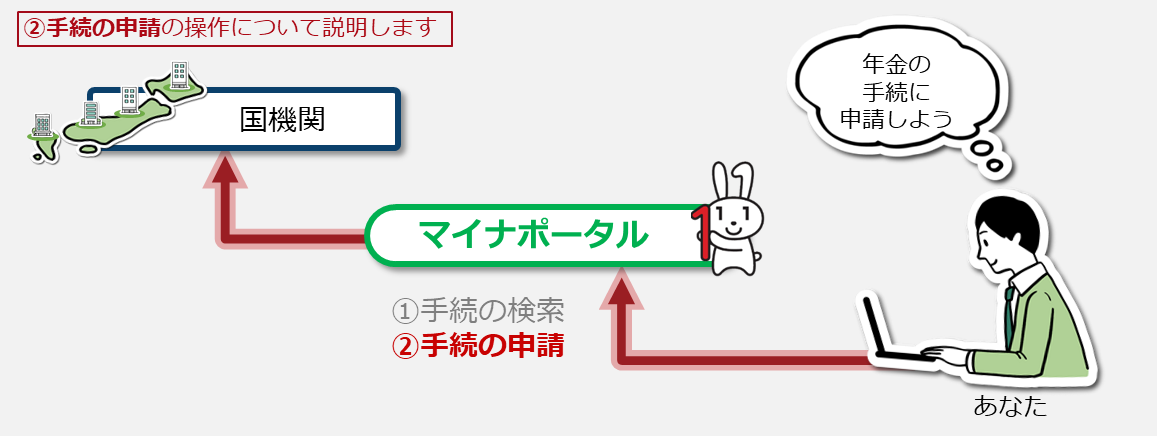
操作の流れ
> 1: ログイン前トップページから、年金を選択する
> 2: ログイン後トップページから、年金を選択する
> 3: 国民年金の加入や納付・国民年金保険料の免除を選択する
> 4: 手続を確認し、申請を開始する
> 5: マイナンバーカードを読み取る
> 6: 申請用プロフィールの同意確認を行う
> 7: 申請情報を入力する
> 8: 必要書類を添付する
> 9: 入力内容を確認する
> 10: 個人情報を日本年金機構へ連携することを同意する
> 11: 申請受付完了を確認する
操作の詳細
1: ログイン前トップページから、年金を選択する 【1/11ステップ】
ログイン前トップページの年金を選択します。
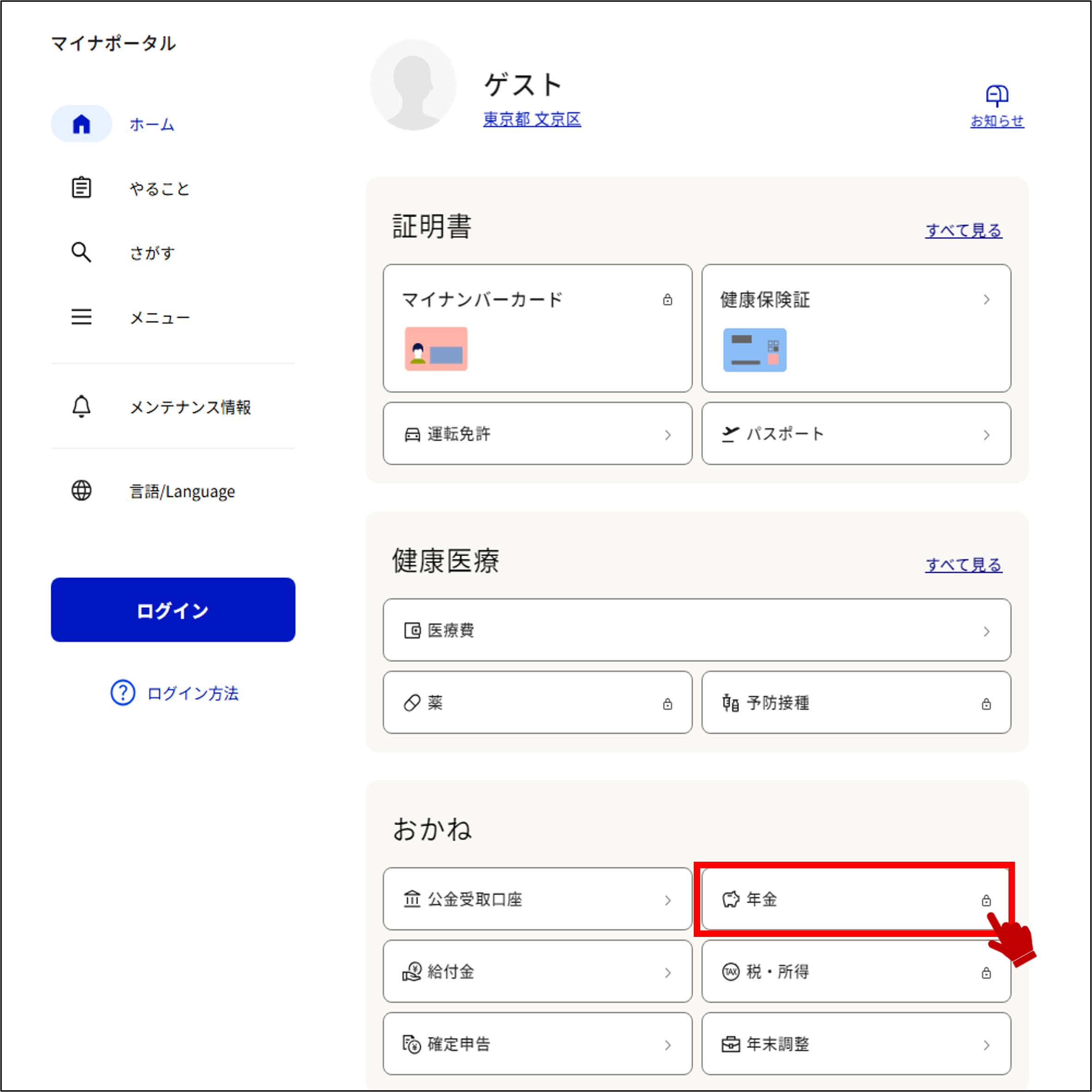
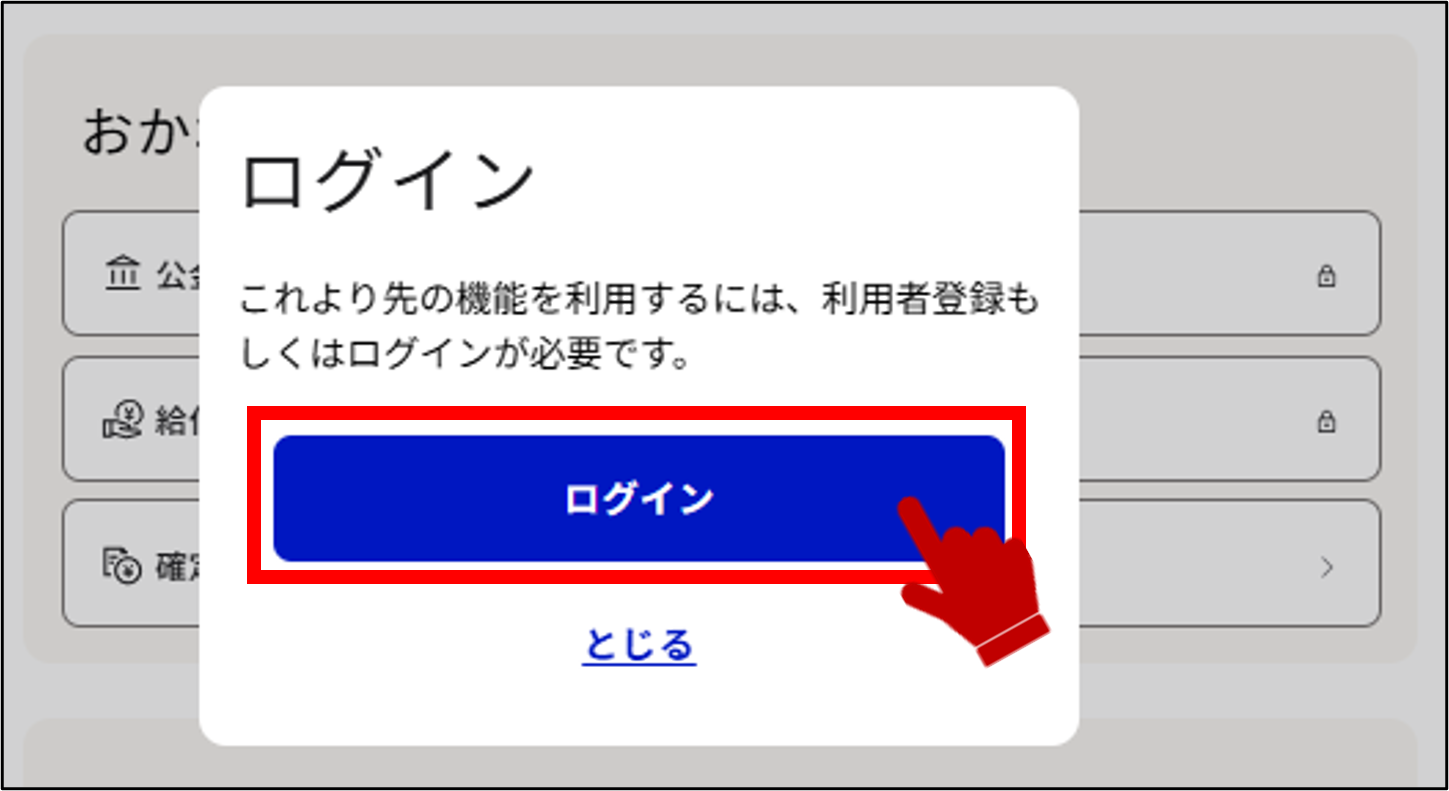
表示された画面で、ログインボタンを押します。
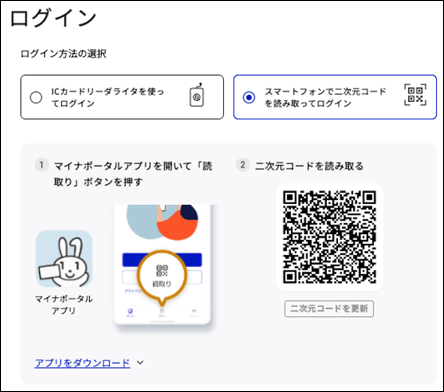
ログイン画面が表示されますので、ログイン方法を選択し、ログインしてください。
>操作2へ進みます。
補足
ログイン方法と手順の詳細については、
2章 マイナポータルを利用するには
をご確認ください。
2: ログイン後トップページから、年金を選択する 【2/11ステップ】
ログイン後トップページの年金を選択します。
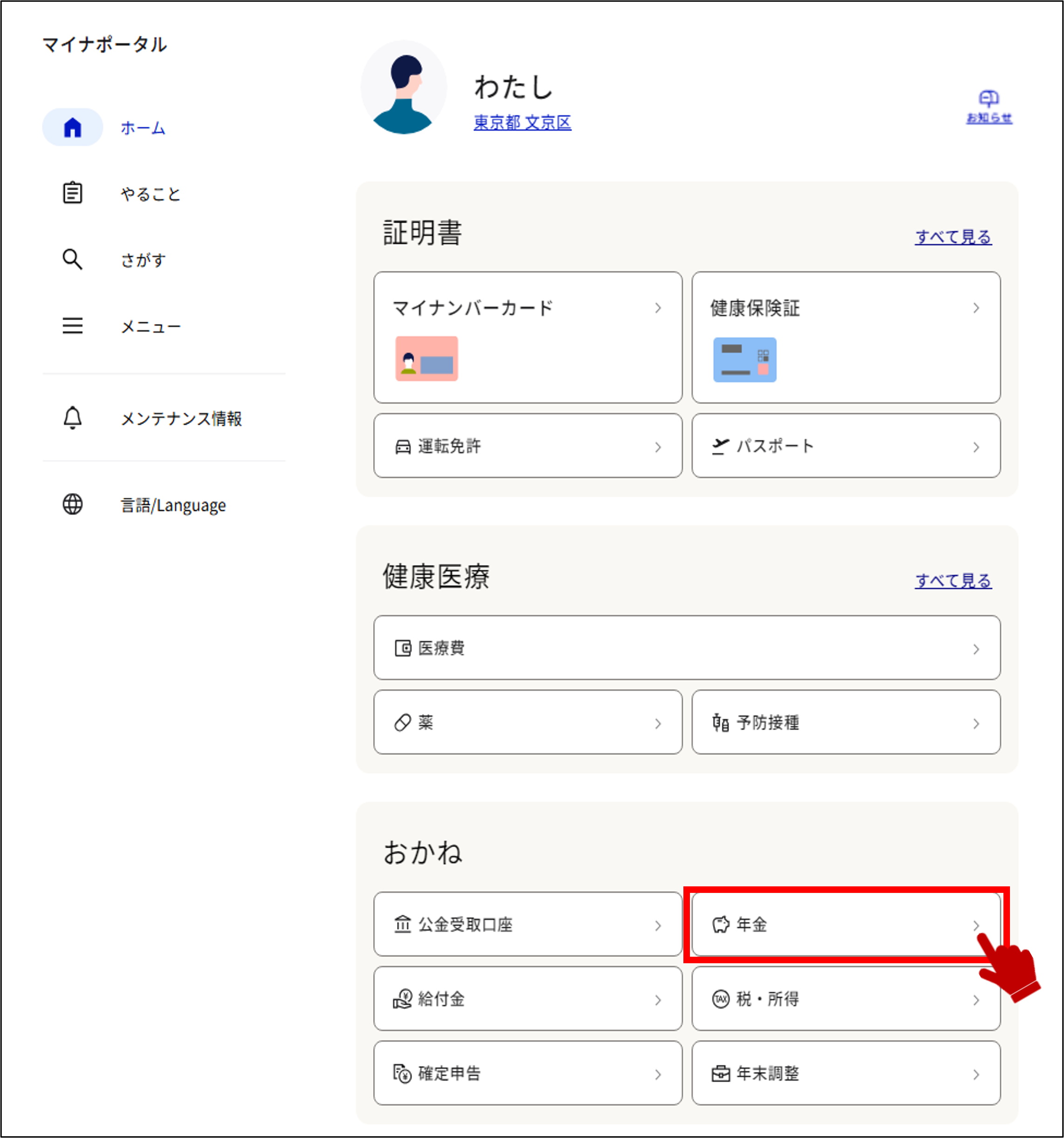
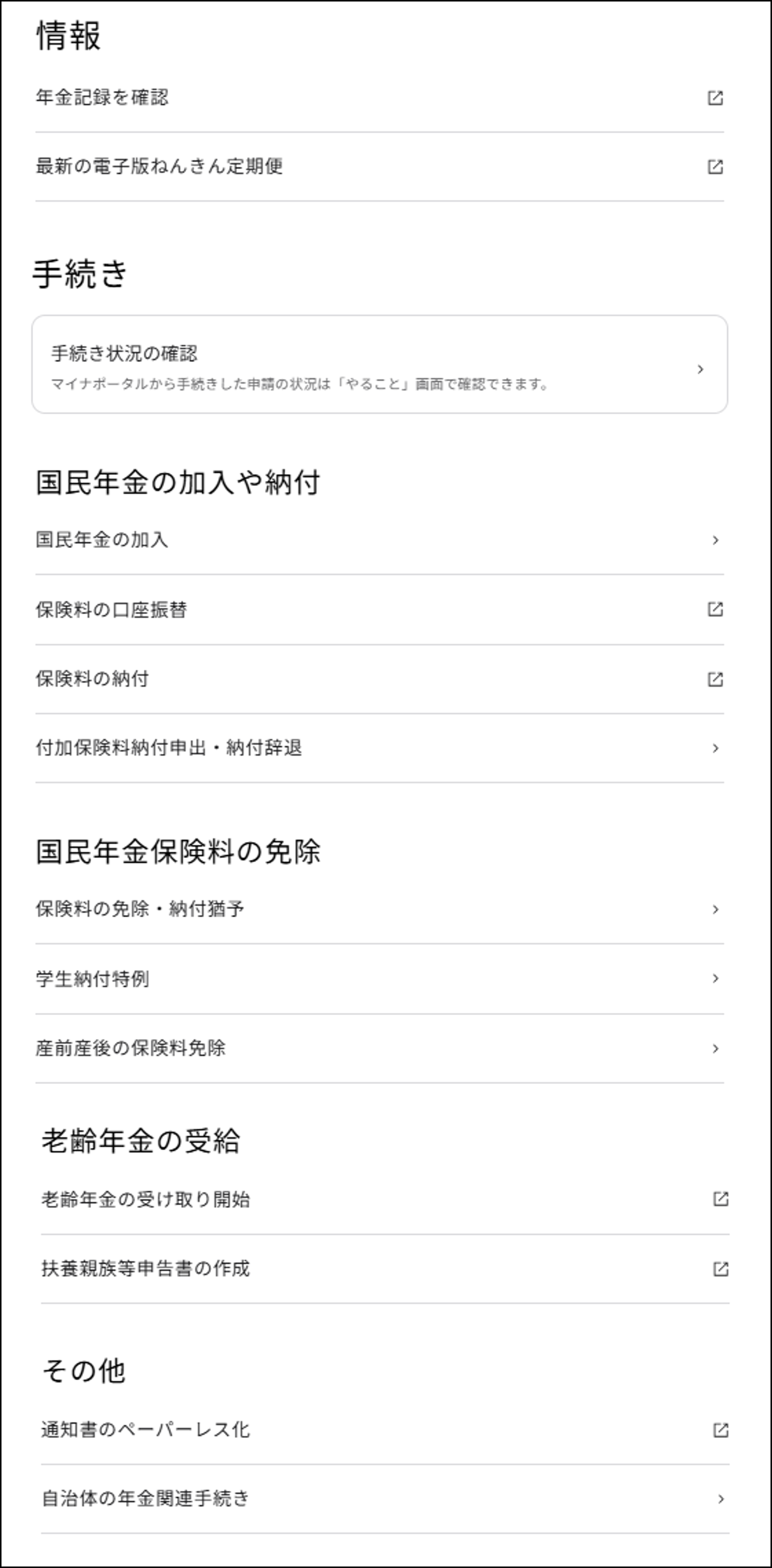
3: 国民年金の加入や納付・国民年金保険料の免除を選択する 【3/11ステップ】
年金の手続きが表示されます。
国民年金の加入や納付(国民年金の加入/付加保険料納付申出・納付辞退)、国民年金保険料の免除を選択した場合、操作4に進みます。
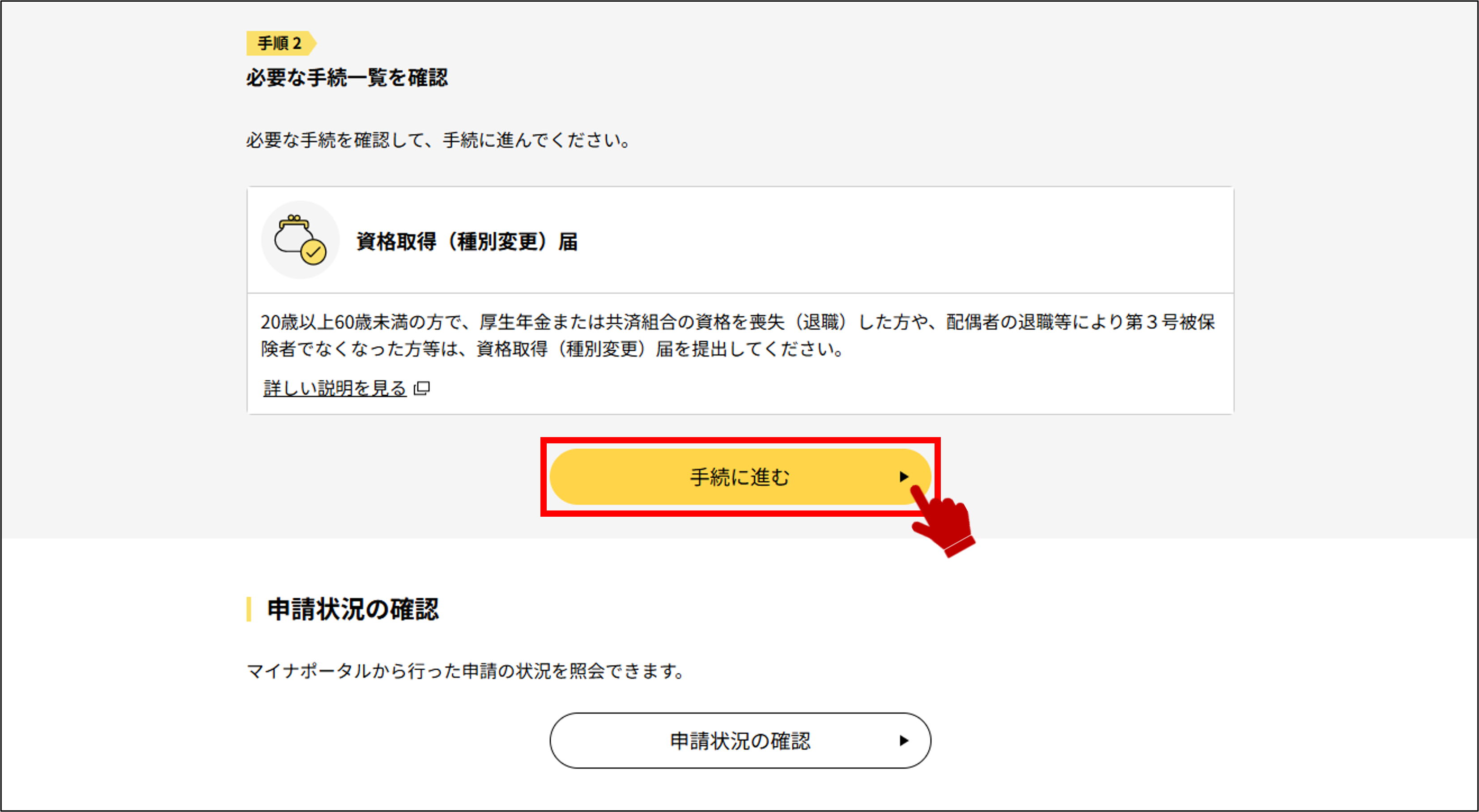
4: 手続を確認し、申請を開始する 【4/11ステップ】
手続の内容を確認し、申請をはじめるボタンを押します。
5: マイナンバーカードを読み取る 【5/11ステップ】
ご本人情報を確認するため、マイナンバーカードで情報を取得ボタンを押し、券面情報の取得を行います。
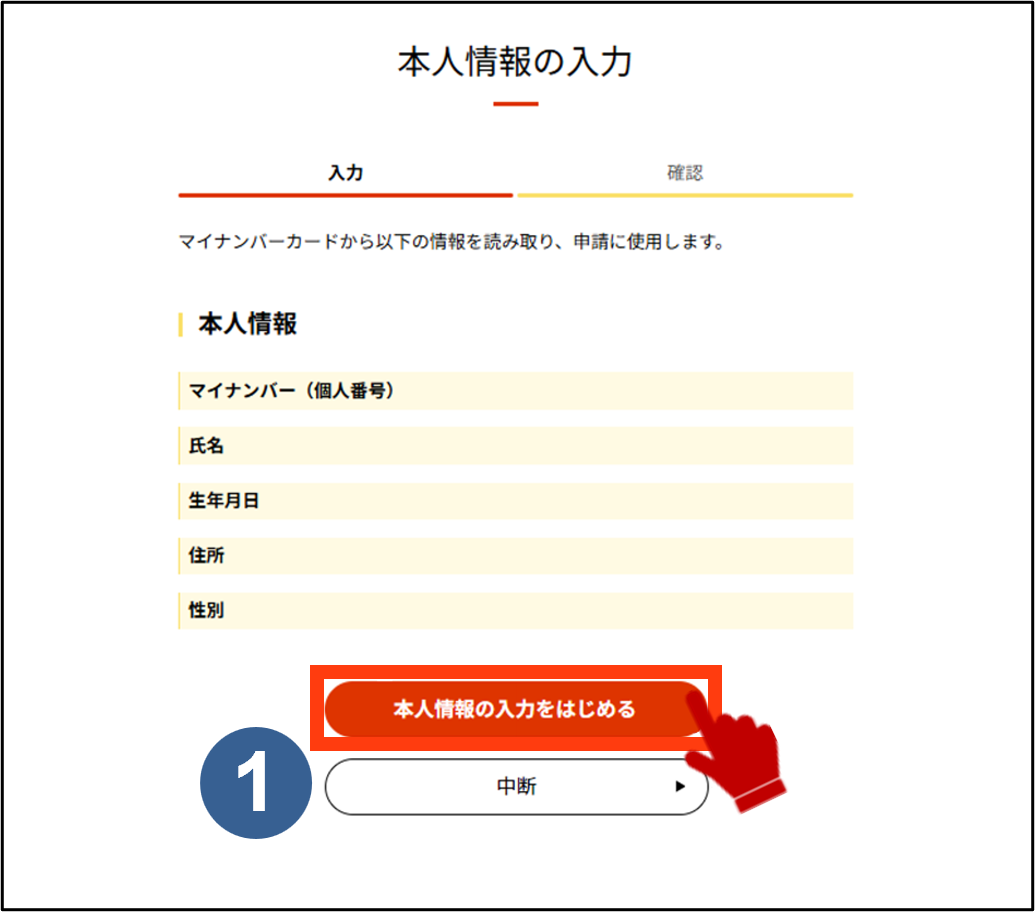

手続トップへ戻るボタン
申請を中断します。手続のトップページへ戻ります。
●iPhoneのマイナンバーカードを利用してログインしている場合
ご本人情報を確認するため、マイナンバーカードで情報を取得ボタンを押し、券面情報の取得を行います。

手続トップへ戻るボタン
申請を中断します。手続のトップページへ戻ります。
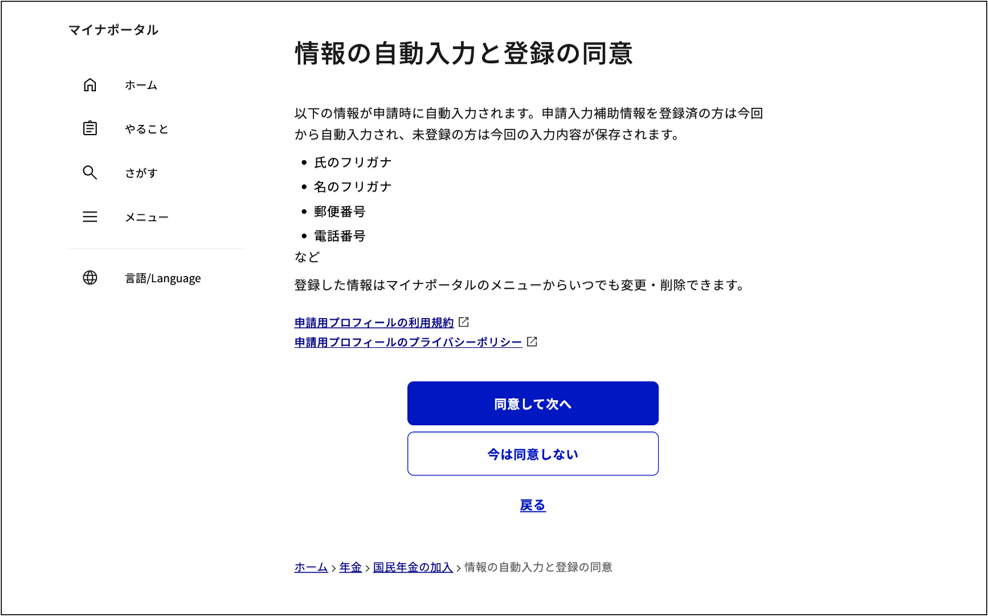
6: 申請用プロフィールの同意確認を行う 【6/11ステップ】
申請用プロフィールに同意後、各種情報を登録しておくことで、申請に必要な情報を一部自動入力することができます。
7: 申請情報を入力する 【7/11ステップ】
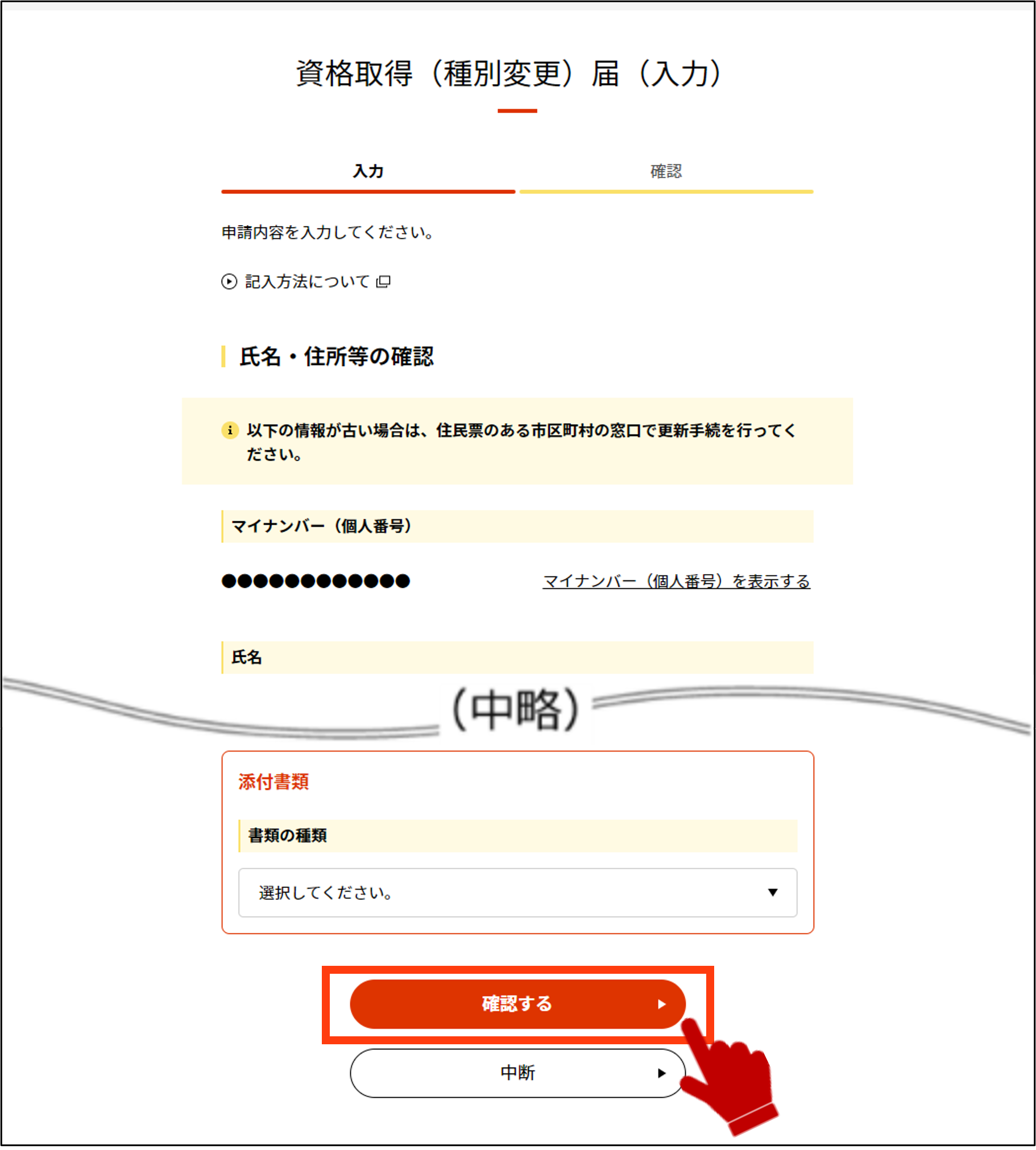
手続に応じた申請入力画面が表示されます。
申請に必要な情報を入力し、次へボタンを押します。
補足
入力内容に不備がある場合は、エラーメッセージが表示されます。その際は、再度正しい内容で入力し直してください。
お知らせを用いて申請を行う場合は申請先機関から連携される申請情報、申請用プロフィール情報が登録されている場合は申請用プロフィール情報が、申請入力画面に初期入力されます。(申請用プロフィール情報に「パスワード利用の暗号化」を適用した場合は、ご自身で設定したパスワード入力後に初期入力されます。)
8: 必要書類を添付する 【8/11ステップ】
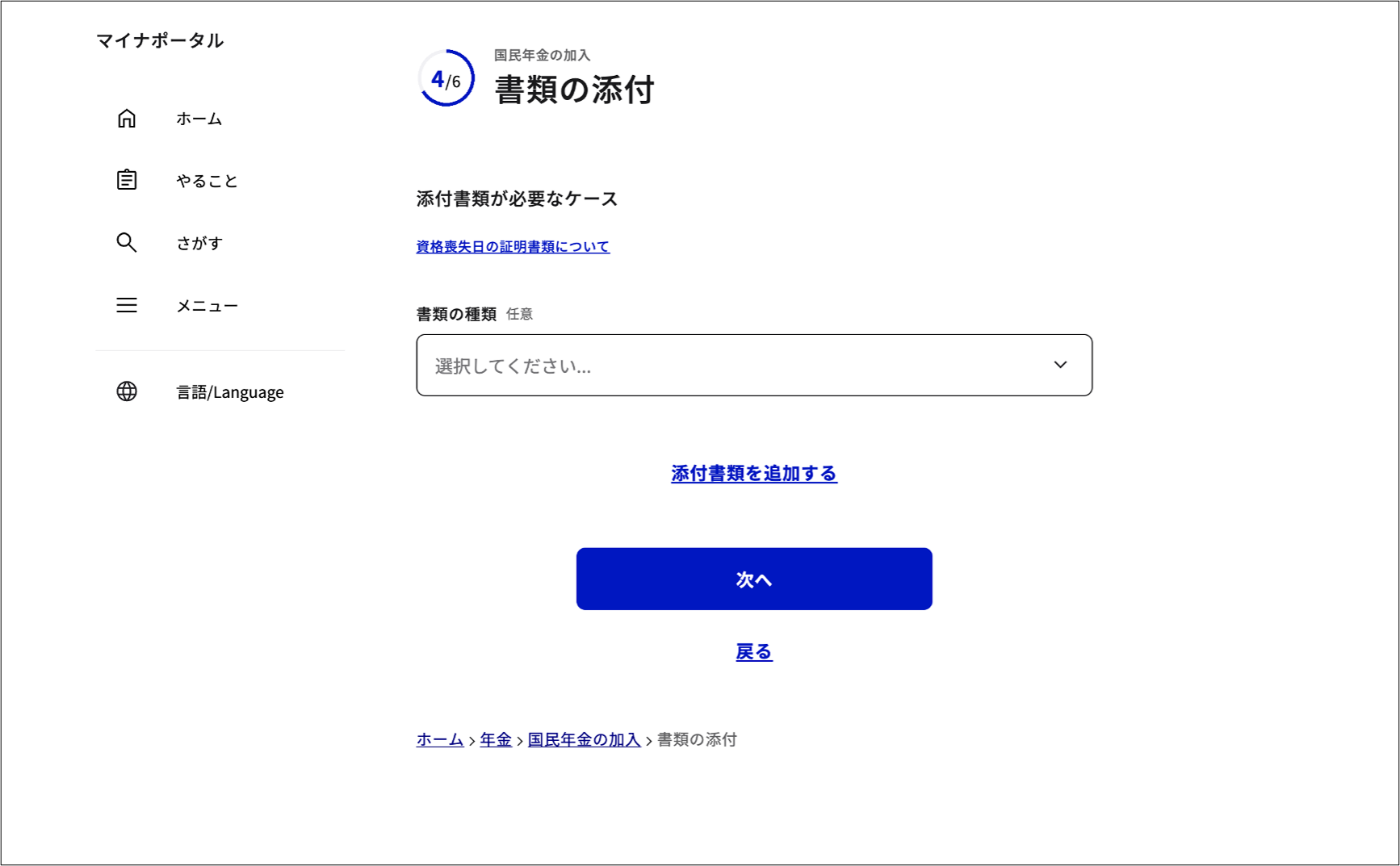
手続に必要な書類を選択し、添付してください。手続によって必要な書類は異なります。
書類の種類が任意の場合、添付なしで申請が可能です。
※審査状況などに応じて、追加で書類の添付が求められる場合があります。
9: 入力内容を確認する 【9/11ステップ】
申請内容の確認画面が表示されます。
正しい内容で入力されていることを確認し、申請ボタンを押します。
手続によっては追加の確認事項があるため、申請ボタンではなく次へボタンが表示される場合があります。

修正ボタン
修正ボタンを押すと、申請入力画面に戻ります。
10: 個人情報を日本年金機構へ連携することを同意する 【10/11ステップ】
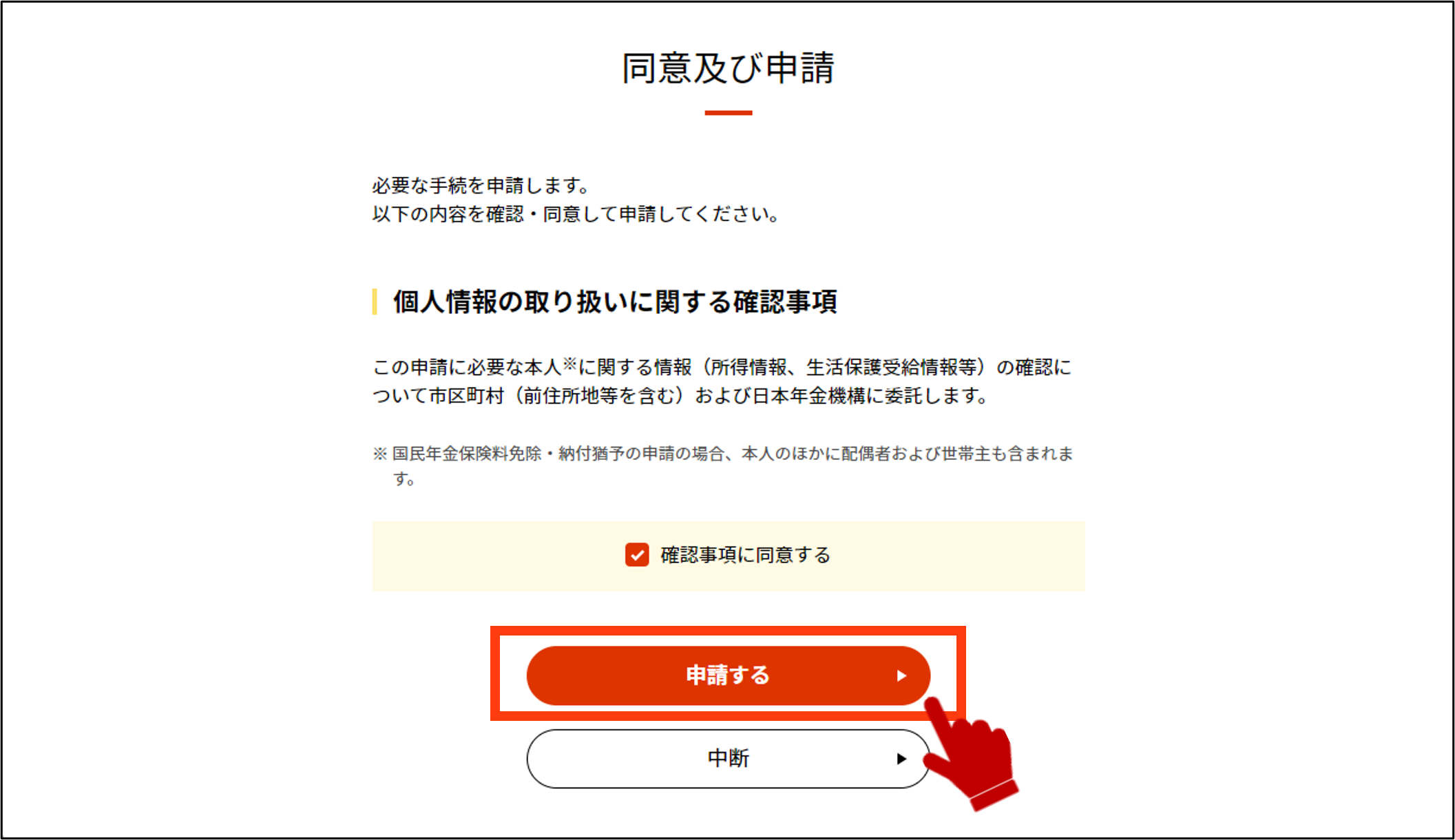
手続によっては、申請の同意確認画面が表示される場合があります。
個人情報の取り扱いに関する確認事項を確認の上、同意して申請ボタンを押してください。
補足
手続によっては、本画面を経由しない場合があります。
11: 申請受付完了を確認する 【11/11ステップ】
申請が受け付けられました。
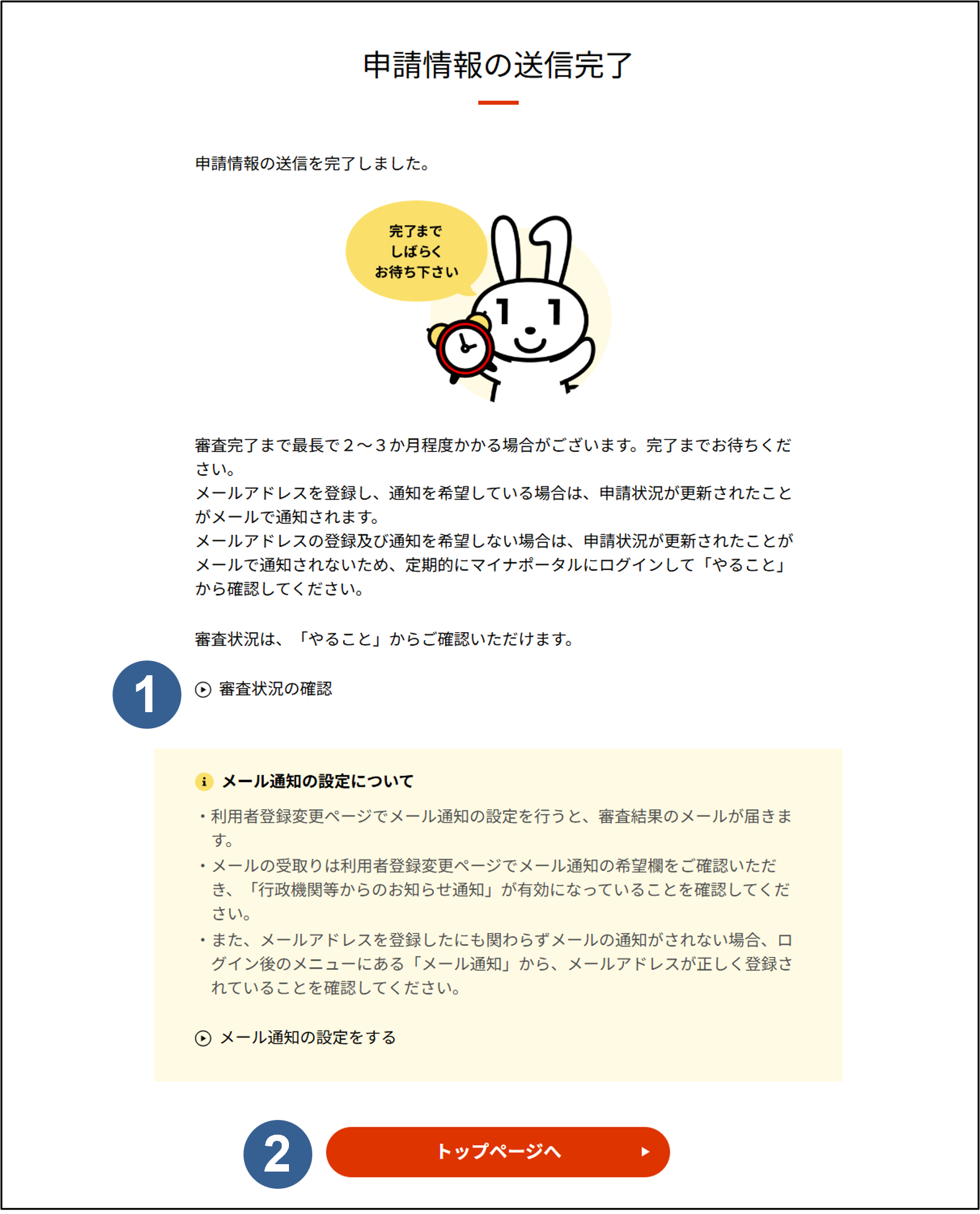
申請状況の確認
申請した審査状況を確認することができます。